

Automazione delle vendite
Come faccio ad aggiornare automaticamente le fasi delle opportunità?
Posso usare Zapier per spostare le opportunità alla fase successiva?
 Andrea BustosUltimo aggiornamento:
 Con Zapier, è possibile fare quasi tutto. 🙌
Puoi aggiornare automaticamente le fasi delle opportunità in Salesflare usando l'azione 'Aggiorna opportunità'.
Come faccio?
1. Inizia a configurare il tuo zap con un passo trigger
A seconda di ciò che vuoi usare per attivare l'aggiornamento della fase, configurarlo nel primo passo del tuo zap. Ad esempio, quando viene compilato un sondaggio Typeform, sposta l'opportunità a una nuova fase. Questo è il passo trigger (il primo passo) del tuo zap.
2. Aggiungi un passo azione Aggiorna opportunità
È facile. Cerca semplicemente Salesflare, quindi seleziona 'Aggiorna opportunità'.
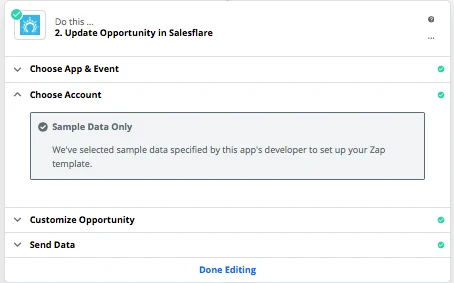
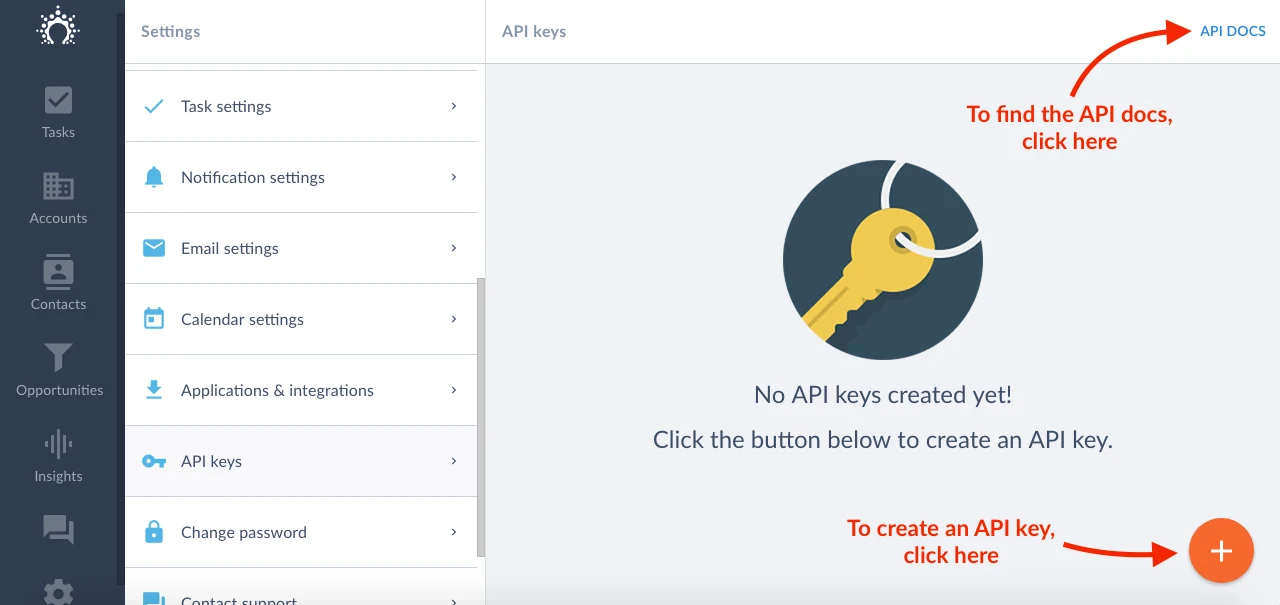
Seleziona il tuo account Salesflare e continua. Se non hai ancora collegato il tuo account Salesflare in Zapier, puoi creare una chiave API in Impostazioni > Chiavi API.
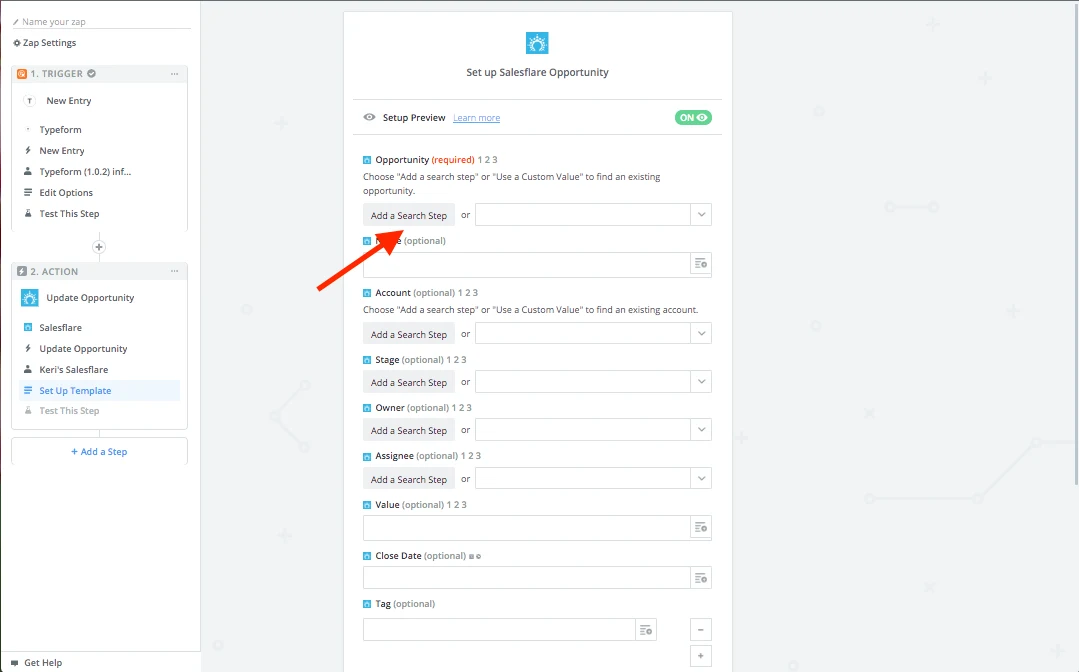
Nella sezione 'Configura modello', sotto 'Opportunità', vedrai un pulsante 'Aggiungi un passo di ricerca'. Fai clic su questo pulsante.
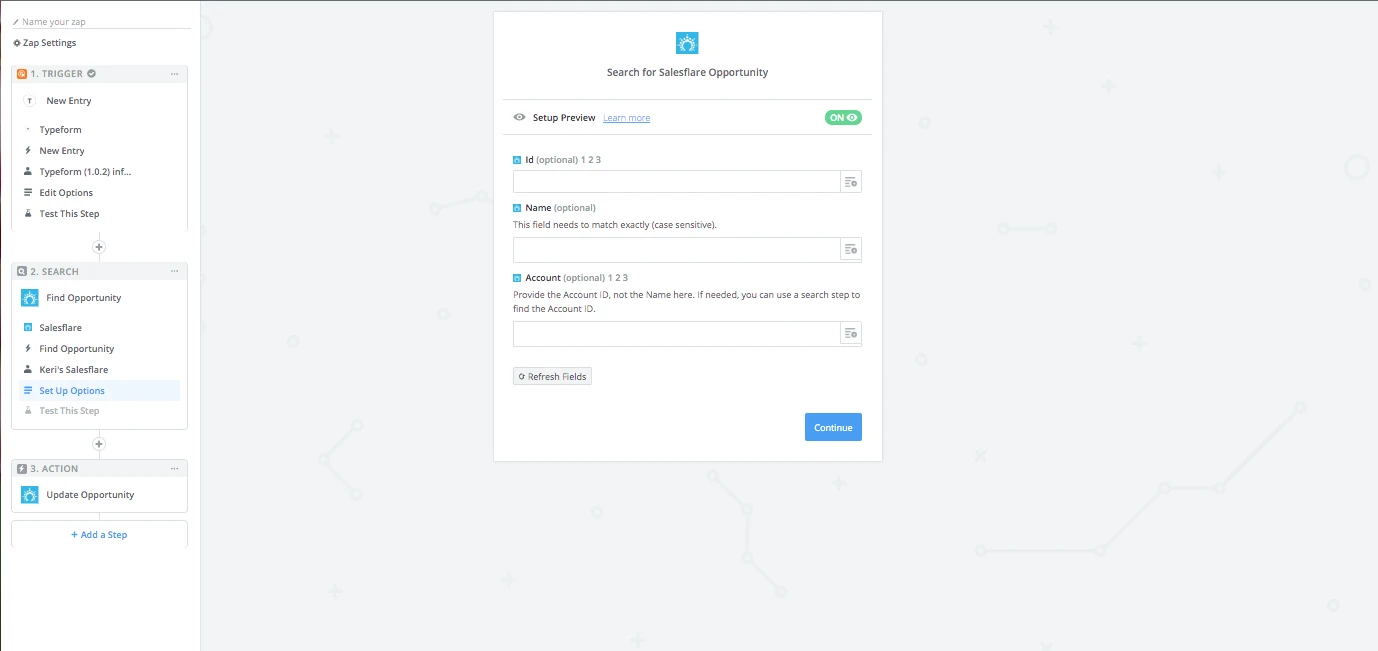
In questo modo aggiungerai un passo 'Trova opportunità' al tuo zap. Questo perché Zapier deve prima cercare l'opportunità per sapere quale deve essere aggiornata.
Nel passo di ricerca puoi cercare l'opportunità tramite ID opportunità, nome o ID account. Attenzione: è l'ID dell'account, non il nome dell'account.
Se hai già dei passi Salesflare precedenti nello zap, potresti riuscire a recuperare da lì l'ID account. Altrimenti, aggiungi un passo 'Trova account'.
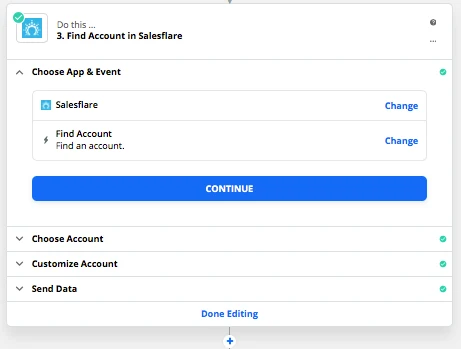
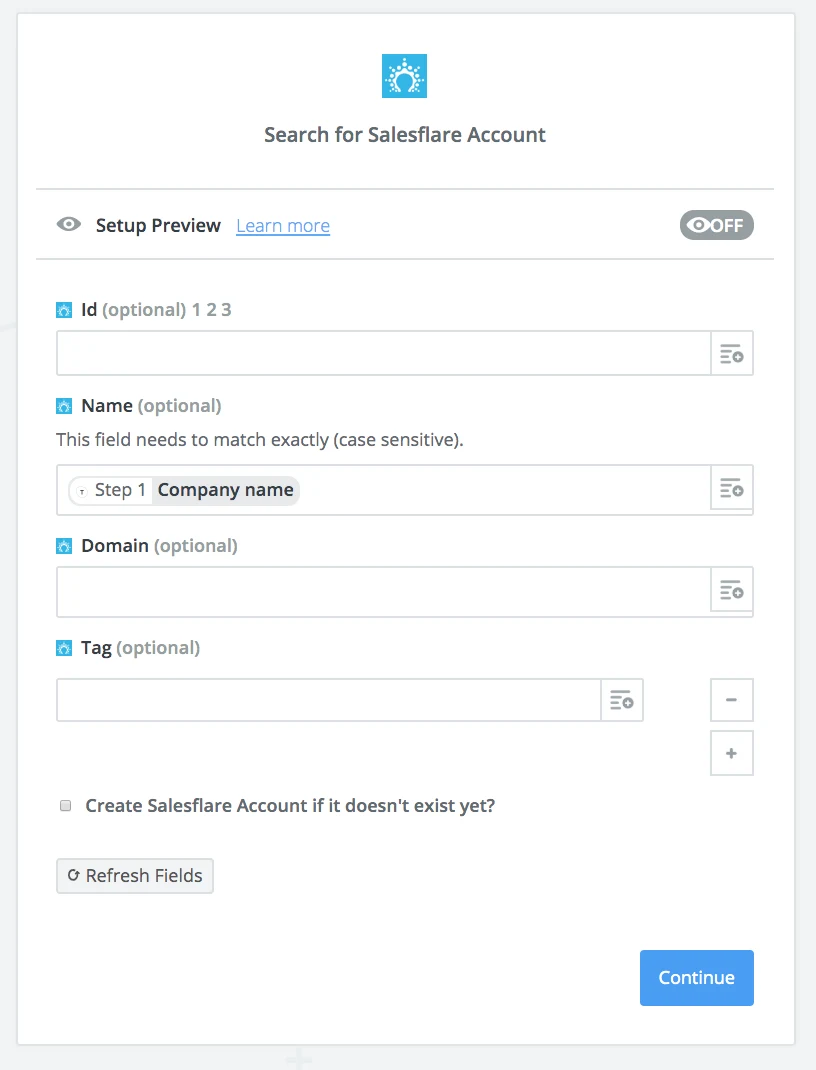
Cerca l'account per nome o sito web a partire da un passo precedente e continua.
Ora che hai trovato l'account, torna al passo 'Trova opportunità' e inserisci l' 'ID account' nel campo 'Account'.
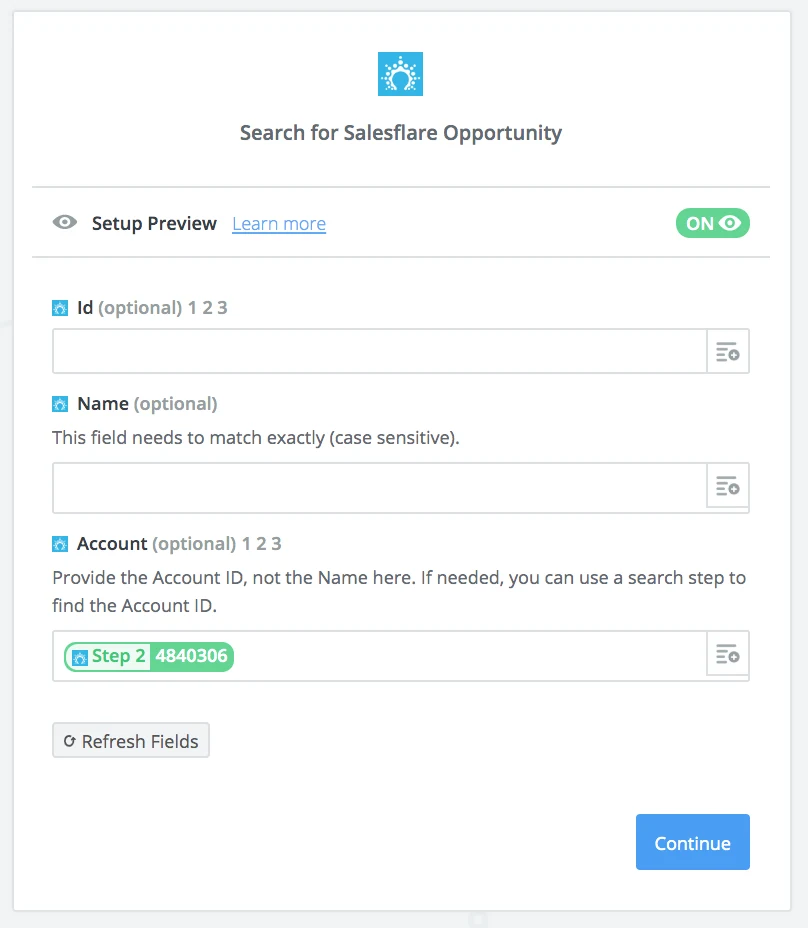
Assicurati di inserire l'ID dell'account, non il nome dell'account. Puoi verificare di aver inserito le informazioni corrette se l'ID account è un numero.
Ora torna al passo 'Aggiorna opportunità' per configurare il tuo zap. 👇
3. Configura il tuo modello 'Aggiorna opportunità'
Decidi a quale fase vuoi spostare l'opportunità quando viene attivato il primo passo. Nel nostro esempio, quando viene compilato il sondaggio Typeform, l'opportunità passa alla fase 'Qualificata'.
Definisci questo valore nel campo 'Fase'.
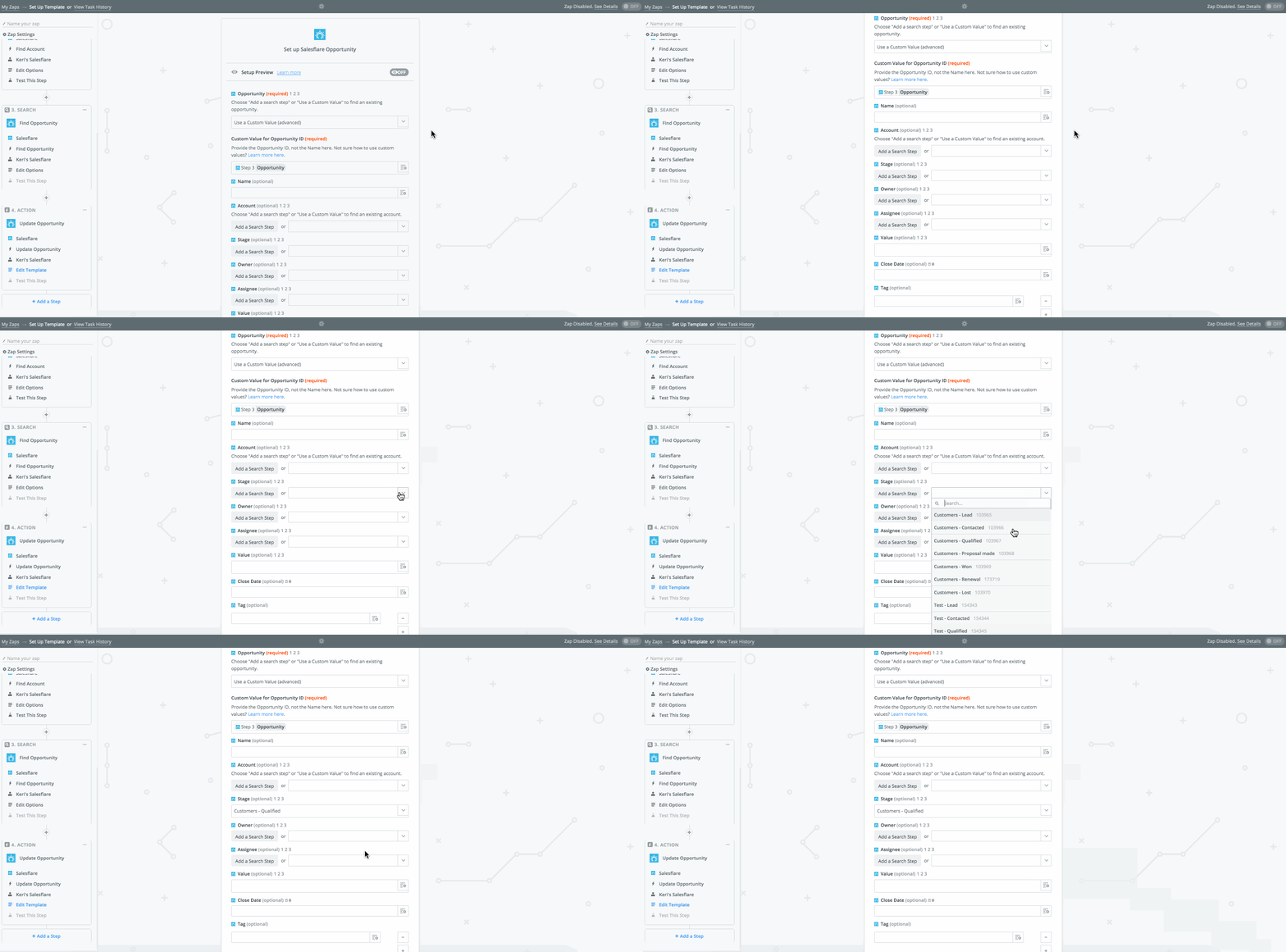
Sentiti libero di inserire dati dai passi precedenti del tuo zap in tutti gli altri campi che desideri.
Attenzione! Se sposti l'opportunità a una fase con una probabilità superiore allo 0%, è obbligatoria una data di chiusura.
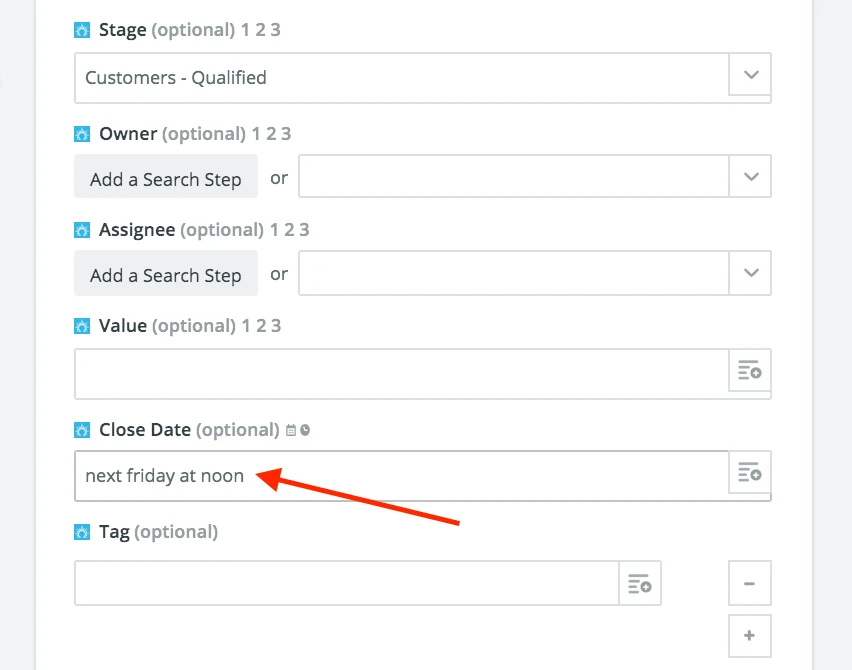
Per maggiori informazioni sulle date e gli orari che puoi inserire, fai clic qui.
Fai clic su Continua e verifica il tuo zap.
Attiva il tuo zap e ta-da! Ora le tue opportunità cambiano fase automaticamente. 🤖
Hai domande? Scrivici in chat!