Salesautomatisering
Hoe stel ik de MailChimp-integratie in?
Hoe integreer ik MailChimp met Zapier?
 Jeroen CorthoutLaatst bijgewerkt:
 MailChimp naar Salesflare
Gebruik dit snelle en eenvoudige zap-sjabloon voor een zap van MailChimp naar Salesflare die alles voor je doet:
Wil je dit zelf instellen? Volg de onderstaande stappen. Elk nummer is een stap in Zapier:
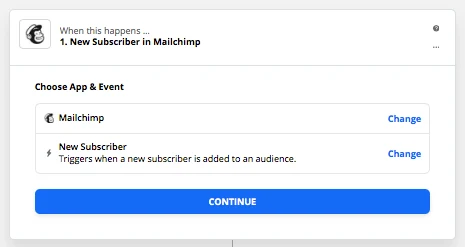
Stel een trigger in voor een "Nieuwe abonnee" in MailChimp.
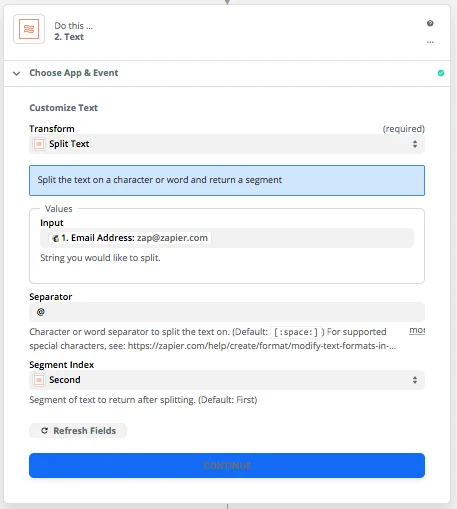
Gebruik "Formatter by Zapier" om de website van het bedrijf van de abonnee te verkrijgen > "Tekst" > "Splitsen" > Splits het e-mailadres op de "@". Gebruik vervolgens het tweede deel.
2. "Contact aanmaken" met de gegevens die je hebt (voornaam & achternaam in naam, e-mail in e-mail).
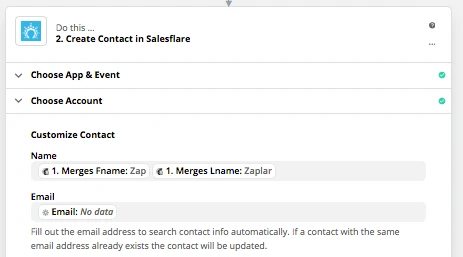
3. "Account aanmaken" met het resultaat van de stap 'Formatter by Zapier' als website.
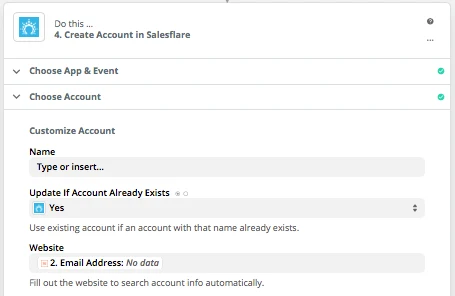
4. "Contact aan account toevoegen" (met de ID's die je in de vorige stappen krijgt)
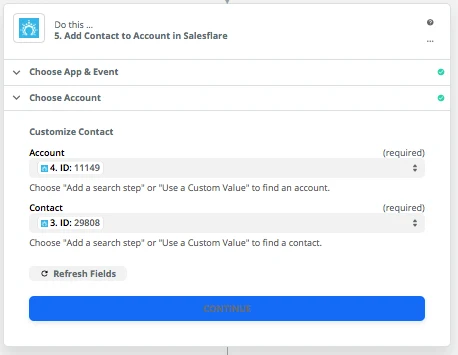
5. "Opportuniteit aanmaken" (met de account-ID uit stap 3)
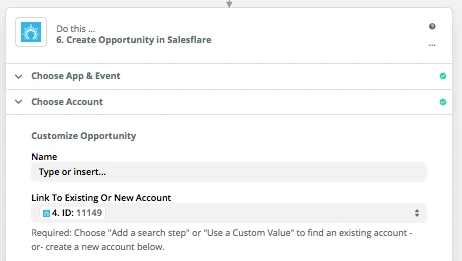
Salesflare naar MailChimp
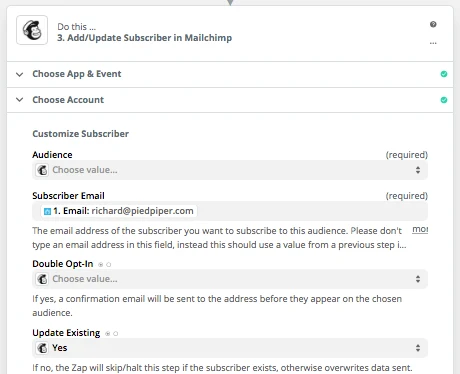
Stel dit moeiteloos in met dit zap-sjabloon voor een zap van Salesflare naar MailChimp:

Om dit vanaf nul aan te maken, zijn dit de stappen:
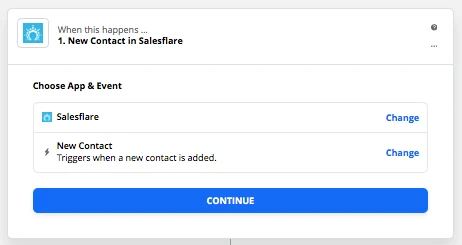
Stel een trigger in voor een nieuw Salesflare-contact van het type "Klant". Gebruik gewoon de trigger "Nieuw contact" en filter op "Alleen klanten".
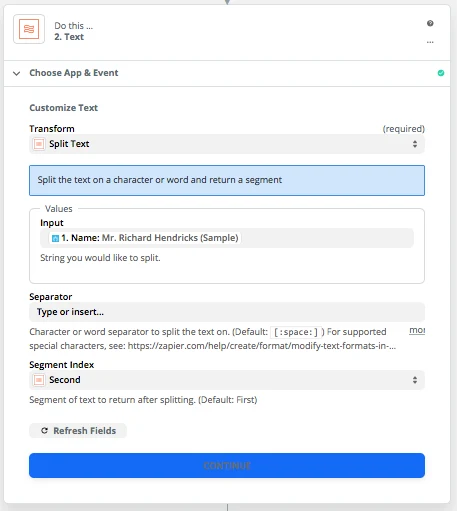
2. Gebruik "Formatter by Zapier" om de voornaam van het contact te verkrijgen > "Tekst" > "Splitsen" > Splits de volledige naam bij de spatie. Gebruik vervolgens het tweede deel.
3. "Abonnee toevoegen" met het e-mailadres en de voornaam. Voeg de abonnee toe aan de lijst van je keuze.