Automatización de ventas
¿Cómo configuro la integración con MailChimp?
¿Cómo integro MailChimp usando Zapier?
 Jeroen CorthoutÚltima actualización:
 De MailChimp a Salesflare
Para un zap de MailChimp a Salesflare que lo haga todo por ti, usa esta plantilla de zap rápida y sencilla:
¿Quieres configurarlo tú mismo? Sigue los pasos que aparecen a continuación. Cada número corresponde a un paso en Zapier:
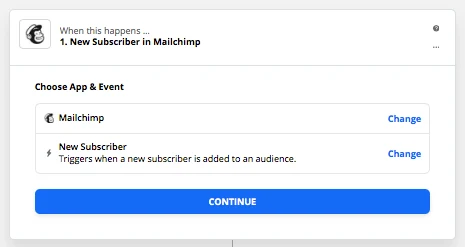
Activa el zap con un «New subscriber» en MailChimp.
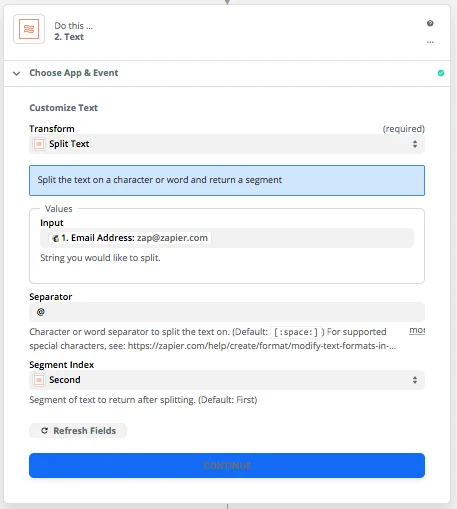
Para obtener el sitio web de la empresa del suscriptor, usa «Formatter by Zapier» > «Text» > «Split» > divide la dirección de correo electrónico en «@». Después, usa la segunda parte.
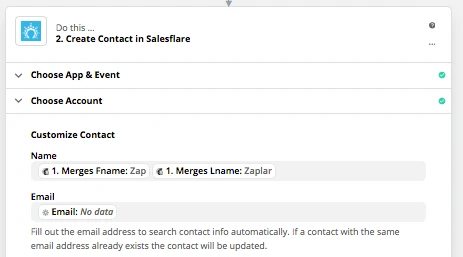
2. «Create contact» con los datos que tienes (nombre & apellido en nombre, correo electrónico en correo electrónico).
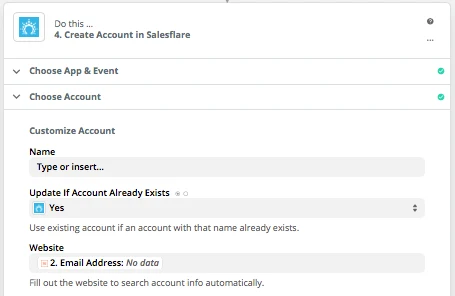
3. «Create account» usando como sitio web el resultado del paso «Formatter by Zapier».
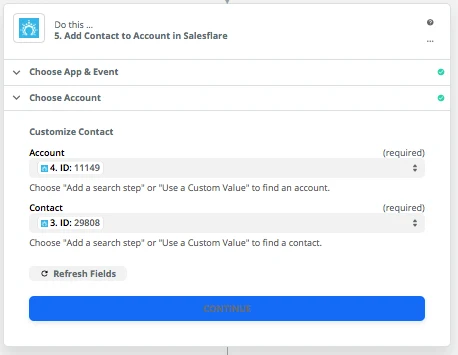
4. «Add contact to account» (con los identificadores que obtengas en los pasos anteriores)
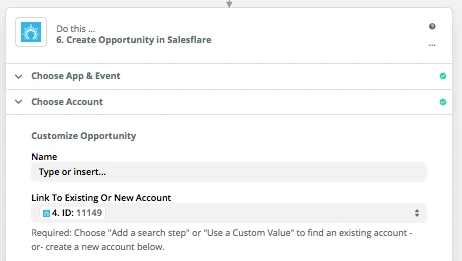
5. «Create opportunity» (usando el identificador de la cuenta del paso 3)
De Salesflare a MailChimp
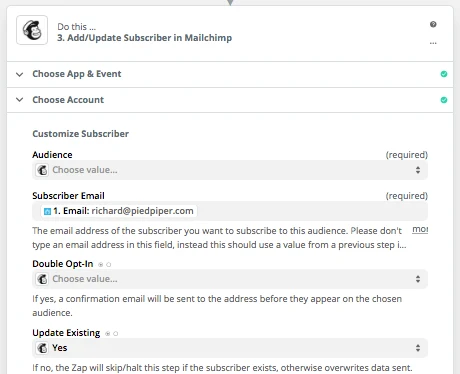
Para crear un zap de Salesflare a MailChimp, configúralo fácilmente con esta plantilla de zap:

Para crearlo desde cero, los pasos son los siguientes:
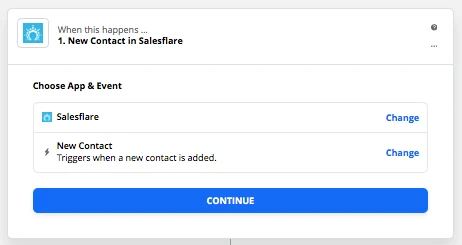
Activa el zap con un nuevo contacto «Customer» de Salesflare. Solo tienes que usar el activador «New contact» y filtrar por «Customers only».
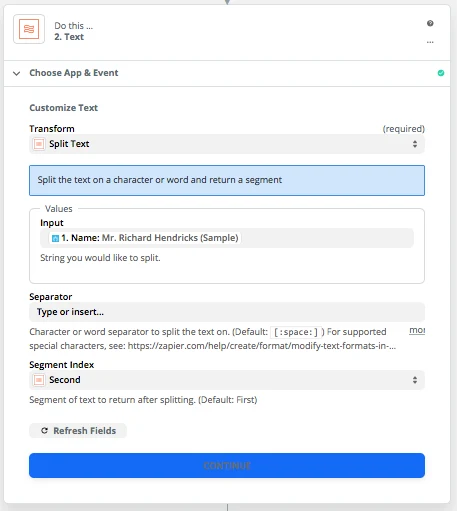
2. Para obtener el nombre del contacto, usa «Formatter by Zapier» > «Text» > «Split» > divide el nombre completo por el espacio. Después, usa la segunda parte.
3. «Añadir suscriptor» usando la dirección de correo electrónico y el nombre. Añade el suscriptor a la lista que prefieras.