Vertriebsautomatisierung
Wie richte ich die MailChimp-Integration ein?
Wie integriere ich MailChimp über Zapier?
 Jeroen CorthoutZuletzt aktualisiert:
 MailChimp zu Salesflare
Für einen Zap von MailChimp zu Salesflare, der alles für dich erledigt, verwende diese schnelle und einfache Zap-Vorlage:
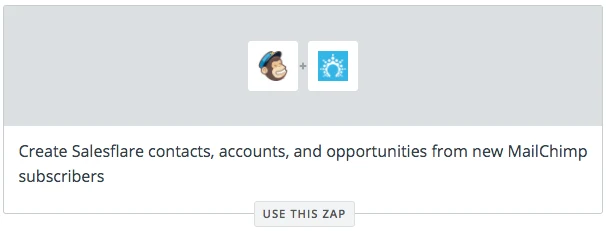
Möchtest du ihn selbst einrichten? Befolge die folgenden Schritte. Jede Zahl entspricht einem Schritt in Zapier:
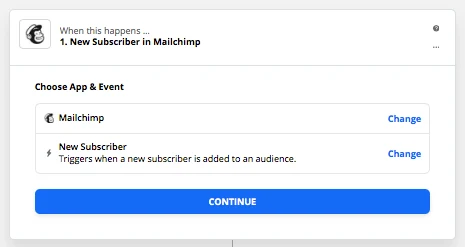
Löse ihn bei einem „New subscriber“ in MailChimp aus.
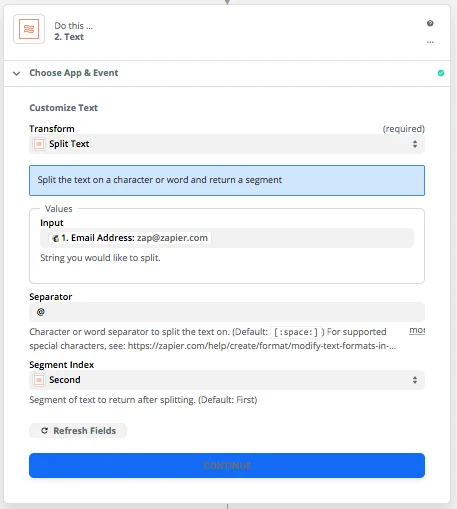
Um die Website des Unternehmens des Abonnenten zu erhalten, verwende „Formatter by Zapier“ > „Text“ > „Split“ > Teile die E-Mail-Adresse am „@“ auf. Verwende dann den zweiten Teil.
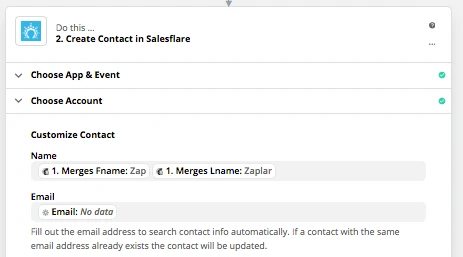
2. „Kontakt erstellen“ mit den vorhandenen Daten (Vorname & Nachname in Name, E-Mail in E-Mail).
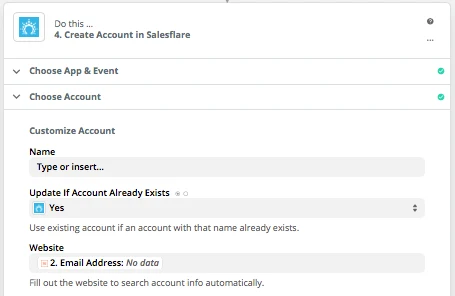
3. „Account erstellen“, wobei du das Ergebnis des Schritts „Formatter by Zapier“ als Website verwendest.
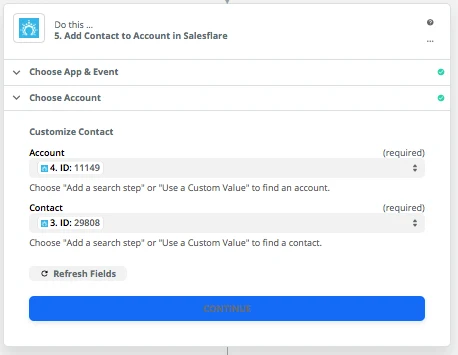
4. „Kontakt zum Account hinzufügen“ (mit den IDs, die du in den vorherigen Schritten erhältst)
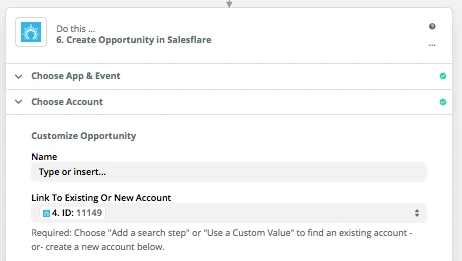
5. „Opportunity erstellen“ (unter Verwendung der Account-ID aus Schritt 3)
Salesflare zu MailChimp
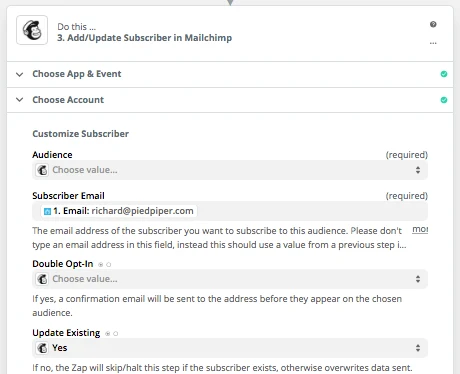
Für einen Zap von Salesflare zu MailChimp kannst du ihn mit dieser Zap-Vorlage mühelos einrichten:

Um ihn von Grund auf zu erstellen, gehst du folgendermaßen vor:
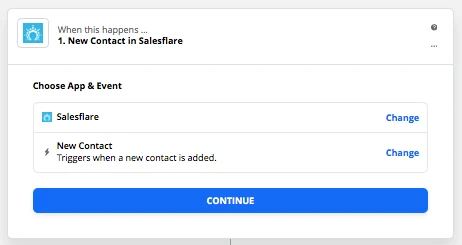
Löse ihn bei einem neuen Salesflare-Kontakt vom Typ „Customer“ aus. Verwende einfach den Trigger „New contact“ und filtere nach „Customers only“.
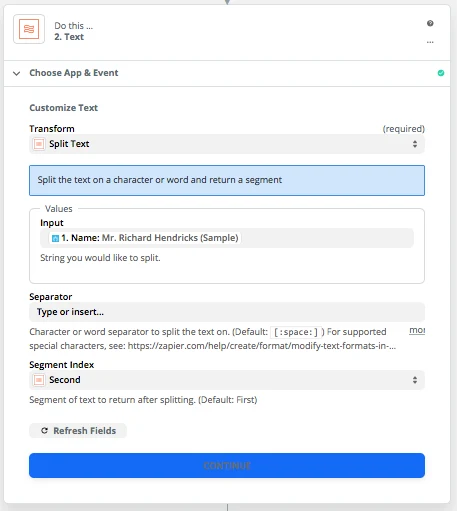
2. Um den Vornamen des Kontakts zu erhalten, verwende „Formatter by Zapier“ > „Text“ > „Split“ > Teile den vollständigen Namen am Leerzeichen auf. Verwende dann den zweiten Teil.
3. „Abonnent hinzufügen“ mit der E-Mail-Adresse und dem Vornamen. Füge den Abonnenten zur Liste deiner Wahl hinzu.