Automatisation des ventes
Comment configurer l’intégration MailChimp ?
Comment intégrer MailChimp à l’aide de Zapier ?
 Jeroen CorthoutDernière mise à jour :
 MailChimp vers Salesflare
Pour un zap de MailChimp vers Salesflare qui fait tout pour toi, utilise ce modèle de zap rapide et facile :
Tu veux le configurer toi-même ? Suis les étapes ci-dessous. Chaque numéro correspond à une étape dans Zapier :
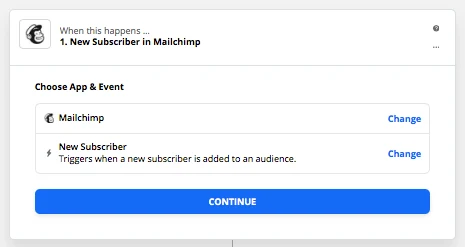
Déclenche-le avec un « Nouvel abonné » dans MailChimp.
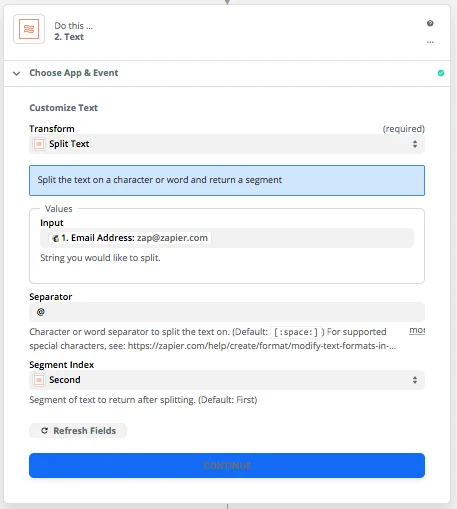
Pour obtenir le site web de l'entreprise de l'abonné, utilise « Formatter by Zapier » > « Texte » > « Séparer » > sépare l'adresse e-mail au niveau de « @ ». Utilise ensuite la deuxième partie.
2. « Créer un contact » avec les données dont tu disposes (prénom & nom de famille dans le nom, e-mail dans l'e-mail).
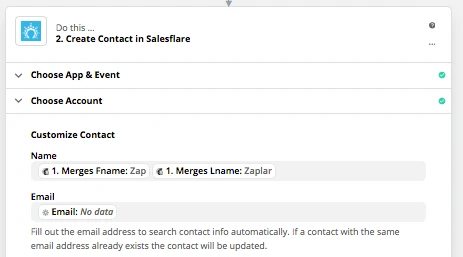
3. « Créer un compte » en utilisant le résultat de l'étape « Formatter by Zapier » comme site web.
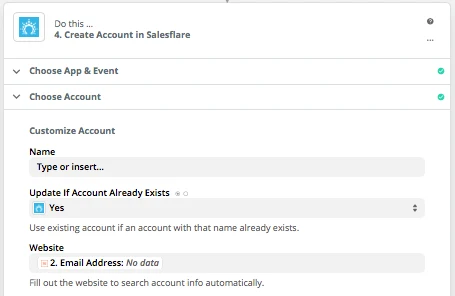
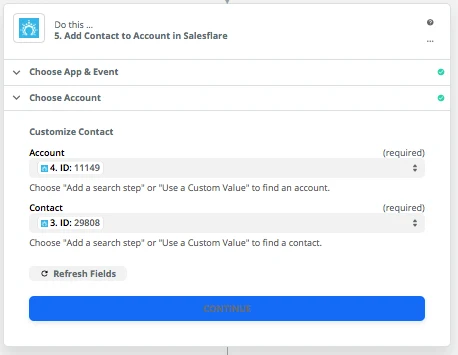
4. « Ajouter le contact au compte » (avec les identifiants que tu obtiens lors des étapes précédentes)
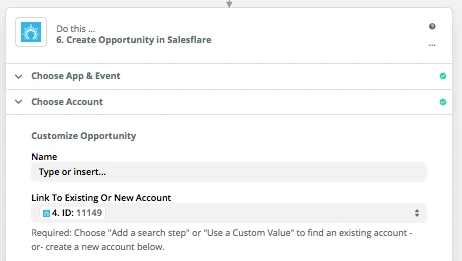
5. « Créer une opportunité » (en utilisant l'identifiant du compte de l'étape 3)
Salesflare vers MailChimp
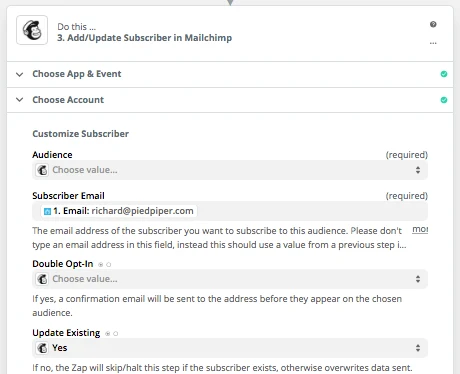
Pour un zap de Salesflare vers MailChimp, configure-le facilement avec ce modèle de zap :
Pour le créer à partir de zéro, voici les étapes à suivre :
Déclenche-le avec un nouveau contact « Client » dans Salesflare. Utilise simplement le déclencheur « Nouveau contact » et filtre sur « Clients uniquement ».
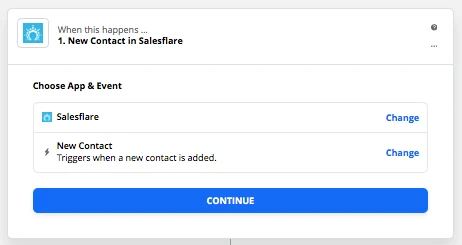
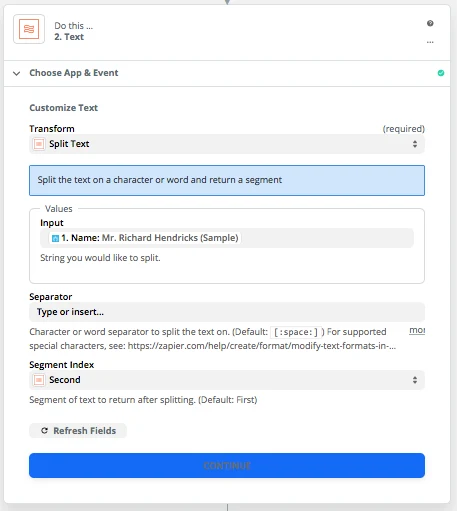
2. Pour obtenir le prénom du contact, utilise « Formatter by Zapier » > « Texte » > « Séparer » > Découpe le nom complet au niveau de l’espace. Utilise ensuite la deuxième partie.
3. « Ajouter un abonné » en utilisant l’adresse e-mail et le prénom. Ajoute l’abonné à la liste de ton choix.