

Salesflare
¿Puedo exportar los resultados de mi workflow?
¿Cómo puedo obtener una lista de contactos que abrieron/hicieron clic/respondieron a/… mi workflow?
 Yuri VianaÚltima actualización:
 Así que has configurado tu workflow, lo has activado y has obtenido tus resultados. ¿Y ahora qué? Salesflare te proporciona varios conjuntos de estadísticas para cada workflow. Puedes hacer clic en estas estadísticas para ver las listas de contactos que conforman cada estadística.
Para empezar, cada workflow mostrará el número de contactos que han «Entrado», están «Dentro», han «Salido» y han «Alcanzado el objetivo».
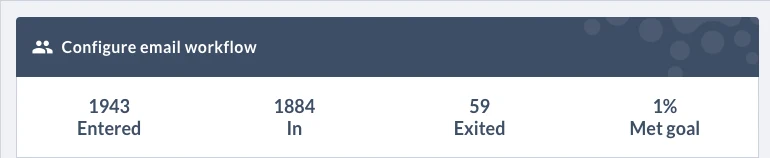
Estos aparecen en la parte superior del workflow, encima del paso uno.
Para exportar estos grupos de contactos, selecciona tu estadística y haz clic en «Exportar». Puedes exportar a una hoja de CSV o Excel.
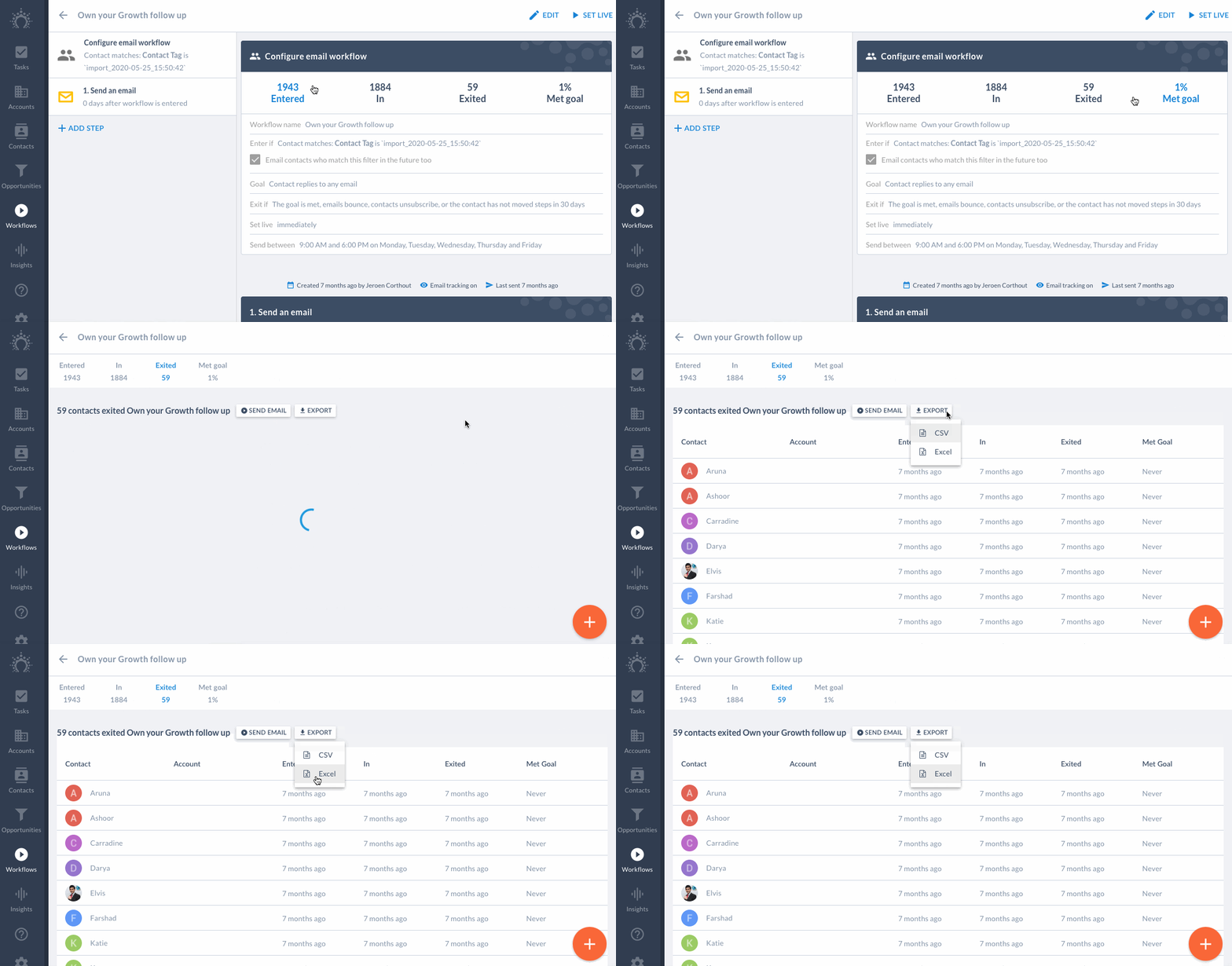
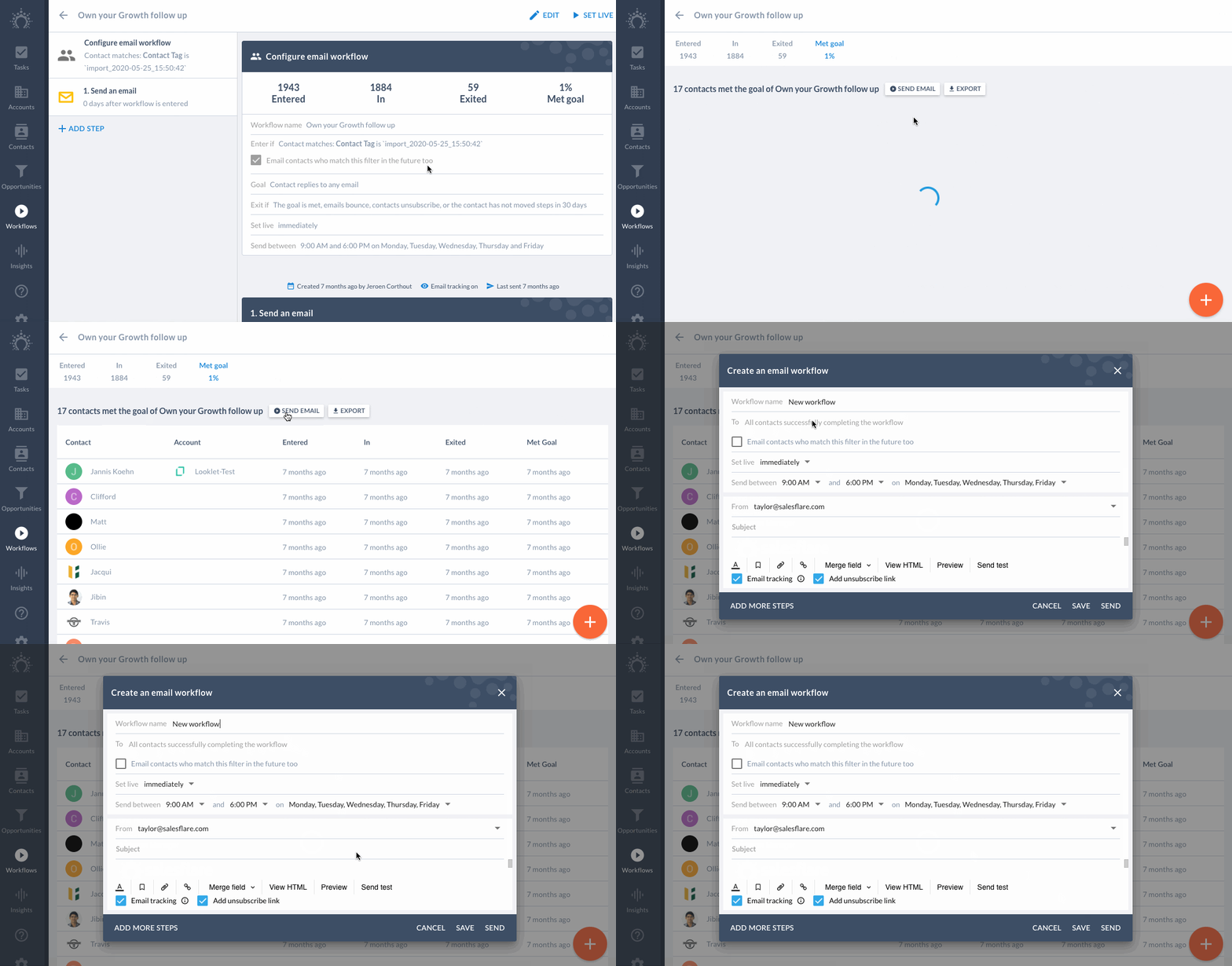
También tienes la opción de enviar un correo electrónico nuevo a este grupo de contactos. Al seleccionar «Enviar correo electrónico», se creará un workflow nuevo con el grupo de contactos seleccionado como audiencia.
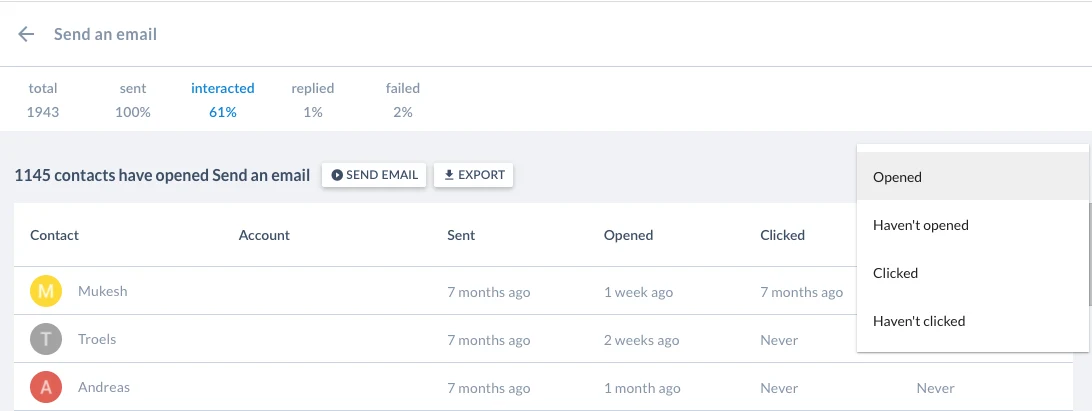
Además de las estadísticas más generales del workflow, Salesflare también proporciona información sobre cada paso individual del workflow. Estas estadísticas incluyen «Total», «Enviados», «Han interactuado», «Han respondido» y «Han fallado».
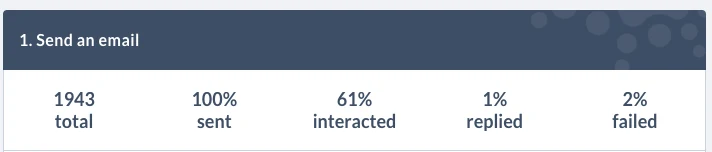
Estos aparecen en la parte superior de cada paso del workflow. Las listas de «han interactuado», «han respondido» y «han fallado» tienen opciones para aplicar más filtros en un menú desplegable.
Puedes exportar estas listas y crear nuevos workflows de correo electrónico a partir de estos grupos de contactos de la misma forma que se muestra arriba.
Algunos motivos por los que quizás quieras exportar estas listas:
Consulta quién recibió un bounce para poder eliminar esos contactos o corregir sus direcciones de correo electrónico (ten en cuenta que el campo personalizado predefinido «Bounced» ya se marcará automáticamente como verdadero).
Consulta quién se dio de baja y cuántas personas lo hicieron para determinar si tu contenido necesita cambios (ten en cuenta que el campo personalizado predefinido «Opt-out» se marcará automáticamente como verdadero).
Consulta quién no respondió para iniciar un workflow nuevo dirigido a quienes todavía no te han respondido.
Consulta quién interactuó y de qué manera mediante las opciones del menú desplegable, y crea una campaña nueva para volver a dirigirte a ellos e intentar que alcancen tu objetivo.
Una vez exportadas estas listas, puedes actualizar o editar la información y volver a importarla para actualizar los contactos en Salesflare.
Por ejemplo, imagina que envías un workflow con el objetivo «El contacto responde a cualquier correo electrónico» y pides a los destinatarios que respondan si les interesa asistir a un webinar que organiza tu empresa. Recibes 20 respuestas y quieres poder marcarlos como interesados. Puedes exportar la lista de quienes respondieron a una hoja de Excel, crear una columna con el encabezado «Tag» y rellenar el nombre del webinar para cada contacto en esa columna. Cuando vuelvas a importar la lista en Ajustes > Importar datos en la pestaña «Contactos», esos contactos se actualizarán con el tag cuyo nombre corresponde al webinar, para que puedas aplicar fácilmente un filtro y volver a encontrarlos.
¡Las oportunidades son infinitas!
¿Tienes preguntas? ¡Envíanos un mensaje por el chat! 😄