

Salesflare
Posso esportare i risultati del mio flusso di lavoro?
Come posso ottenere un elenco dei contatti che hanno aperto/fatto clic su/risposto al/… mio flusso di lavoro?
 Yuri VianaUltimo aggiornamento:
 Quindi hai configurato il tuo flusso di lavoro, l’hai messo online e hai ottenuto i tuoi risultati. E adesso? Salesflare ti fornisce diversi gruppi di statistiche per ogni flusso di lavoro. Puoi fare clic su queste statistiche per visualizzare gli elenchi dei contatti che compongono ciascuna statistica.
Per iniziare, ogni flusso di lavoro mostrerà il numero di contatti che hanno «Inseriti», sono «In corso», sono «Usciti» e hanno «Raggiunto l’obiettivo».
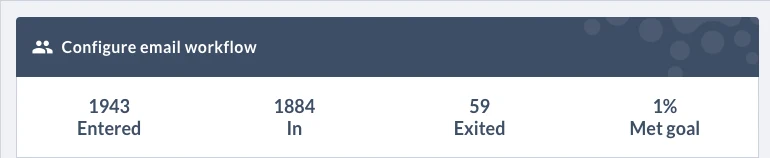
Questi dati sono elencati nella parte superiore del flusso di lavoro, sopra il passo uno.
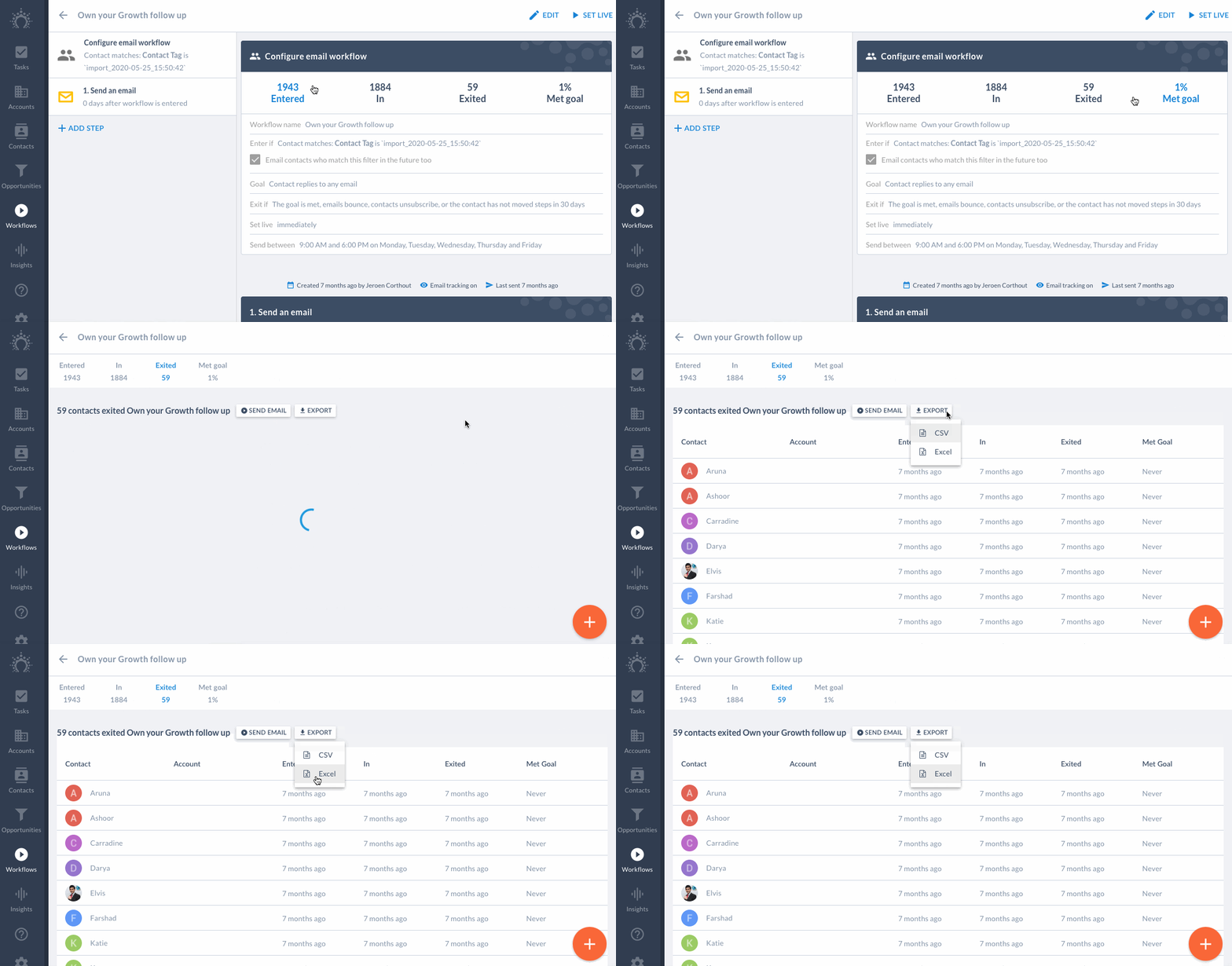
Per esportare questi gruppi di contatti, seleziona la tua statistica e fai clic su «Esporta». Puoi esportare in un foglio CSV o Excel.
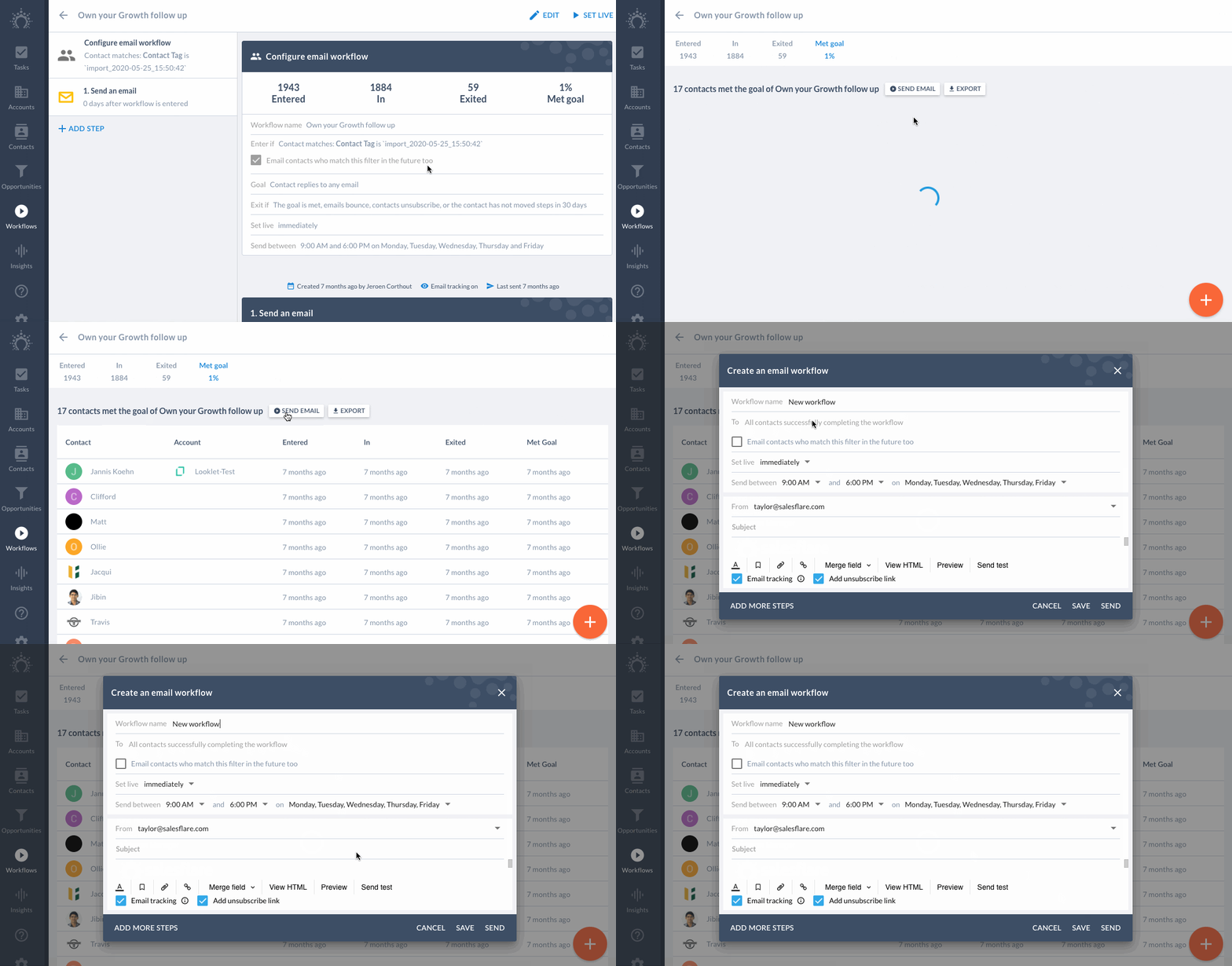
Hai anche la possibilità di inviare una nuova email a questo gruppo di contatti. Selezionando «Invia email» creerai un nuovo flusso di lavoro con il gruppo di contatti selezionato come pubblico.
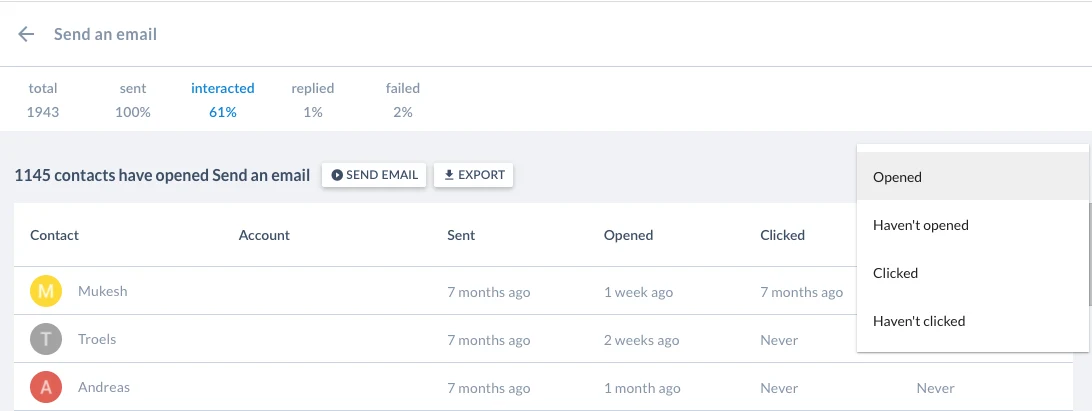
Oltre alle statistiche più generali del flusso di lavoro, Salesflare fornisce anche informazioni su ogni singolo passo del flusso di lavoro. Queste statistiche includono «Totale», «Inviato», «Ha interagito», «Ha risposto» e «Non riuscito».
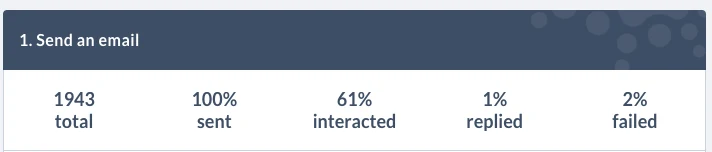
Questi dati sono elencati nella parte superiore di ogni passo del flusso di lavoro. Gli elenchi «ha interagito», «ha risposto» e «non riuscito» offrono opzioni per applicare ulteriori filtri in un menu a discesa.
Puoi esportare questi elenchi e creare nuovi flussi di lavoro email da questi gruppi di contatti nello stesso modo illustrato sopra.
Ecco alcuni motivi per cui potresti voler esportare questi elenchi:
Scopri chi ha ricevuto un bounce, così puoi eliminare questi contatti o correggere i loro indirizzi email (tieni presente che il campo personalizzato predefinito «Bounced» verrà già contrassegnato automaticamente come vero).
Scopri chi ha annullato l’iscrizione e quanti sono, per determinare se il tuo contenuto deve essere modificato (tieni presente che il campo personalizzato predefinito «Opt-out» verrà contrassegnato automaticamente come vero).
Scopri chi non ha risposto per avviare un nuovo flusso di lavoro rivolto a chi non ti ha ancora risposto.
Scopri chi ha interagito e in che modo tramite le opzioni del menu a discesa e crea una nuova campagna per indirizzarla nuovamente a queste persone, nel tentativo di aiutarle a raggiungere il tuo obiettivo.
Dopo aver esportato questi elenchi, puoi aggiornare o modificare le informazioni e reimportarle per aggiornare i contatti in Salesflare.
Ad esempio, supponiamo che tu invii un flusso di lavoro con l’obiettivo «Il contatto risponde a una qualsiasi email», chiedendo ai destinatari di rispondere se sono interessati a partecipare a un webinar organizzato dalla tua azienda. Ricevi 20 risposte e vuoi poterli contrassegnare come interessati. Puoi esportare l’elenco di coloro che hanno risposto in un foglio Excel, creare una colonna con l’intestazione «Tag» e compilare il nome del webinar per ogni contatto in quella colonna. Quando reimporti l’elenco in Impostazioni > Importa dati nella scheda «Contatti», quei contatti verranno aggiornati con il tag che prende il nome dal webinar, così potrai applicare facilmente un filtro per trovarli di nuovo.
Le opportunità sono infinite!
Domande? Inviaci un messaggio in chat! 😄