

Salesflare
Kan ik de resultaten van mijn workflow exporteren?
Hoe krijg ik een lijst van contacten die mijn workflow hebben geopend/op iets hebben geklikt/hebben geantwoord op/…?
 Yuri VianaLaatst bijgewerkt:
 Je hebt dus je workflow ingesteld, live gezet en je resultaten verkregen. En nu? Salesflare biedt je verschillende statistieksets voor elke workflow. Op deze statistieken kun je klikken, zodat je de lijsten met contacten kunt bekijken waaruit elke statistiek bestaat.
Om te beginnen toont elke workflow het aantal contacten dat is ‘Binnengekomen’, zich ‘In’ de workflow bevindt, de workflow heeft ‘Verlaten’ en ‘Doel bereikt’ heeft.
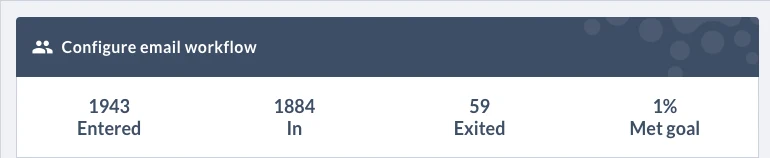
Deze worden bovenaan de workflow, boven stap één, weergegeven.
Om deze groepen contacten te exporteren, selecteer je je statistiek en klik je op ‘Exporteren’. Je kunt exporteren naar een CSV- of Excel-bestand.
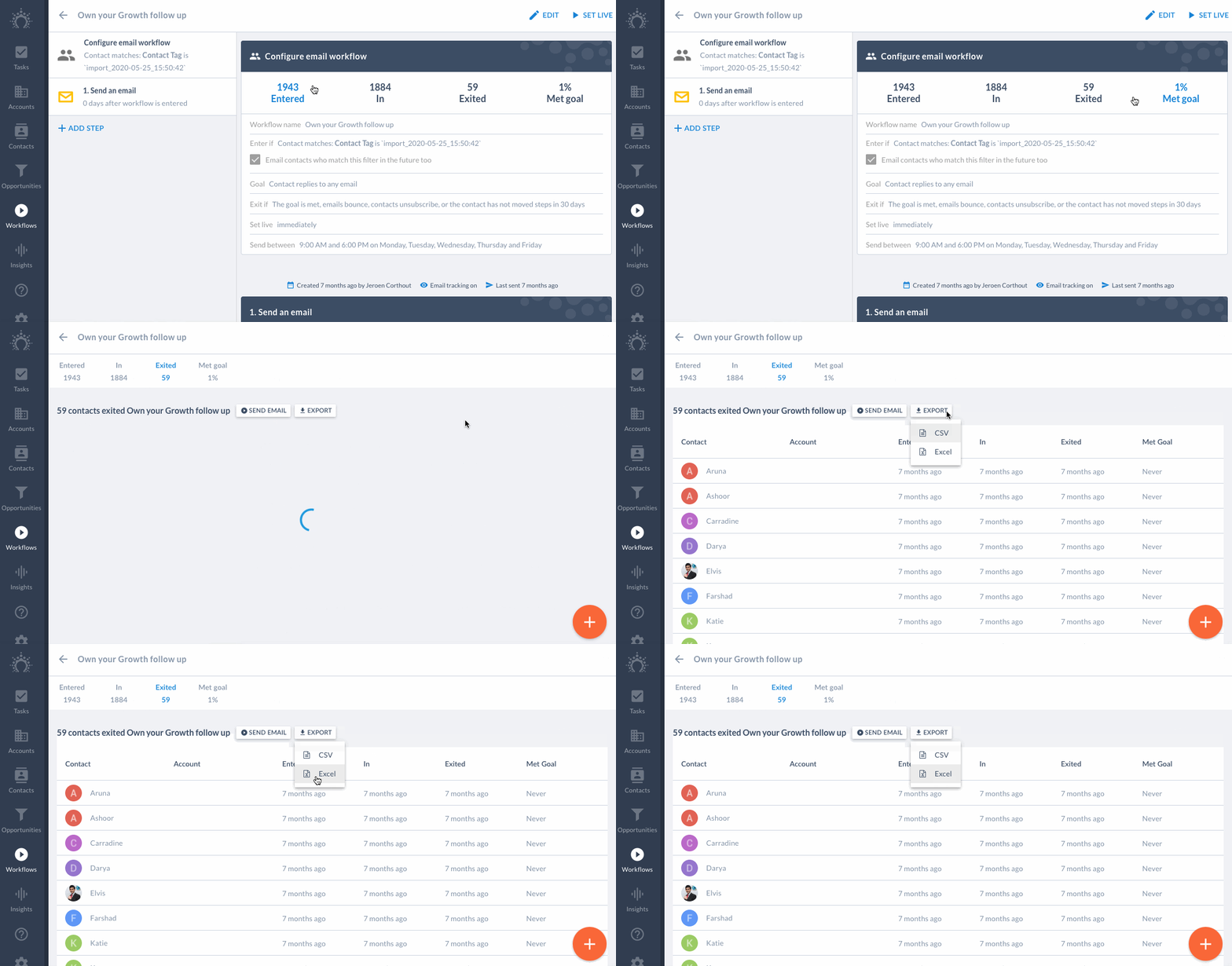
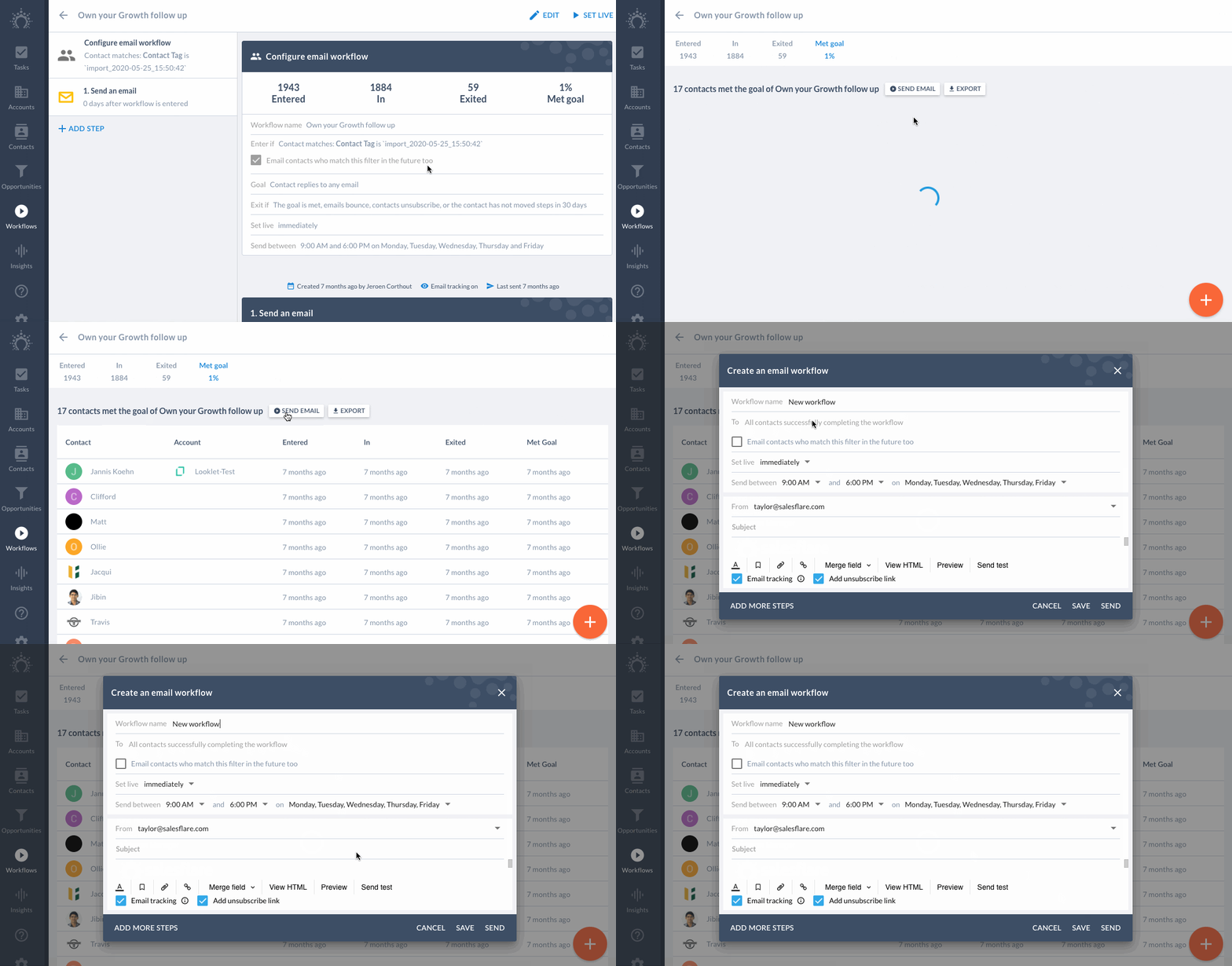
Je hebt ook de optie om een nieuwe e-mail naar deze groep contacten te verzenden. Als je ‘E-mail verzenden’ selecteert, wordt er een nieuwe workflow aangemaakt met de geselecteerde groep contacten als doelgroep.
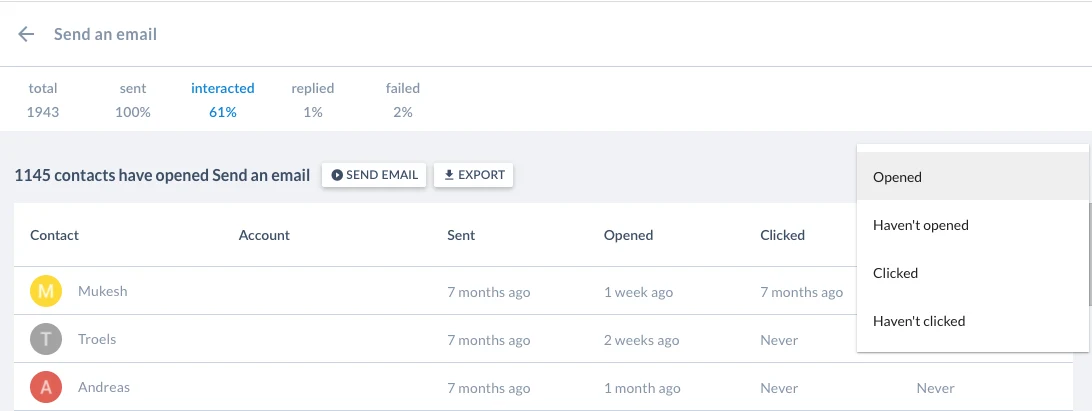
Naast de meer algemene statistieken van de workflow biedt Salesflare ook informatie over elke afzonderlijke stap van de workflow. Deze statistieken omvatten ‘Totaal’, ‘Verzonden’, ‘Interactie gehad’, ‘Geantwoord’ en ‘Mislukt’.
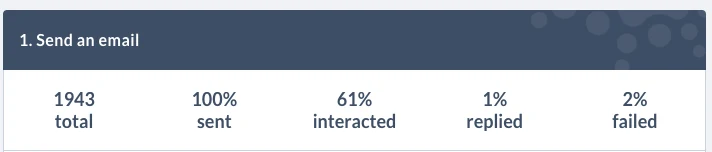
Deze worden bovenaan elke stap in de workflow weergegeven. In de lijsten ‘interactie gehad’, ‘geantwoord’ en ‘mislukt’ kun je via een vervolgkeuzemenu verder filteren.
Je kunt deze lijsten exporteren en op dezelfde manier als hierboven getoond nieuwe e-mailworkflows aanmaken vanuit deze groepen contacten.
Enkele redenen waarom je deze lijsten mogelijk wilt exporteren:
Bekijk bij welke contacten e-mails zijn gebounced, zodat je deze contacten kunt verwijderen of hun e-mailadressen kunt corrigeren (let op: het vooraf gedefinieerde aangepaste veld “Bounced” wordt automatisch als waar gemarkeerd)
Zie wie zich heeft afgemeld en hoeveel contacten dat zijn, om te bepalen of je inhoud moet worden gewijzigd ((let op: het vooraf gedefinieerde aangepaste veld “Opt-out” wordt automatisch als waar gemarkeerd)
Zie wie niet heeft geantwoord, om een nieuwe workflow te starten die is gericht op degenen die nog niet op je hebben gereageerd
Zie wie interactie heeft gehad en op welke manier via de opties in het vervolgkeuzemenu, en maak een nieuwe campagne om opnieuw op hen te richten en te proberen hen je doel te laten bereiken
Zodra deze lijsten zijn geëxporteerd, kun je de informatie bijwerken/bewerken en opnieuw importeren om de contacten in Salesflare bij te werken.
Stel bijvoorbeeld dat je een workflow verzendt met als doel ‘Contact antwoordt op om het even welke e-mail’ waarin je ontvangers vraagt te antwoorden als ze geïnteresseerd zijn in het bijwonen van een webinar dat je bedrijf organiseert. Je ontvangt 20 antwoorden en wilt ze kunnen markeren als geïnteresseerd. Je kunt de lijst van degenen die hebben geantwoord exporteren naar een Excel-bestand, een kolom met de koptekst ‘Tag’ aanmaken en voor elk contact de naam van het webinar in die kolom invullen. Wanneer je de lijst opnieuw importeert via Instellingen > Gegevens importeren onder het tabblad ‘Contacten’, worden die contacten bijgewerkt met de tag die naar het webinar is genoemd, zodat je eenvoudig een filter kunt toepassen om ze opnieuw te vinden.
De mogelijkheden zijn eindeloos!
Vragen? Stuur ons een chatbericht! 😄