

Automação de vendas
Como posso usar a API do Salesflare com "Webhooks by Zapier"?
Como fazer coisas personalizadas na API do Salesflare pelo Zapier.
 Jeroen CorthoutÚltima atualização:
 Às vezes, você quer fazer algo específico com a API do Salesflare, e os zaps prontos não são suficientes. Nessas situações, existe o "Webhooks by Zapier".
Veja aqui a página oficial sobre isso no website do Zapier.
O Webhooks by Zapier pode ser usado para fazer qualquer coisa na API pública do Salesflare. Vou explicar como.
0. Antes de começar: o que é uma API? 🙄
Uma API é uma Interface de Programação de Aplicações.
É a forma como um software conversa com outro software. Apps conversando com servidores. Servidores conversando entre si.
É a boca E os ouvidos do software.
Vamos lá:
1. Use o Webhooks by Zapier
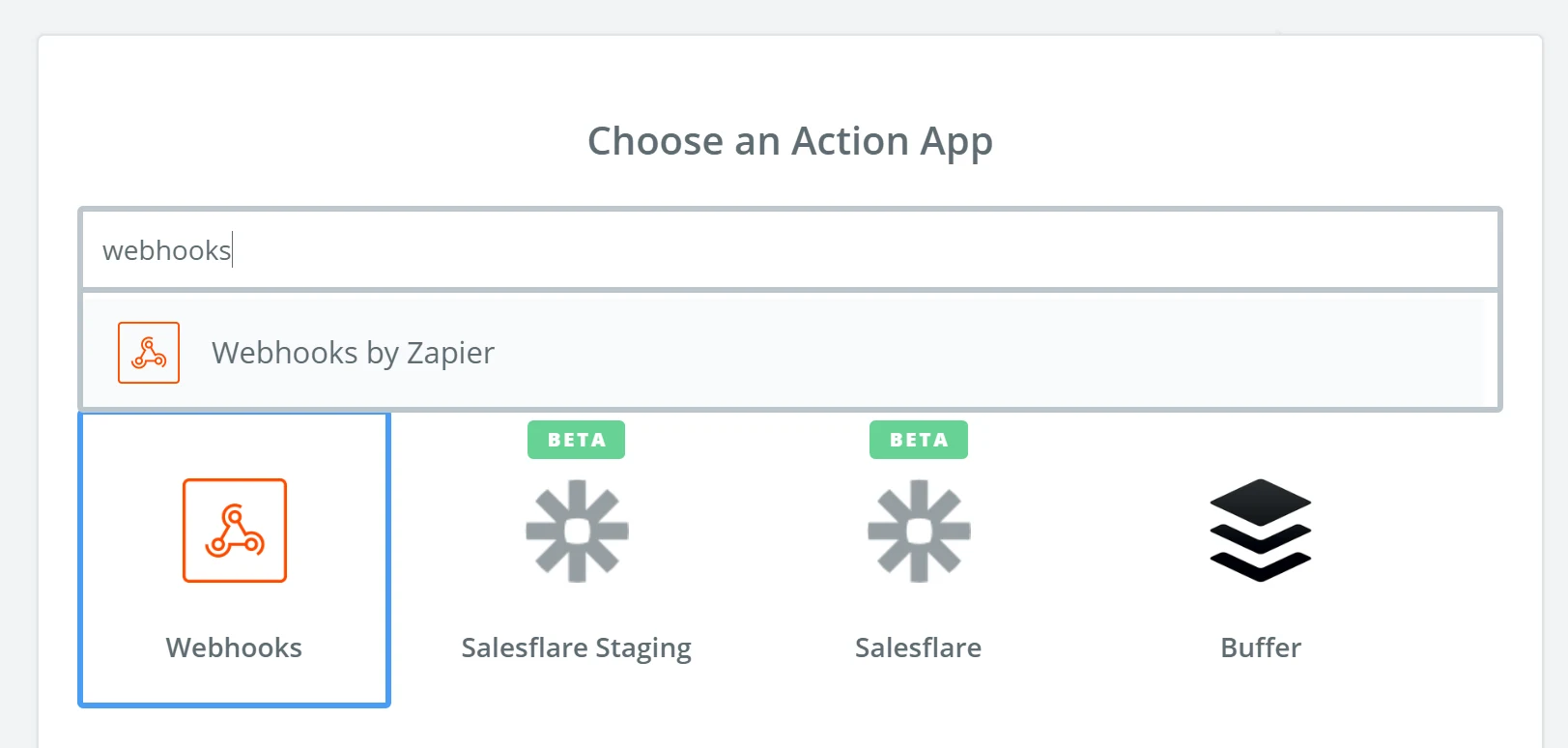
Fácil. Basta pesquisar por "webhooks" ou "zapier". Selecione. Avance. 😎
2. Escolha o método certo
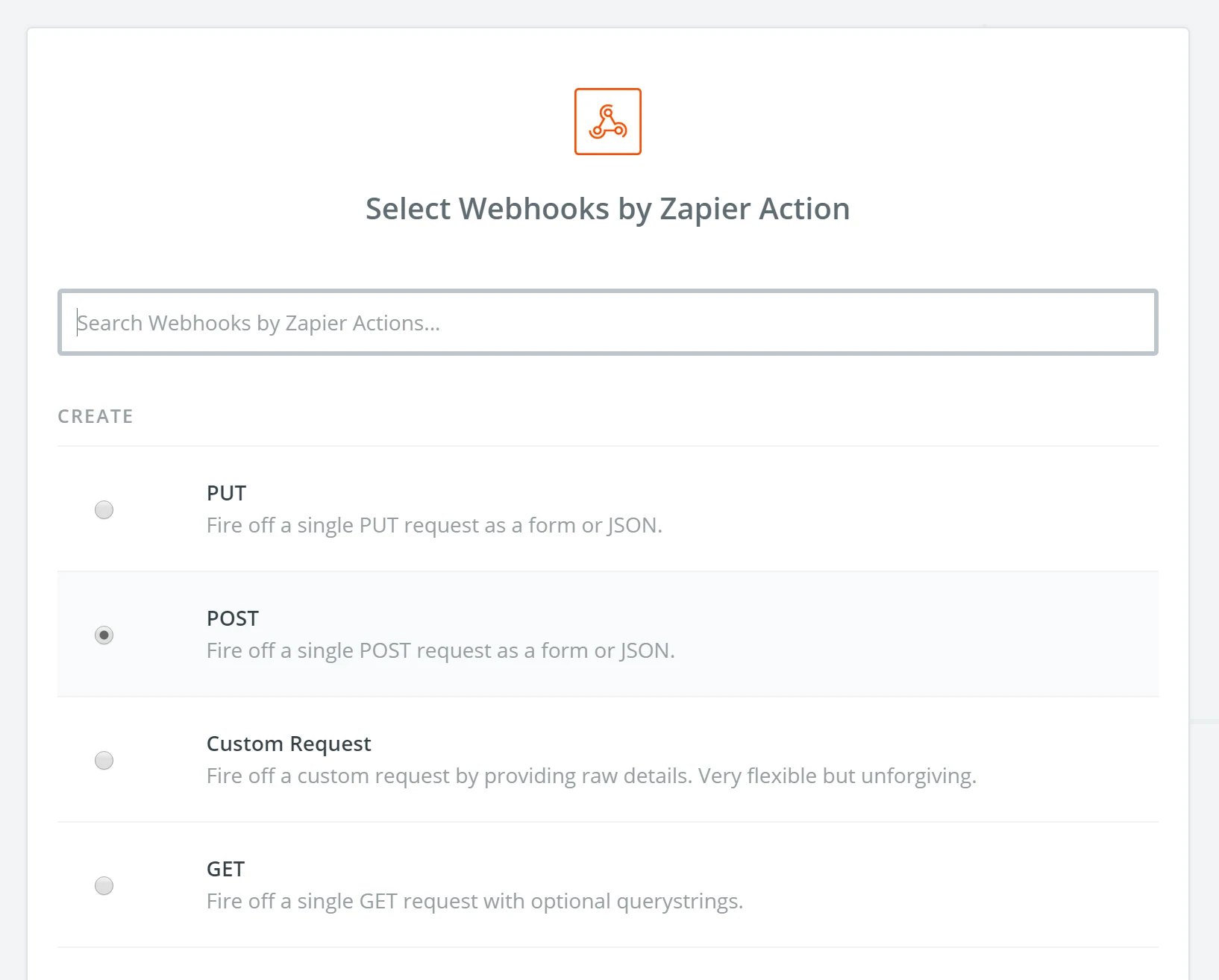
Há quatro métodos básicos que você pode usar na API REST do Salesflare:
GET: obter entidades
PUT: inserir informações em entidades
POST: criar novas entidades
DELETE: excluir entidades
DELETE não está disponível no Webhooks by Zapier. O que é possível, no entanto, é uma solicitação personalizada. Como o Zapier escreve: "muito flexível, mas implacável".
3. Configure a solicitação
Vou explicar rapidamente os campos.
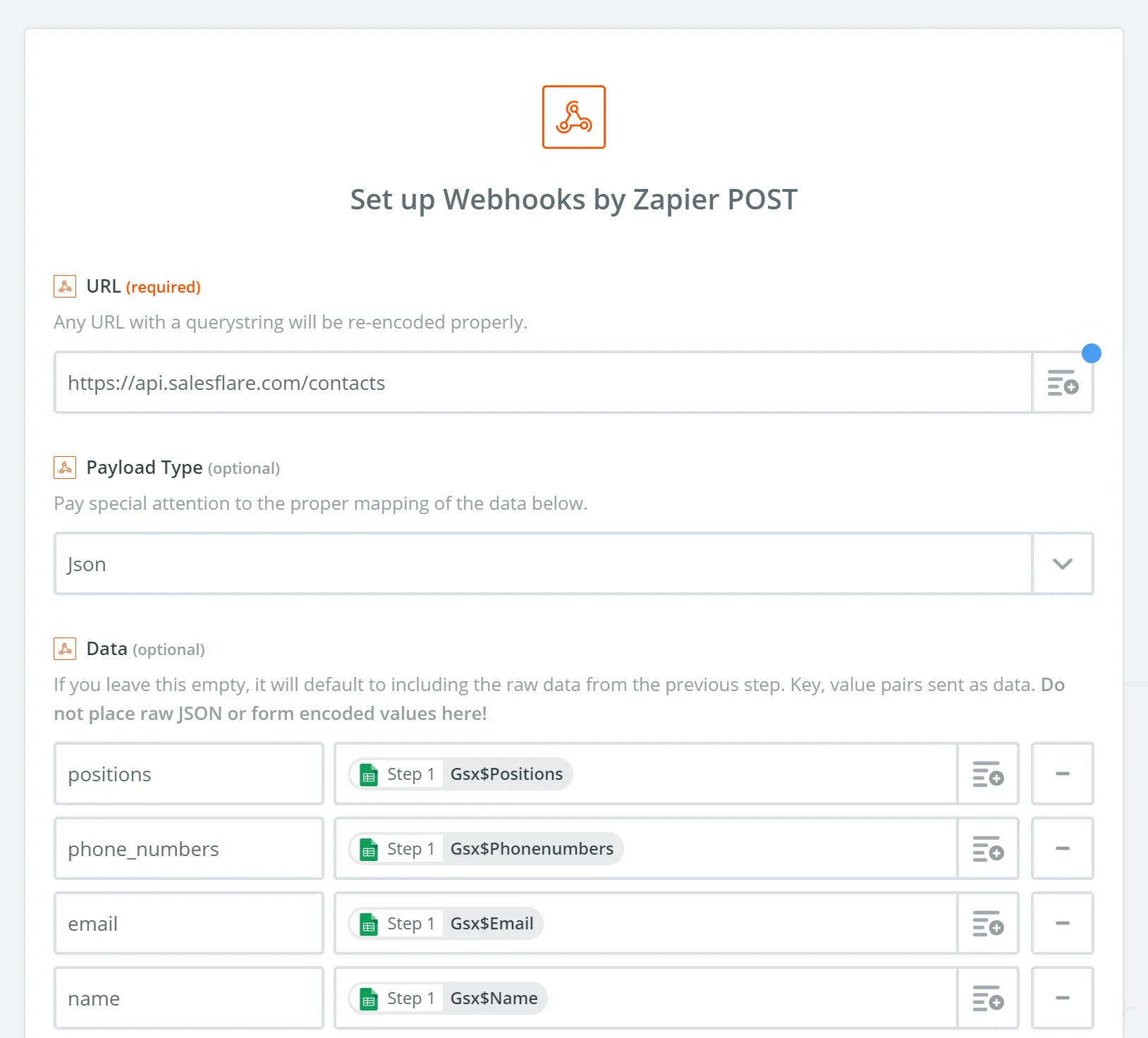
URL: Especifique o endpoint que você quer usar. 🔗
Alguns exemplos:
https://api.salesflare.com/messages (POST)
https://api.salesflare.com/accounts (GET, POST)
https://api.salesflare.com/contacts/{contact_id} (GET, PUT)
Confira todas as possibilidades na documentação.
Se aparecer algo como {contact_id} acima, você precisa especificar um ID. Isso pode ser preenchido com uma tag de mesclagem do Zapier.
Tipo de payload: escolha "Json". É só isso! ✋
Dados: é aqui que a mágica acontece.
Aqui você pode especificar os dados que quer passar ao Salesflare ao fazer um PUT ou POST.
Os dados sempre vêm em chaves e valores. A chave é o nome do campo/atributo, e o valor é o conteúdo.
Veja alguns exemplos do que você pode fazer em uma conta (chave : valor):
name : Salesflare
domain : salesflare.com
phone_numbers : [{"type":"work","number":"+32499217782"},{"type":"work","number":"+32496725080"}]
Mais uma vez, todas as possibilidades estão na documentação.
Itens como arrays de números de telefone não são bem descritos lá. Se você quiser usar isso, pode conferir as chamadas do app no console do desenvolvedor. Ou simplesmente falar conosco pelo chat.
Para passar campos personalizados, use "custom__fieldname" (dois sublinhados entre custom e fieldname). Os nomes dos campos são transformados da seguinte forma:
tudo é convertido para letras minúsculas
os espaços se tornam sublinhados
os caracteres especiais e emojis não são removidos 😎
Outra particularidade: ao fazer um PUT e passar um array de entidades, você precisa usar a seguinte combinação extra de chave:valor em cada entidade "_dirty":"true". Por exemplo:
phone_numbers : [{"type":"work","number":"+32499217782","_dirty":"true"},{"type":"work","number":"+32496725080","_dirty":"true"}]
Sim, mágica 😏
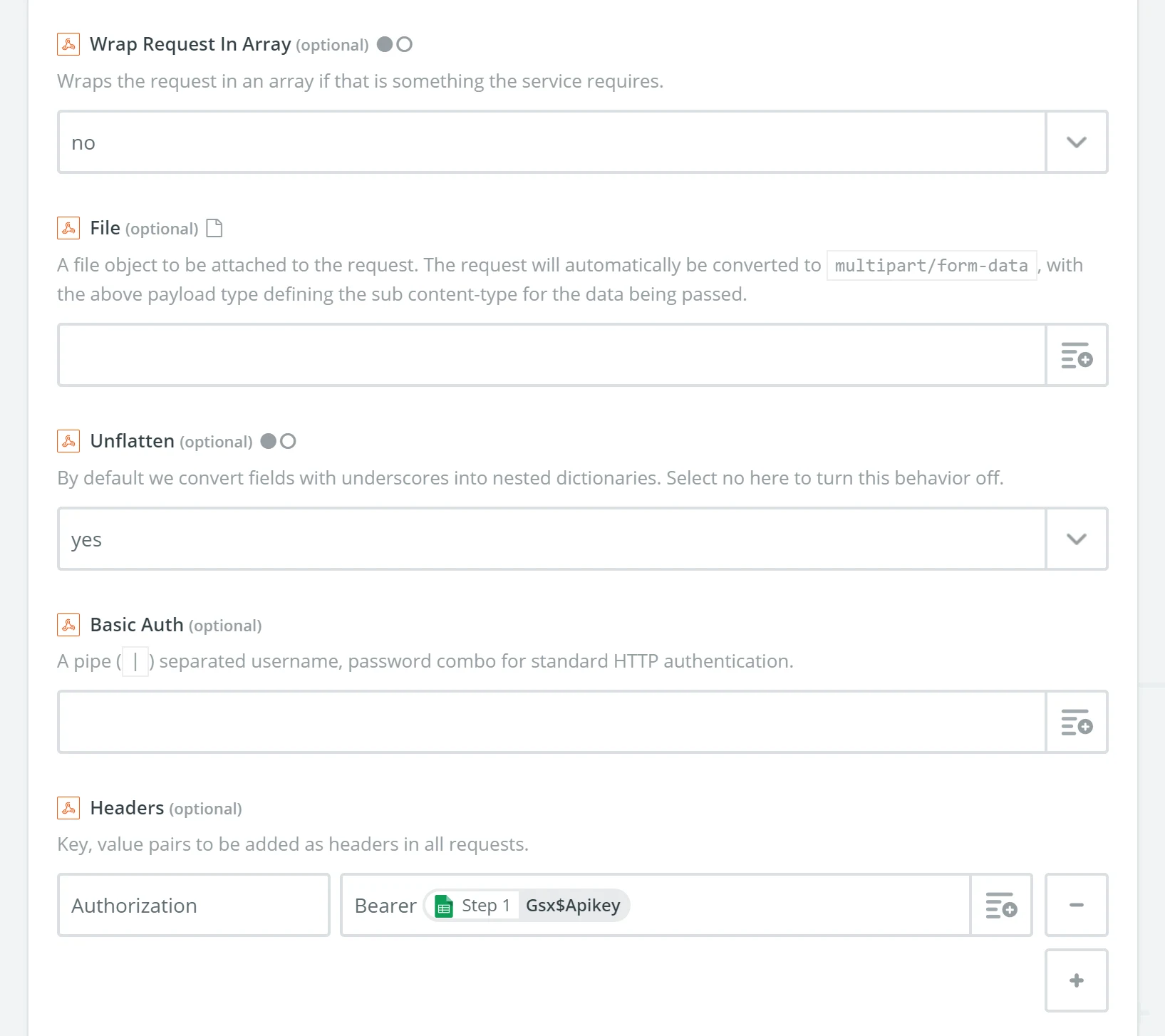
Encapsular a solicitação em um array: normalmente, deve ser "não". A menos que você esteja criando uma conta a partir de um contato; nesse caso, a API espera um array de contatos.
Arquivo: não toque 🛑
Desagrupar: sim! 👍 Isso é útil se você quiser passar itens como campos personalizados.
Autenticação básica: não se aplica aqui. A autenticação é feita nos cabeçalhos abaixo. 👇
Cabeçalhos: é aqui que você faz a autenticação com a API do Salesflare.
Naturalmente, você precisa garantir ao Salesflare que é você mesmo. Para isso, precisa de uma chave API. 🔑 Ela é sua senha secreta. Você pode criar uma chave API em Configurações > Chave API.
Basta passá-la da seguinte forma (chave : valor):
Authorization : Bearer {APIKEY}
Veja um exemplo completo:
4. Hora de testar!
Deu certo? Ou você recebeu um erro? 😜
Avise-nos pelo chat se o erro for incompreensível. Vamos analisá-lo com você.
Divirta-se automatizando! 🤖🎉