

Vertriebsautomatisierung
Wie kann ich die Salesflare API mit „Webhooks by Zapier“ verwenden?
So führst du benutzerdefinierte Aktionen über Zapier mit der Salesflare API aus.
 Jeroen CorthoutZuletzt aktualisiert:
 Manchmal möchtest du mit der Salesflare API etwas Bestimmtes tun, und die vorgefertigten Zaps reichen nicht aus. Für diese Fälle gibt es „Webhooks by Zapier“.
Hier ist die offizielle Seite dazu auf der Zapier-Website.
Webhooks by Zapier kann für alles in der öffentlichen API von Salesflare verwendet werden. Ich erkläre dir, wie.
0. Bevor wir anfangen: Was ist eine API? 🙄
Eine API ist eine Programmierschnittstelle für Anwendungen.
So kommuniziert Software mit anderer Software. Apps kommunizieren mit Servern. Server kommunizieren miteinander.
Sie ist der Mund UND die Ohren der Software.
Los geht's:
1. Verwende Webhooks by Zapier
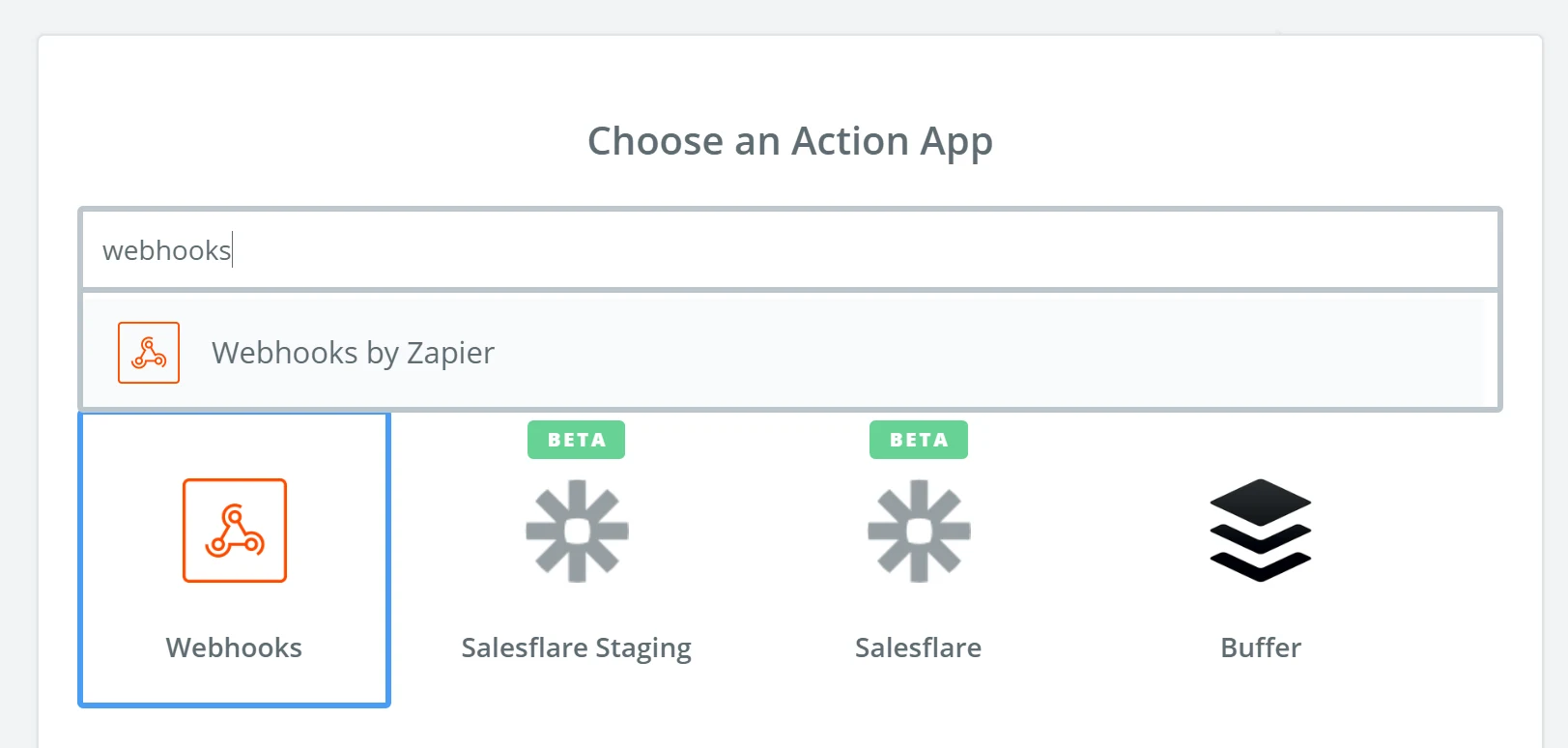
Einfach. Suche einfach nach „webhooks“ oder „zapier“. Auswählen. Weiter. 😎
2. Wähle die richtige Methode
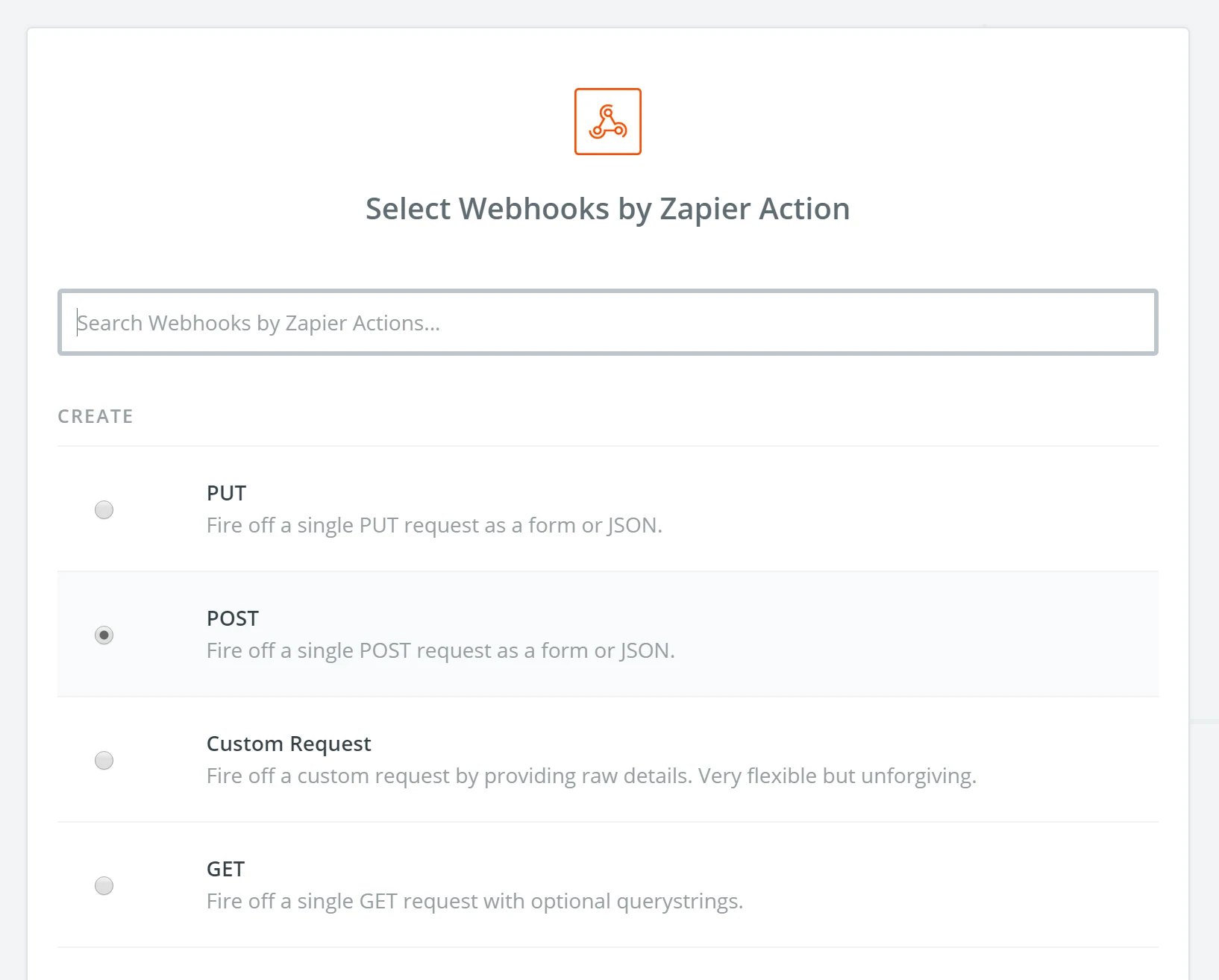
Es gibt vier grundlegende Methoden, die du in der REST API von Salesflare verwenden kannst:
GET: Objekte abrufen
PUT: Informationen in Objekte einfügen
POST: Neue Objekte erstellen
DELETE: Objekte löschen
DELETE ist in Webhooks by Zapier nicht verfügbar. Was jedoch möglich ist, ist eine benutzerdefinierte Anfrage. Wie Zapier schreibt: „sehr flexibel, aber unerbittlich“.
3. Konfiguriere die Anfrage
Ich führe dich kurz durch die Felder.
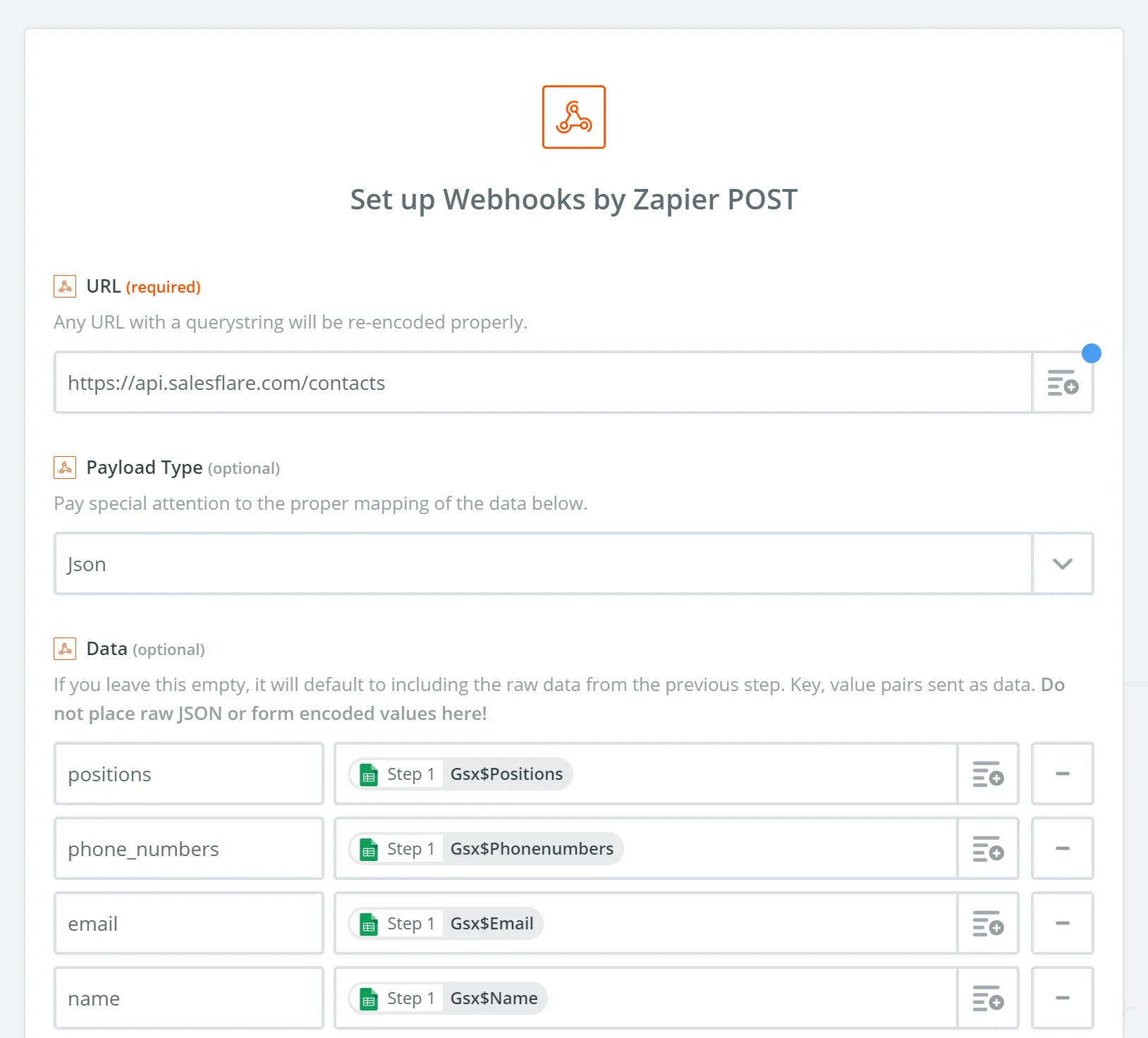
URL: Gib den Endpunkt an, den du verwenden möchtest. 🔗
Einige Beispiele:
https://api.salesflare.com/messages (POST)
https://api.salesflare.com/accounts (GET, POST)
https://api.salesflare.com/contacts/{contact_id} (GET, PUT)
Schau dir einfach die Möglichkeiten in der Doku an.
Wenn oben etwas wie {contact_id} steht, musst du eine ID angeben. Diese kann mit einem Zapier-Merge-Tag ausgefüllt werden.
Nutzlasttyp: Wähle „Json“. Das war’s! ✋
Daten: Hier passiert die Magie.
Hier kannst du die Daten angeben, die du bei einem PUT oder POST an Salesflare übergeben möchtest.
Daten kommen immer in Form von Schlüsseln und Werten. Der Schlüssel ist der Name des Felds/Attributs, der Wert ist der Inhalt.
Hier sind einige Beispiele dafür, was du bei einem Account tun kannst (Schlüssel : Wert) :
name : Salesflare
domain : salesflare.com
phone_numbers : [{"type":"work","number":"+32499217782"},{"type":"work","number":"+32496725080"}]
Noch einmal: Alle Möglichkeiten findest du in der Doku.
Dinge wie Arrays mit Telefonnummern werden dort nicht gut beschrieben. Wenn du das verwenden möchtest, kannst du die Aufrufe der App in der Entwicklerkonsole überprüfen. Oder sprich einfach mit uns im Chat.
Um benutzerdefinierte Felder zu übergeben, verwende „custom__fieldname“ (doppelter Unterstrich zwischen custom und fieldname). Feldnamen werden wie folgt umgewandelt:
Alles wird kleingeschrieben
Leerzeichen werden zu Unterstrichen
Sonderzeichen und Emojis werden nicht entfernt 😎
Noch eine Besonderheit: Wenn du einen PUT ausführst und ein Array von Objekten übergibst, musst du in jedem Objekt die folgende zusätzliche Schlüssel-Wert-Kombination "_dirty":"true" verwenden. Zum Beispiel:
phone_numbers : [{"type":"work","number":"+32499217782","_dirty":"true"},{"type":"work","number":"+32496725080","_dirty":"true"}]
Ja, Magie 😏
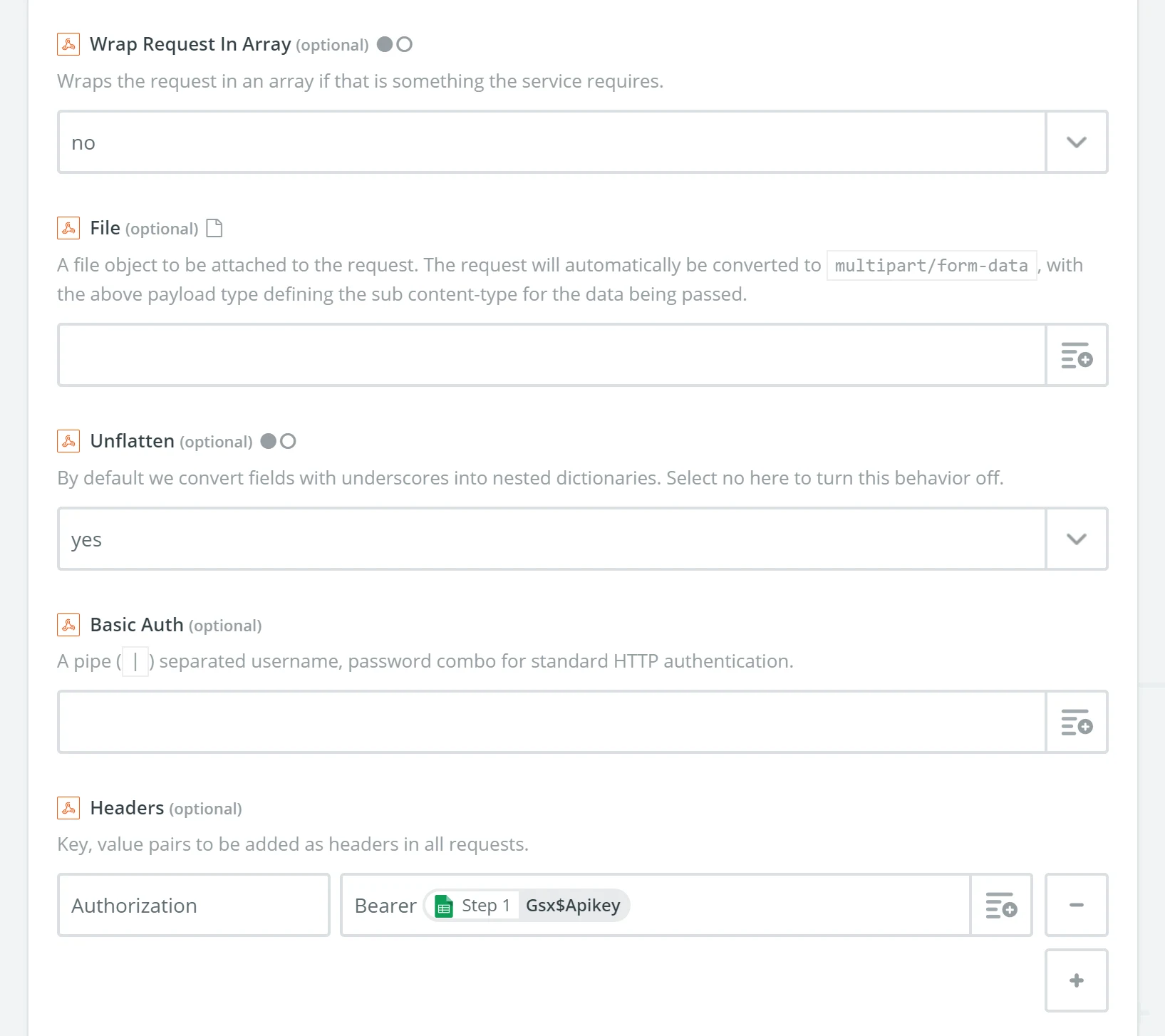
Anfrage in Array einschließen: Normalerweise muss dies „no“ sein. Es sei denn, du erstellst einen Account aus einem Kontakt. Dann erwartet die API ein Array von Kontakten.
Datei: Nicht anfassen 🛑
Unflatten: Ja! 👍 Das ist praktisch, wenn du Dinge wie benutzerdefinierte Felder übergeben möchtest.
Basic Auth: Hier nicht anwendbar. Die Authentifizierung erfolgt in den folgenden Headern. 👇
Header: Hier authentifizierst du dich bei der Salesflare API.
Natürlich musst du Salesflare versichern, dass du es bist. Dafür benötigst du einen API-Schlüssel. 🔑 Er ist dein geheimes Passwort. Du kannst einen API-Schlüssel unter Einstellungen > API-Schlüssel erstellen.
Übergebe ihn einfach wie folgt (Schlüssel : Wert) :
Authorization : Bearer {APIKEY}
Hier ist ein vollständiges Beispiel:
4. Zeit zum Testen!
War es erfolgreich? Oder erhältst du einen Fehler? 😜
Lass es uns über den Chat wissen, wenn der Fehler unverständlich ist. Wir sehen ihn uns gemeinsam mit dir an.
Viel Spaß beim Automatisieren! 🤖🎉