

Automazione delle vendite
Come posso usare l'API di Salesflare con "Webhooks by Zapier"?
Come fare cose personalizzate sull'API di Salesflare da Zapier.
 Jeroen CorthoutUltimo aggiornamento:
 A volte vuoi fare qualcosa di specifico con l'API di Salesflare e gli zap già pronti non bastano. In questi casi c'è "Webhooks by Zapier".
Ecco la pagina ufficiale al riguardo sul sito web di Zapier.
Webhooks by Zapier può essere usato per fare qualsiasi cosa sull'API pubblica di Salesflare. Ti spiego come.
0. Prima di iniziare: cos'è un'API? 🙄
Un'API è un'Application Programming Interface.
È il modo in cui un software comunica con un altro software. App che comunicano con i server. Server che comunicano tra loro.
È la bocca E le orecchie del software.
Iniziamo:
1. Usa Webhooks by Zapier
Facile. Cerca semplicemente "webhooks" o "zapier". Seleziona. Avanti. 😎
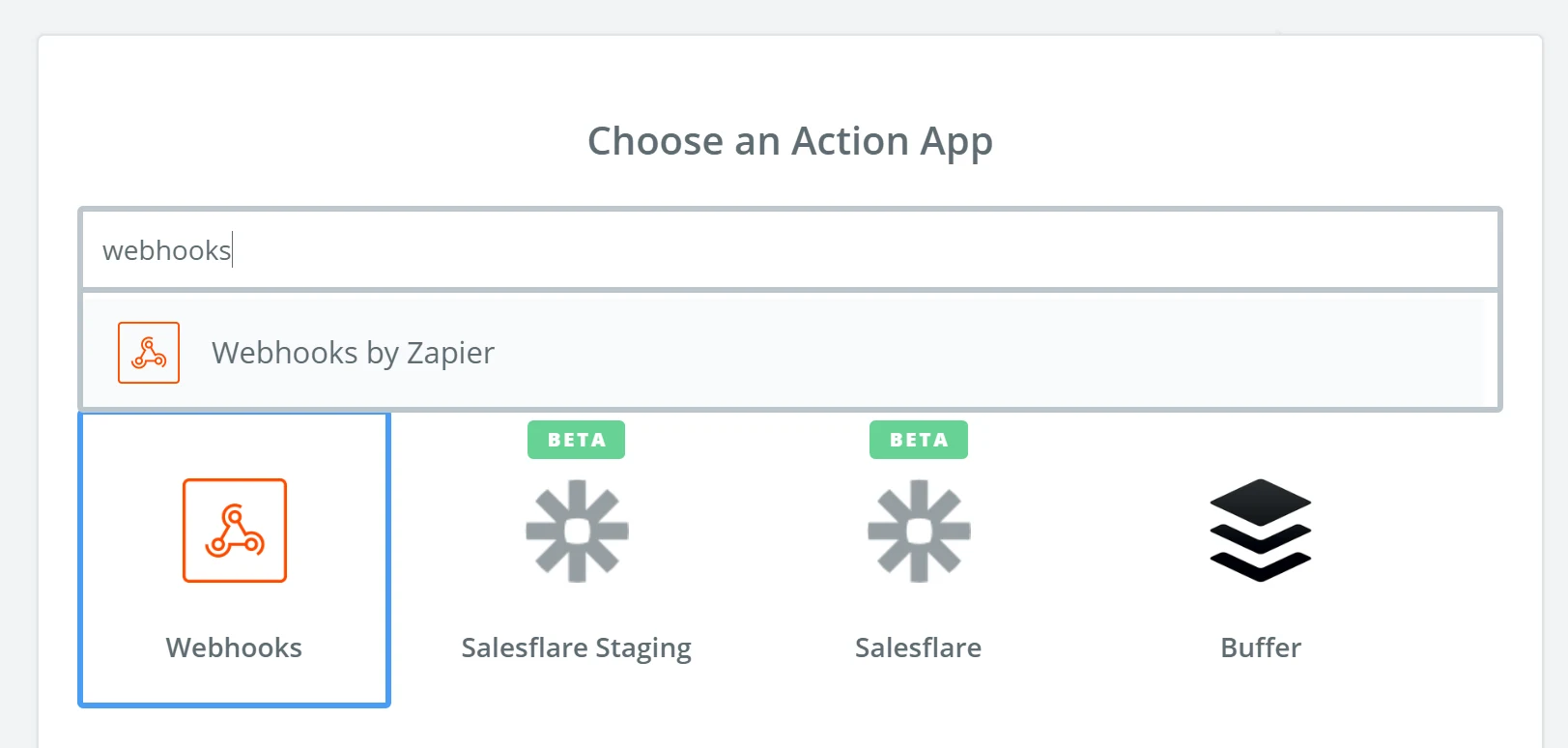
2. Scegli il metodo giusto
Ci sono quattro metodi di base che puoi usare sull'API REST di Salesflare:
GET: ottieni oggetti
PUT: inserisci informazioni negli oggetti
POST: crea nuovi oggetti
DELETE: elimina oggetti
DELETE non è disponibile in Webhooks by Zapier. È però possibile fare una richiesta personalizzata. Come scrive Zapier, è "molto flessibile ma senza perdono".
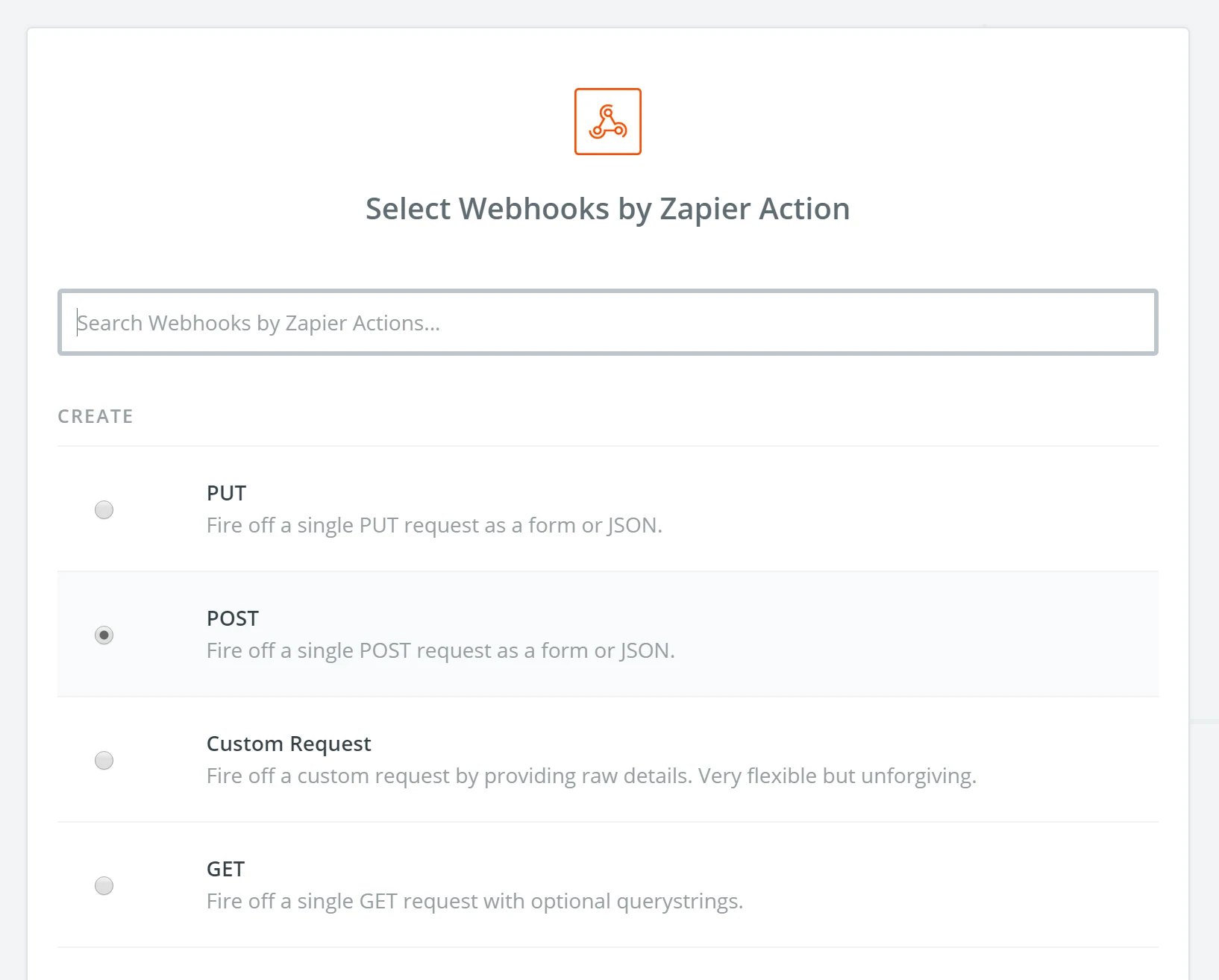
3. Configura la richiesta
Ti illustrerò rapidamente i campi.
URL: Specifica l'endpoint che vuoi usare. 🔗
Alcuni esempi:
https://api.salesflare.com/messages (POST)
https://api.salesflare.com/accounts (GET, POST)
https://api.salesflare.com/contacts/{contact_id} (GET, PUT)
Scopri tutte le possibilità nella documentazione.
Se sopra compare qualcosa come {contact_id}, devi specificare un ID. Puoi inserirlo con un tag di unione di Zapier.
Tipo di payload: scegli "Json". Tutto qui! ✋
Dati: è qui che avviene la magia.
Qui puoi specificare i dati che vuoi passare a Salesflare quando esegui un PUT o un POST.
I dati sono sempre costituiti da chiavi e valori. La chiave è il nome del campo/attributo, il valore è il contenuto.
Ecco alcuni esempi di ciò che puoi fare su un account (chiave : valore):
name : Salesflare
domain : salesflare.com
phone_numbers : [{"type":"work","number":"+32499217782"},{"type":"work","number":"+32496725080"}]
Ancora una volta, tutte le possibilità sono nella documentazione.
Elementi come gli array di numeri di telefono non sono descritti bene lì. Se vuoi usarli, puoi controllare le chiamate dell'app nella console per sviluppatori. Oppure puoi semplicemente parlarne con noi nella chat.
Per passare campi personalizzati, usa "custom__fieldname" (doppio underscore tra custom e fieldname). I nomi dei campi vengono trasformati in questo modo:
tutto viene convertito in minuscolo
gli spazi diventano underscore
i caratteri speciali e le emoji non vengono rimossi 😎
Un'altra particolarità: quando esegui un PUT e passi un array di oggetti, devi usare la seguente combinazione aggiuntiva chiave:valore in ogni oggetto "_dirty":"true". Ad esempio:
phone_numbers : [{"type":"work","number":"+32499217782","_dirty":"true"},{"type":"work","number":"+32496725080","_dirty":"true"}]
Sì, magia 😏
Racchiudi la richiesta in un array: di solito deve essere "no". A meno che tu non stia creando un account da un contatto: in quel caso l'API si aspetta un array di contatti.
File: non toccare 🛑
Unflatten: sì! 👍 È utile se vuoi passare elementi come i campi personalizzati.
Autenticazione di base: non applicabile qui. L'autenticazione viene eseguita nelle intestazioni qui sotto. 👇
Intestazioni: è qui che esegui l'autenticazione con l'API di Salesflare.
Naturalmente, devi assicurare a Salesflare che sei tu. Per questo ti serve una chiave API. 🔑 È la tua password segreta. Puoi creare una chiave API da Impostazioni > Chiave API.
Passala semplicemente come segue (chiave : valore):
Authorization : Bearer {APIKEY}
Ecco un esempio completo:
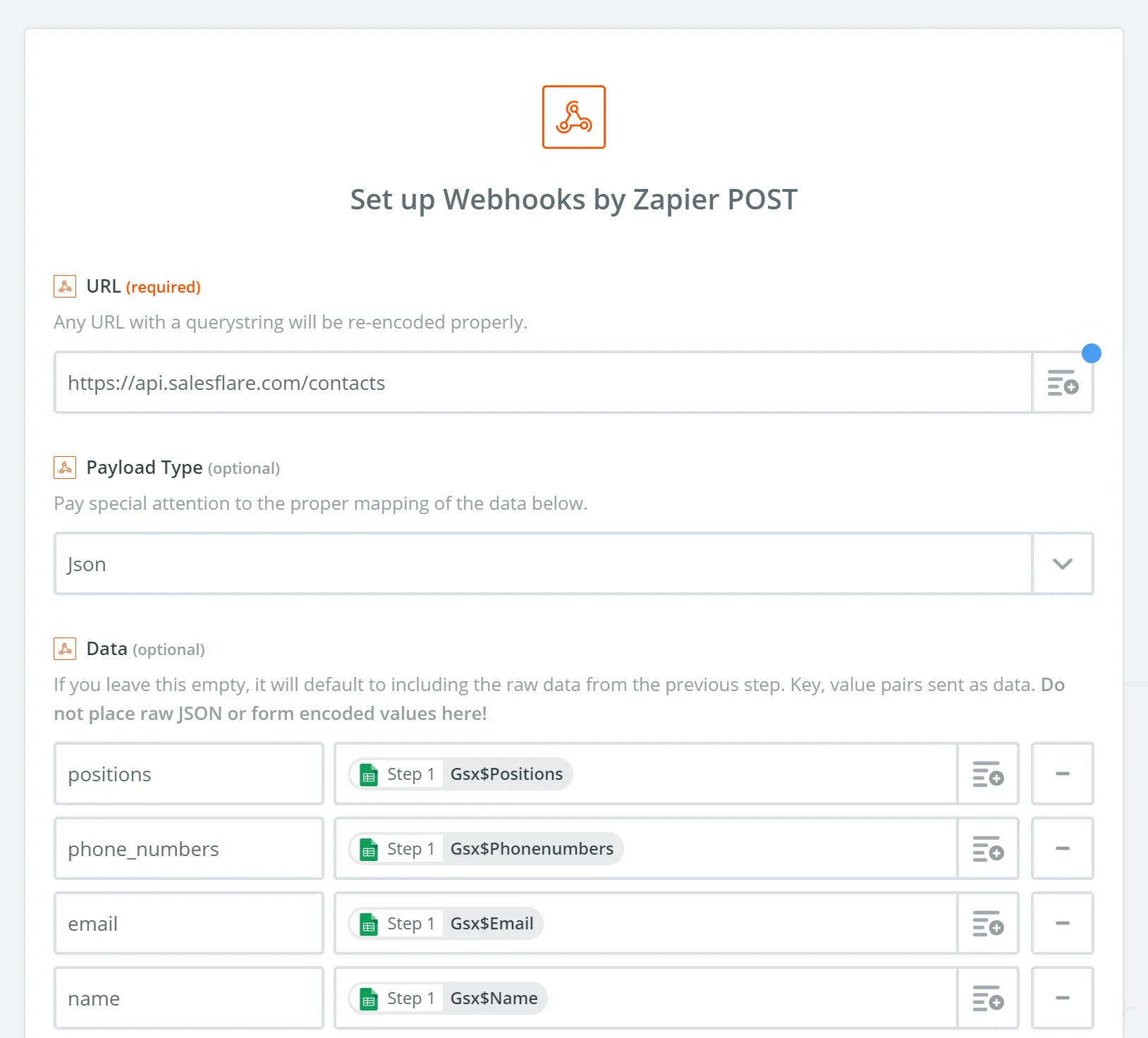
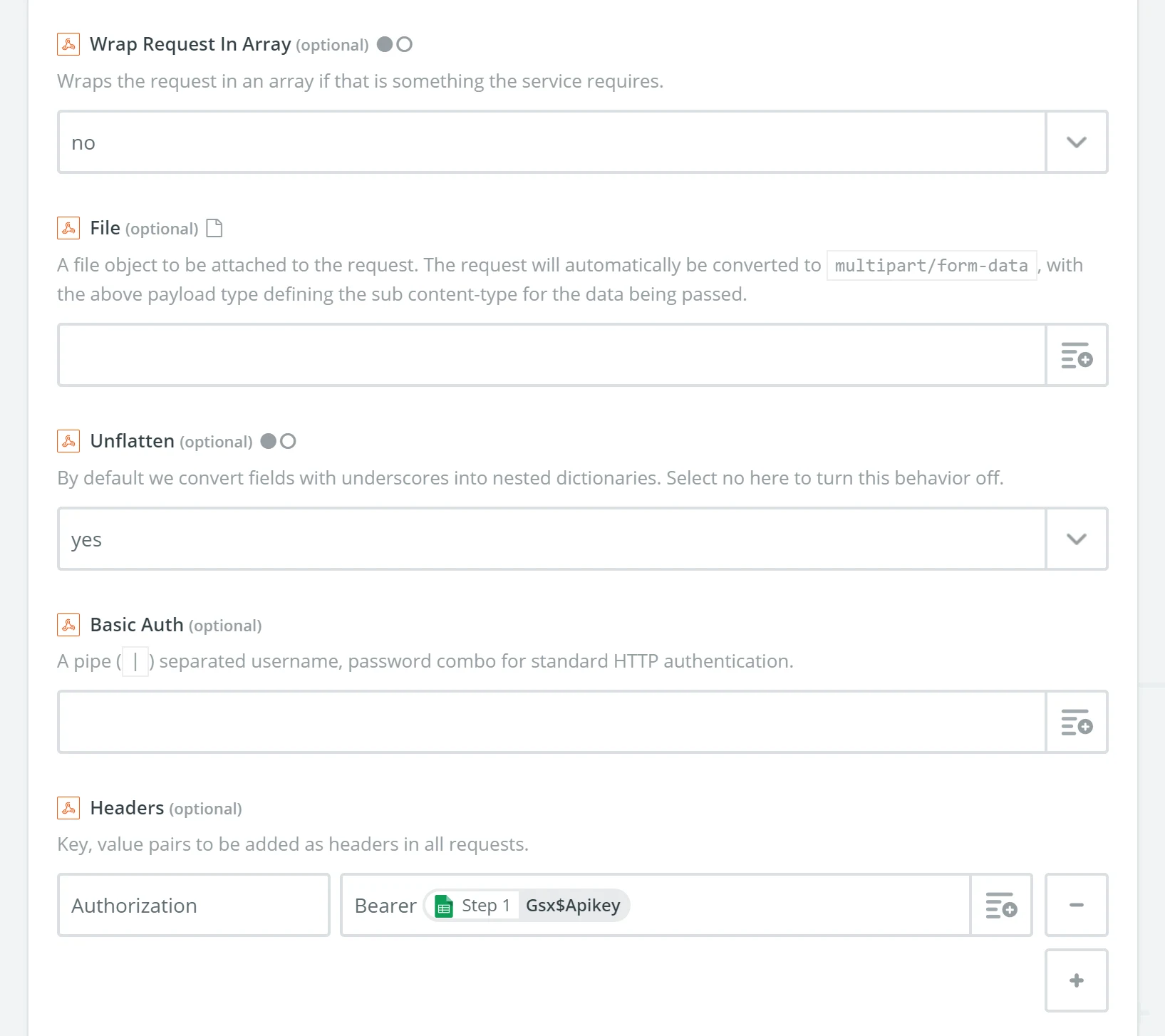
4. È ora di testare!
Ha funzionato? Oppure ricevi un errore? 😜
Faccelo sapere via chat se l'errore è incomprensibile. Lo esamineremo insieme a te.
Buon divertimento con le automazioni! 🤖🎉