

Automatisation des ventes
Comment utiliser l'API de Salesflare avec « Webhooks by Zapier » ?
Comment effectuer des opérations personnalisées sur l'API de Salesflare depuis Zapier.
 Jeroen CorthoutDernière mise à jour :
 Parfois, tu veux faire quelque chose de spécifique avec l'API Salesflare, et les zaps prêts à l'emploi ne suffisent pas. Dans ces cas-là, il y a « Webhooks by Zapier ».
Voici la page officielle à ce sujet sur le site web de Zapier.
Webhooks by Zapier peut être utilisé pour faire n'importe quoi avec l'API publique de Salesflare. Je vais t'expliquer comment.
0. Avant de commencer : qu'est-ce qu'une API ? 🙄
Une API est une interface de programmation d'application.
C'est la manière dont les logiciels communiquent avec d'autres logiciels. Des apps qui communiquent avec des serveurs. Des serveurs qui communiquent entre eux.
C'est la bouche ET les oreilles des logiciels.
Allons-y :
1. Utilise Webhooks by Zapier
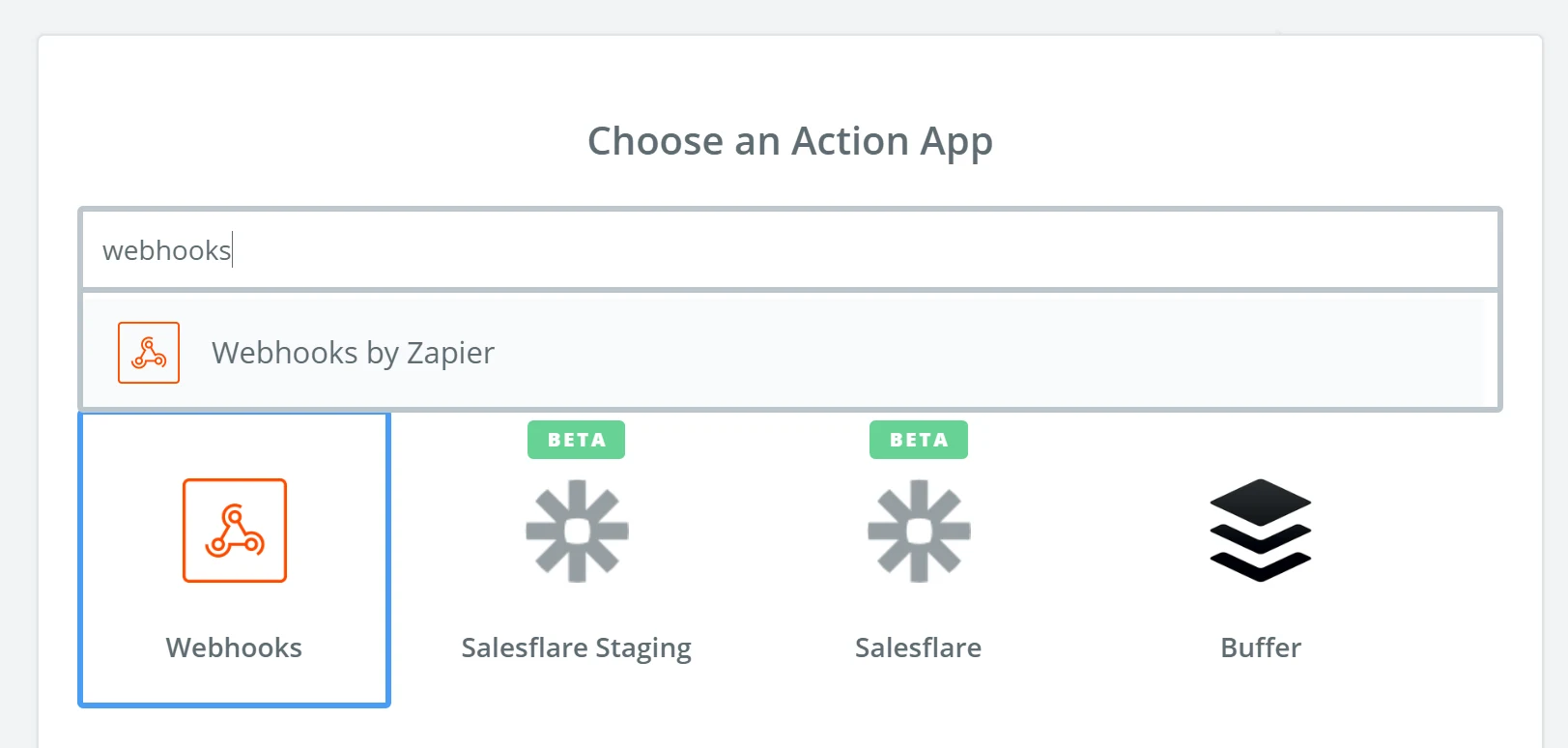
Facile. Recherche simplement « webhooks » ou « zapier ». Sélectionne. Suivant. 😎
2. Choisis la bonne méthode
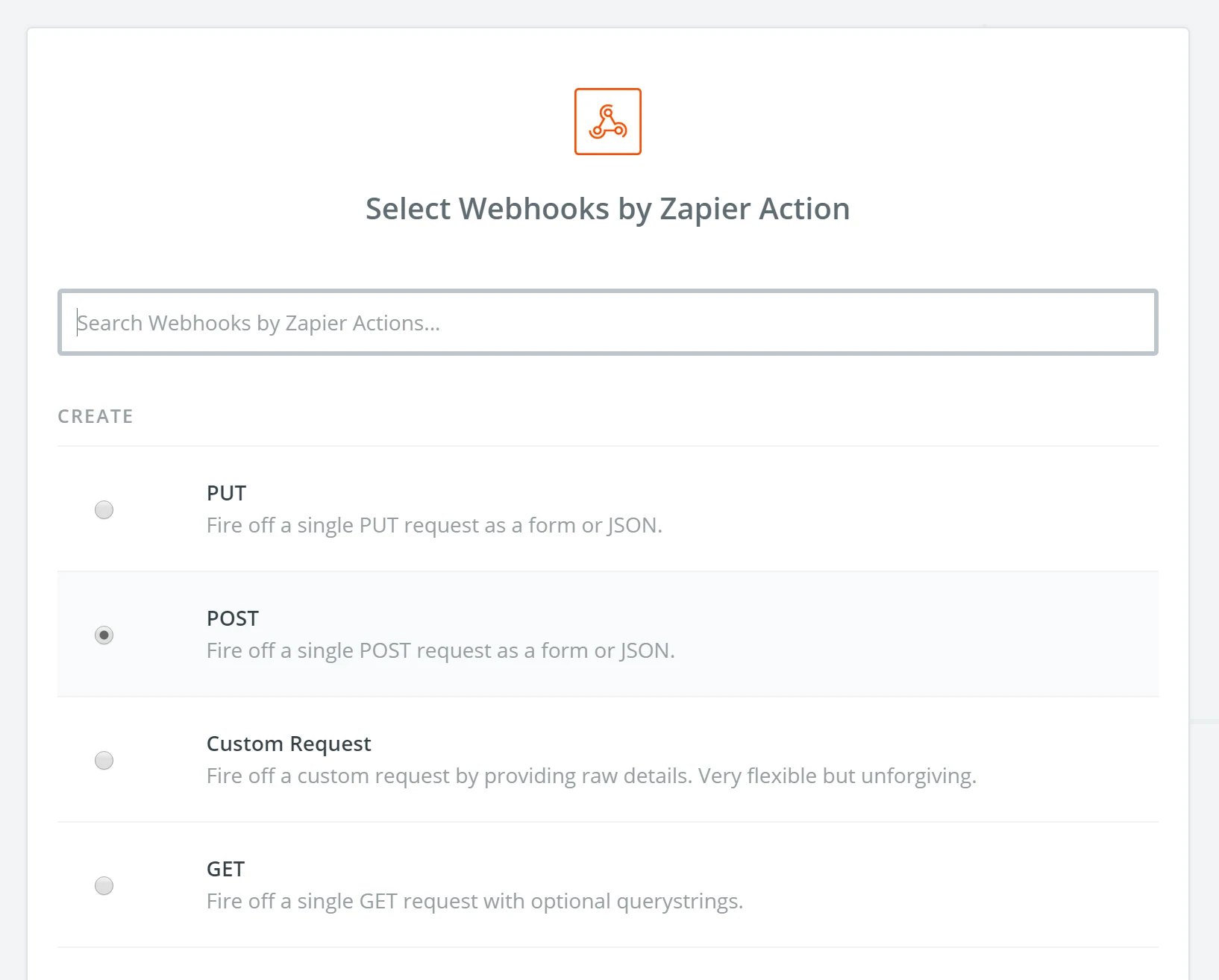
Voici les quatre méthodes de base que tu peux utiliser avec l'API REST de Salesflare :
GET : récupérer des objets
PUT : insérer des informations dans des objets
POST : créer de nouveaux objets
DELETE : supprimer des objets
DELETE n'est pas disponible dans Webhooks by Zapier. Ce qui est toutefois possible, c'est une requête personnalisée. Comme l'écrit Zapier, elle est « très flexible, mais impitoyable ».
3. Configure la requête
Laisse-moi te présenter rapidement les champs.
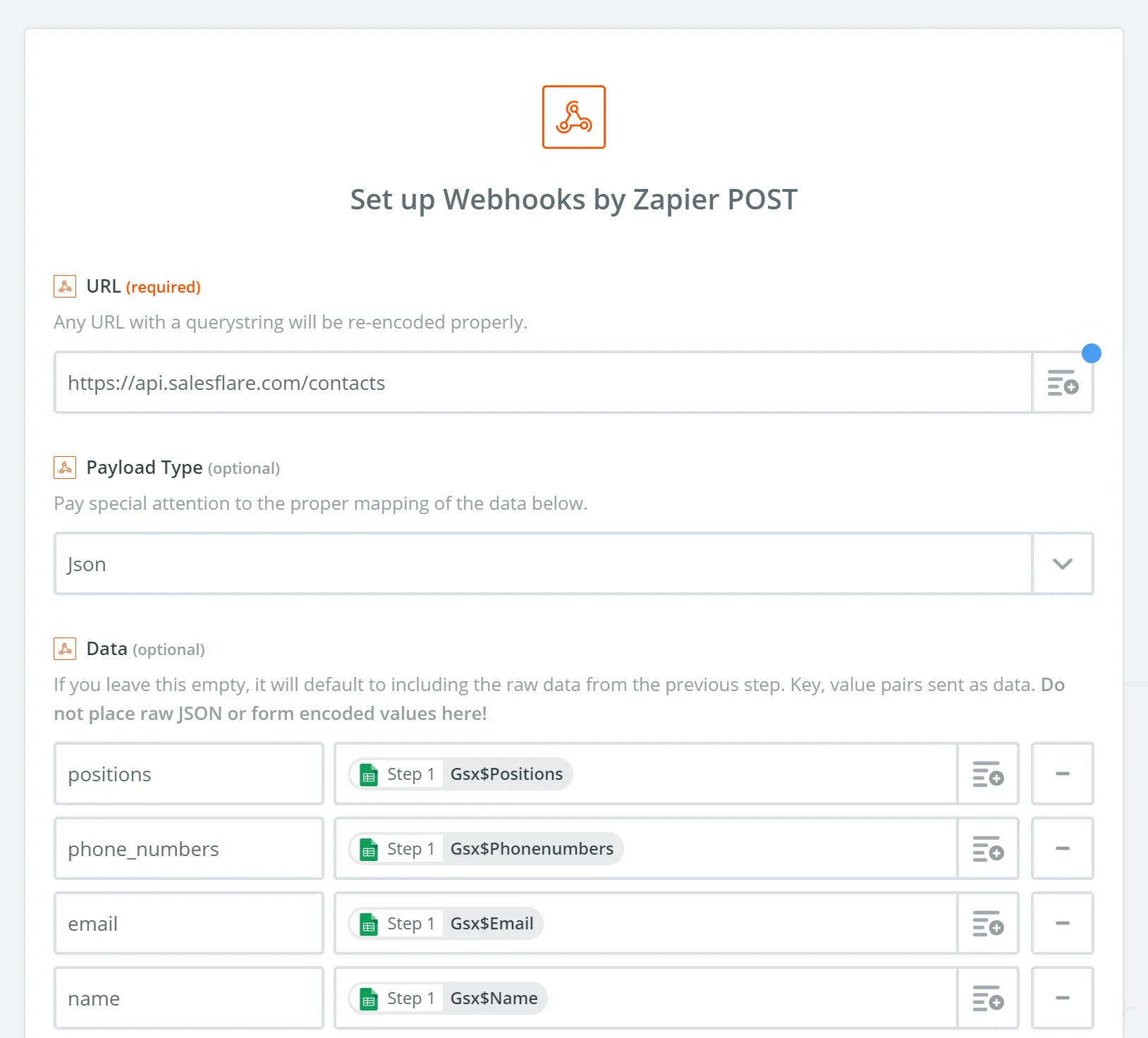
URL : Indique l'endpoint que tu veux utiliser. 🔗
Quelques exemples :
https://api.salesflare.com/messages (POST)
https://api.salesflare.com/accounts (GET, POST)
https://api.salesflare.com/contacts/{contact_id} (GET, PUT)
Consulte simplement les possibilités dans la documentation.
Si quelque chose comme {contact_id} s'affiche ci-dessus, tu dois spécifier un identifiant. Tu peux le remplir avec un tag de fusion Zapier.
Type de payload : sélectionne « Json ». C'est tout ! ✋
Données : c'est ici que la magie opère.
Ici, tu peux spécifier les données que tu veux transmettre à Salesflare lors d'une requête PUT ou POST.
Les données se présentent toujours sous forme de clés et de valeurs. La clé est le nom du champ ou de l'attribut, et la valeur correspond au contenu.
Voici quelques exemples de ce que tu peux faire sur un compte (clé : valeur) :
name : Salesflare
domain : salesflare.com
phone_numbers : [{"type":"work","number":"+32499217782"},{"type":"work","number":"+32496725080"}]
Encore une fois, toutes les possibilités se trouvent dans la documentation.
Les éléments comme les tableaux de numéros de téléphone n'y sont pas très bien décrits. Si tu veux utiliser cette fonctionnalité, tu peux consulter les appels de l'app dans la console développeur. Ou simplement nous contacter via le chat.
Pour transmettre des champs personnalisés, utilise « custom__fieldname » (deux underscores entre custom et fieldname). Les noms des champs sont transformés comme suit :
tout est converti en minuscules
les espaces deviennent des underscores
les caractères spéciaux et les emoji ne sont pas supprimés 😎
Autre précision : lors d'une requête PUT contenant un tableau d'objets, tu dois utiliser la combinaison clé-valeur supplémentaire suivante dans chaque objet "_dirty":"true". Par exemple :
phone_numbers : [{"type":"work","number":"+32499217782","_dirty":"true"},{"type":"work","number":"+32496725080","_dirty":"true"}]
Oui, magix 😏
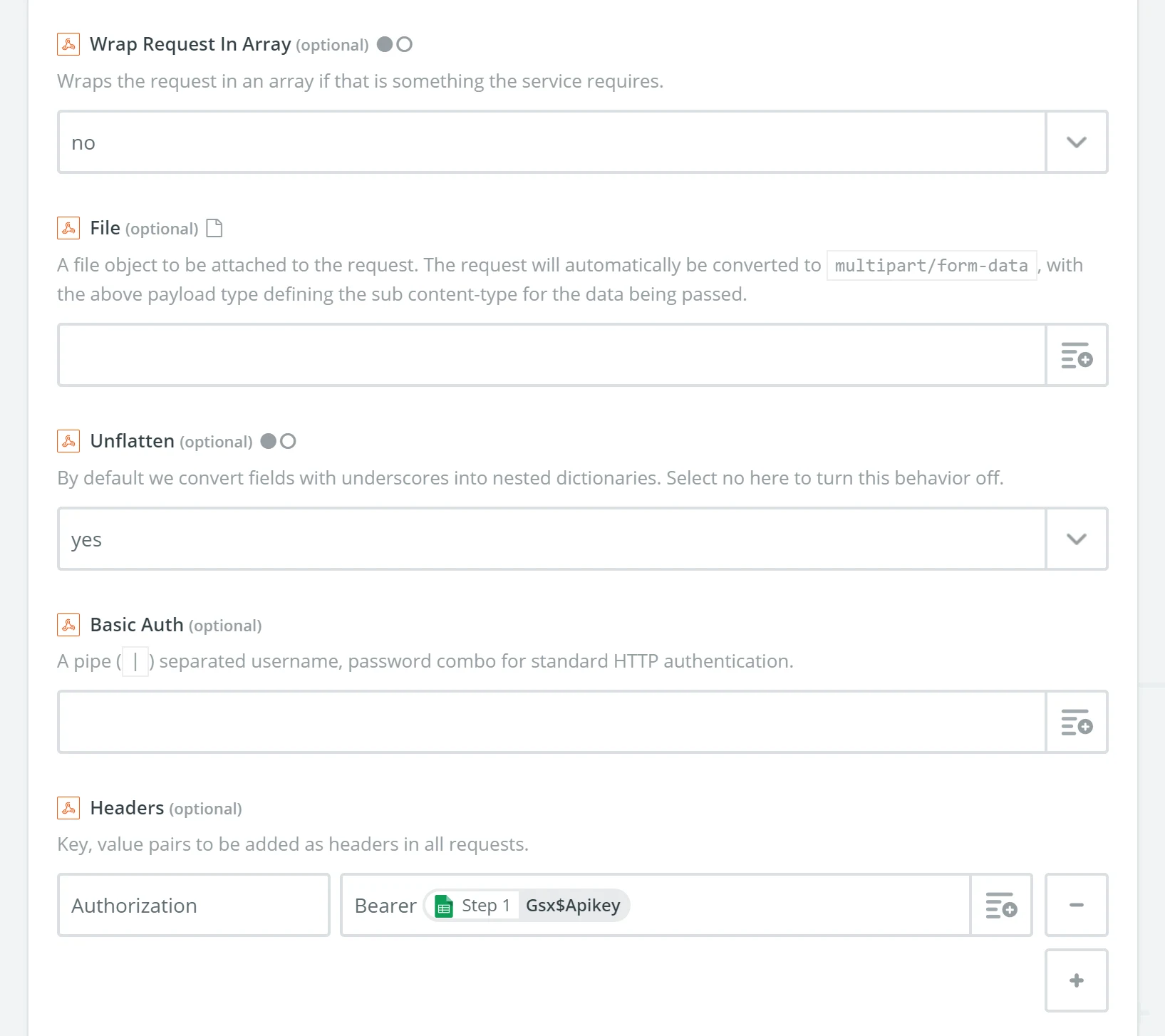
Encapsuler la requête dans un tableau : en général, il faut sélectionner « no ». Sauf si tu crées un compte à partir d'un contact : dans ce cas, l'API attend un tableau de contacts.
Fichier : N'y touche pas 🛑
Désaplatir : Oui ! 👍 C'est pratique si tu veux transmettre des éléments comme des champs personnalisés.
Authentification de base : Pas applicable ici. L'authentification se fait dans les en-têtes ci-dessous. 👇
En-têtes : C'est ici que tu t'authentifies auprès de l'API Salesflare.
Naturellement, tu dois assurer à Salesflare que c'est bien toi. Pour cela, tu as besoin d'une clé API. 🔑 C'est ton mot de passe secret. Tu peux créer une clé API depuis Paramètres > clé API.
Transmets-la simplement comme suit (clé : valeur) :
Authorization : Bearer {APIKEY}
Voici un exemple complet :
4. C'est le moment de tester !
Est-ce que ça fonctionne ? Ou est-ce que tu obtiens une erreur ? 😜
Fais-nous savoir via le chat si l'erreur est incompréhensible. Nous l'examinerons avec toi.
Amuse-toi bien à automatiser ! 🤖🎉