

Automazione delle vendite
Salesflare può aggiungere contatti agli elenchi di iscritti in MailChimp?
Come posso trasferire i contatti di Salesflare in MailChimp?
 Yuri VianaUltimo aggiornamento:
 Puoi aggiungere automaticamente i nuovi contatti di Salesflare agli elenchi di iscritti di MailChimp con Zapier.
Usa questo modello di zap già pronto per configurare il tutto con pochi clic:

Vuoi crearlo da zero? Ecco come:
Vai su www.zapier.com e crea uno Zap.
Passo 1: attiva l'evento per un nuovo contatto
Cerca Salesflare come app trigger.
Seleziona Nuovo contatto come trigger.
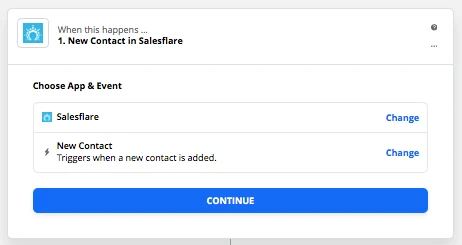
Connetti il tuo account Salesflare.
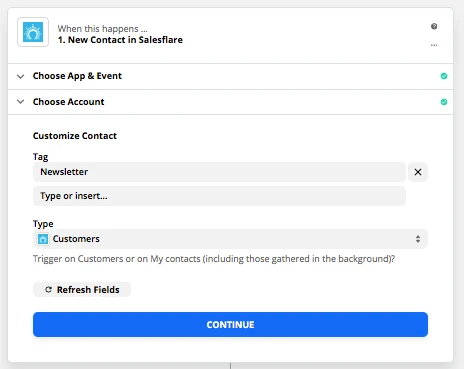
Successivamente, in Tipo seleziona Clienti e, per Tag, puoi inserire facoltativamente Newsletter, ad esempio.
Questo è il tag con cui taggherai in Salesflare i clienti a cui vuoi inviare la tua email di massa. Ad esempio, se vuoi inviare un'email di massa contenente una Newsletter ai tuoi nuovi clienti in Salesflare, assegna ai clienti che vuoi includere lo stesso tag che inserisci qui. Se non vuoi filtrare in base al tag, lascia semplicemente vuoto il campo.
Continua.
Passo 2: aggiungi/aggiorna un iscritto
Cerca MailChimp (o un altro strumento di produttività con funzionalità integrata per l'invio di email di massa).
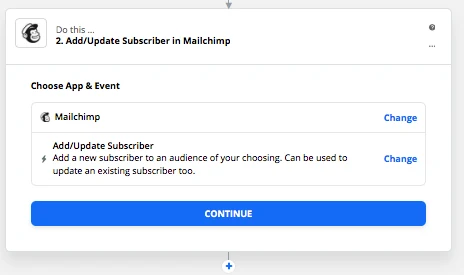
Connetti il tuo account MailChimp.
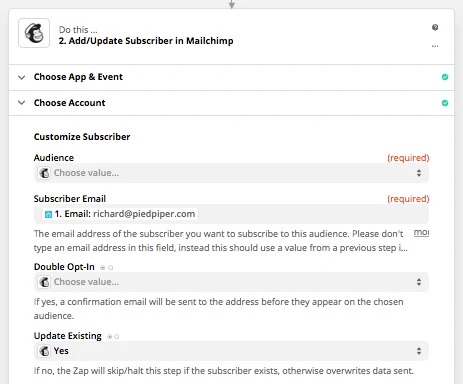
Successivamente, in Elenco, scegli l'elenco a cui vuoi aggiungere il nuovo contatto.
In Email dell'iscritto, seleziona Email dal Passo 1 nel menu a discesa.
Continua. Verifica il tuo passo. Dai un nome e attiva il tuo Zap.
Ora il tuo elenco di email di MailChimp verrà aggiornato automaticamente quando crei un nuovo cliente in Salesflare (facoltativamente con un tag specifico). 😀