

Automatisation des ventes
Salesflare peut-il ajouter des contacts aux listes d'abonnés de MailChimp ?
Comment transférer les contacts Salesflare vers MailChimp ?
 Yuri VianaDernière mise à jour :
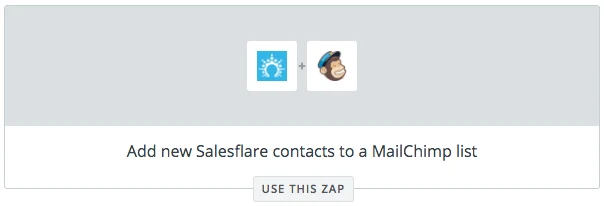
 Vous pouvez automatiquement ajouter de nouveaux contacts Salesflare aux listes d'abonnés de MailChimp avec Zapier.
Utilisez ce modèle de zap prédéfini pour le configurer en quelques clics :
Vous voulez le créer à partir de zéro ? Voici comment faire :
Accédez à www.zapier.com et créez un Zap.
Étape 1 : déclencher l'action lors de la création d'un nouveau contact
Recherchez Salesflare comme application de déclenchement.
Sélectionnez New Contact comme déclencheur.
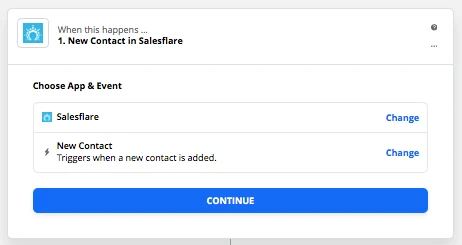
Connectez votre compte Salesflare.
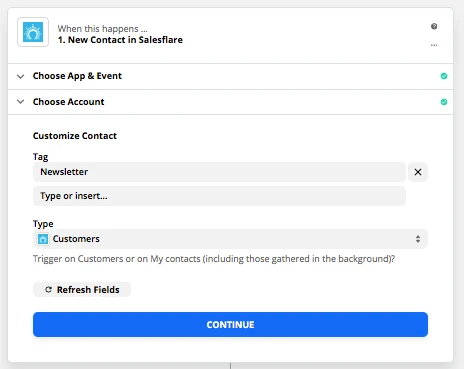
Ensuite, sous Type, sélectionnez Customers et, pour Tag, vous pouvez éventuellement saisir Newsletter, par exemple.
Ce tag correspond à celui que vous attribuerez dans Salesflare à vos clients auxquels vous souhaitez envoyer votre e-mail groupé. Par exemple, si vous voulez envoyer un e-mail groupé de type Newsletter à vos nouveaux clients dans Salesflare, attribuez aux clients qui doivent le recevoir le même tag que celui que vous saisissez ici. Si vous ne souhaitez pas filtrer en fonction d'un tag, laissez simplement le champ vide.
Continuez.
Étape 2 : ajouter/mettre à jour un abonné
Recherchez MailChimp (ou un autre outil de productivité doté d'une fonctionnalité intégrée d'envoi d'e-mails groupés).
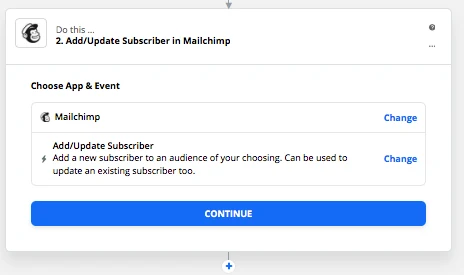
Connectez votre compte MailChimp.
Ensuite, sous List, choisissez la liste à laquelle vous souhaitez ajouter le nouveau contact.
Sous Subscriber Email, sélectionnez Email de l'étape 1 dans le menu déroulant.
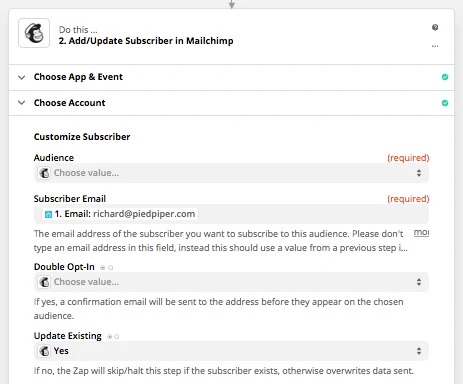
Continuez. Testez votre étape. Nommez votre zap et activez-le.
Votre liste d'e-mails MailChimp sera désormais automatiquement mise à jour lorsque vous créerez un nouveau client dans Salesflare (éventuellement avec un tag spécifique). 😀