

Automatización de ventas
¿Puede Salesflare añadir contactos a las listas de suscriptores de MailChimp?
¿Cómo puedo pasar contactos de Salesflare a MailChimp?
 Yuri VianaÚltima actualización:
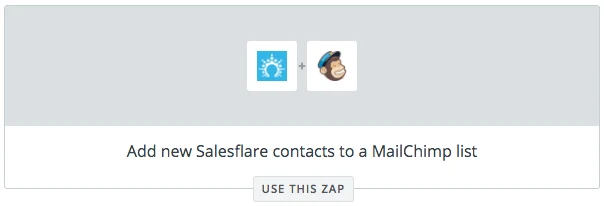
 Puedes añadir automáticamente nuevos contactos de Salesflare a las listas de suscriptores de MailChimp con Zapier.
Usa esta plantilla de zap prediseñada para configurarlo con unos pocos clics:
¿Quieres crearlo desde cero? Te explicamos cómo:
Ve a www.zapier.com y crea un Zap.
Paso 1: Activar con un contacto nuevo
Busca Salesflare como tu app de activación.
Selecciona Nuevo contacto como activador.
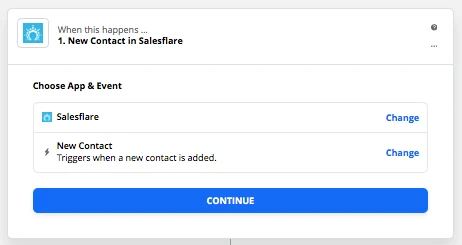
Conecta tu cuenta de Salesflare.
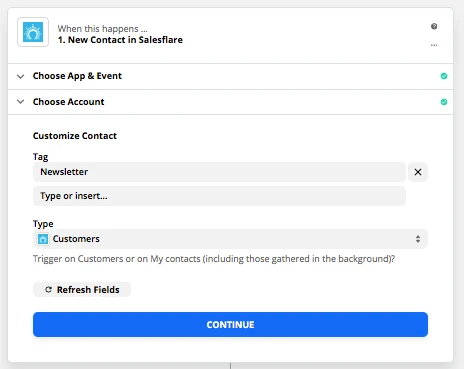
A continuación, en Tipo selecciona Clientes y, en Tag, puedes introducir opcionalmente Newsletter, por ejemplo.
Este es el tag con el que etiquetarás en Salesflare a los clientes a quienes quieras enviar el correo masivo. Por ejemplo, si quieres enviar un correo masivo con un Newsletter a tus nuevos clientes de Salesflare, etiqueta con el mismo tag que introduzcas aquí a los clientes que quieras que lo reciban. Si no quieres filtrar por tag, simplemente no rellenes el campo.
Continuar.
Paso 2: Añadir/actualizar un suscriptor
Busca MailChimp (u otra herramienta de productividad con funcionalidad integrada de correo masivo).
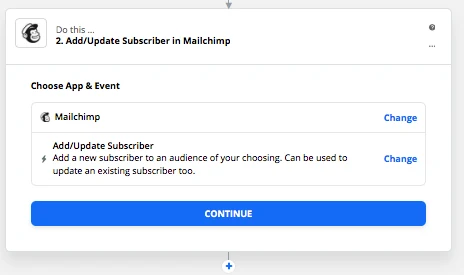
Conecta tu cuenta de MailChimp.
A continuación, en Lista, elige la lista a la que quieres añadir el nuevo contacto.
En Correo electrónico del suscriptor, selecciona Correo electrónico del Paso 1 en el menú desplegable.
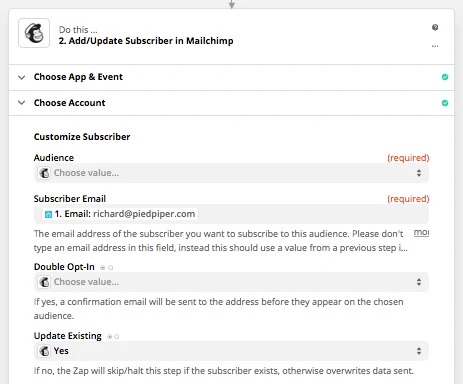
Continúa. Verifica tu paso. Ponle un nombre & activa tu Zap.
Ahora tu lista de correo electrónico de MailChimp se actualizará automáticamente cuando crees un nuevo cliente en Salesflare (opcionalmente con un tag específico). 😀