

Vertriebsautomatisierung
Kann Salesflare Kontakte zu Abonnentenlisten in MailChimp hinzufügen?
Wie kann ich Salesflare-Kontakte in MailChimp übertragen?
 Yuri VianaZuletzt aktualisiert:
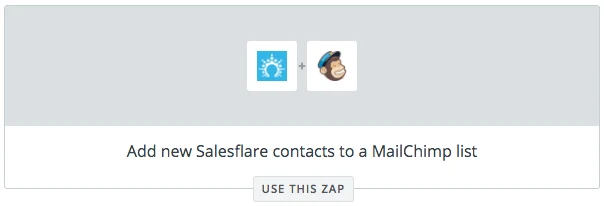
 Du kannst neue Salesflare-Kontakte mit Zapier automatisch zu MailChimp-Abonnentenlisten hinzufügen.
Verwende diese vorgefertigte Zap-Vorlage, um dies mit wenigen Klicks einzurichten:
Du möchtest es von Grund auf neu erstellen? So geht's:
Gehe zu www.zapier.com und erstelle einen Zap.
Schritt 1: Bei einem neuen Kontakt auslösen
Suche nach Salesflare als deiner Trigger-App.
Wähle „New Contact“ als Auslöser aus.
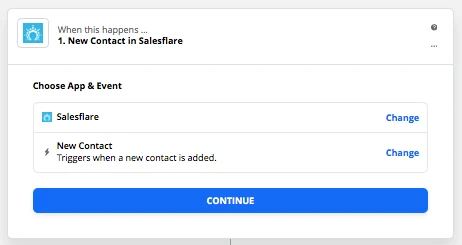
Verbinde deinen Salesflare-Account.
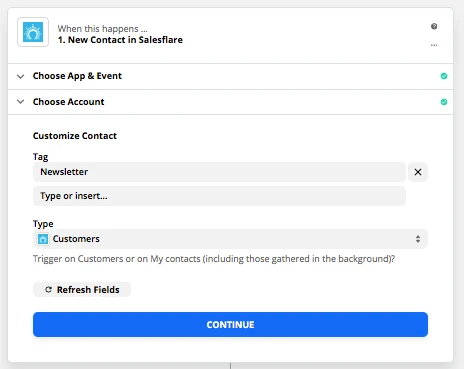
Wähle als Nächstes unter „Type“ die Option „Customers“ aus. Unter „Tag“ kannst du zum Beispiel optional „Newsletter“ eingeben.
Mit diesem Tag versiehst du in Salesflare die Kunden, an die deine Massen-E-Mail gesendet werden soll. Wenn du beispielsweise eine Massen-E-Mail mit einem Newsletter an deine neuen Kunden in Salesflare senden möchtest, versiehst du die Kunden, die sie erhalten sollen, mit demselben Tag, den du hier eingibst. Wenn du nicht nach einem Tag filtern möchtest, lass das Feld einfach leer.
Weiter.
Schritt 2: Einen Abonnenten hinzufügen/aktualisieren
Suche nach MailChimp (oder einem anderen Produktivitätstool mit integrierter Funktion zum Massenversand von E-Mails).
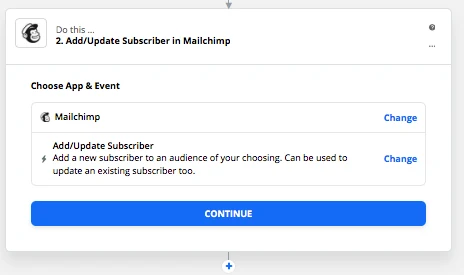
Verbinde deinen MailChimp-Account.
Wähle als Nächstes unter „List“ die Liste aus, zu der du den neuen Kontakt hinzufügen möchtest.
Wähle unter „Subscriber Email“ im Dropdown-Menü „Email“ aus Schritt 1 aus.
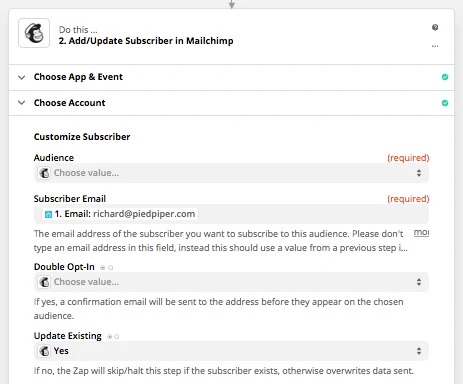
Fahre fort. Teste deinen Schritt. Benenne & Schalte deinen Zap ein.
Deine MailChimp-E-Mail-Liste wird jetzt automatisch aktualisiert, wenn du einen neuen Kunden in Salesflare erstellst (optional mit einem bestimmten Tag). 😀