

Salesflare
Comment créer des comptes ?
À quoi servent les comptes ?
 Jeroen CorthoutDernière mise à jour :
 Tu préfères apprendre en vidéo ? Regarde ici.
Les comptes répertoriés dans l'onglet « Comptes » de Salesflare sont les entreprises auxquelles tu vends. Il existe quatre façons simples de créer ces comptes.
À l'aide du bouton plus bleu : pour créer un compte, clique sur le grand signe plus bleu et sélectionne « Créer un compte ».
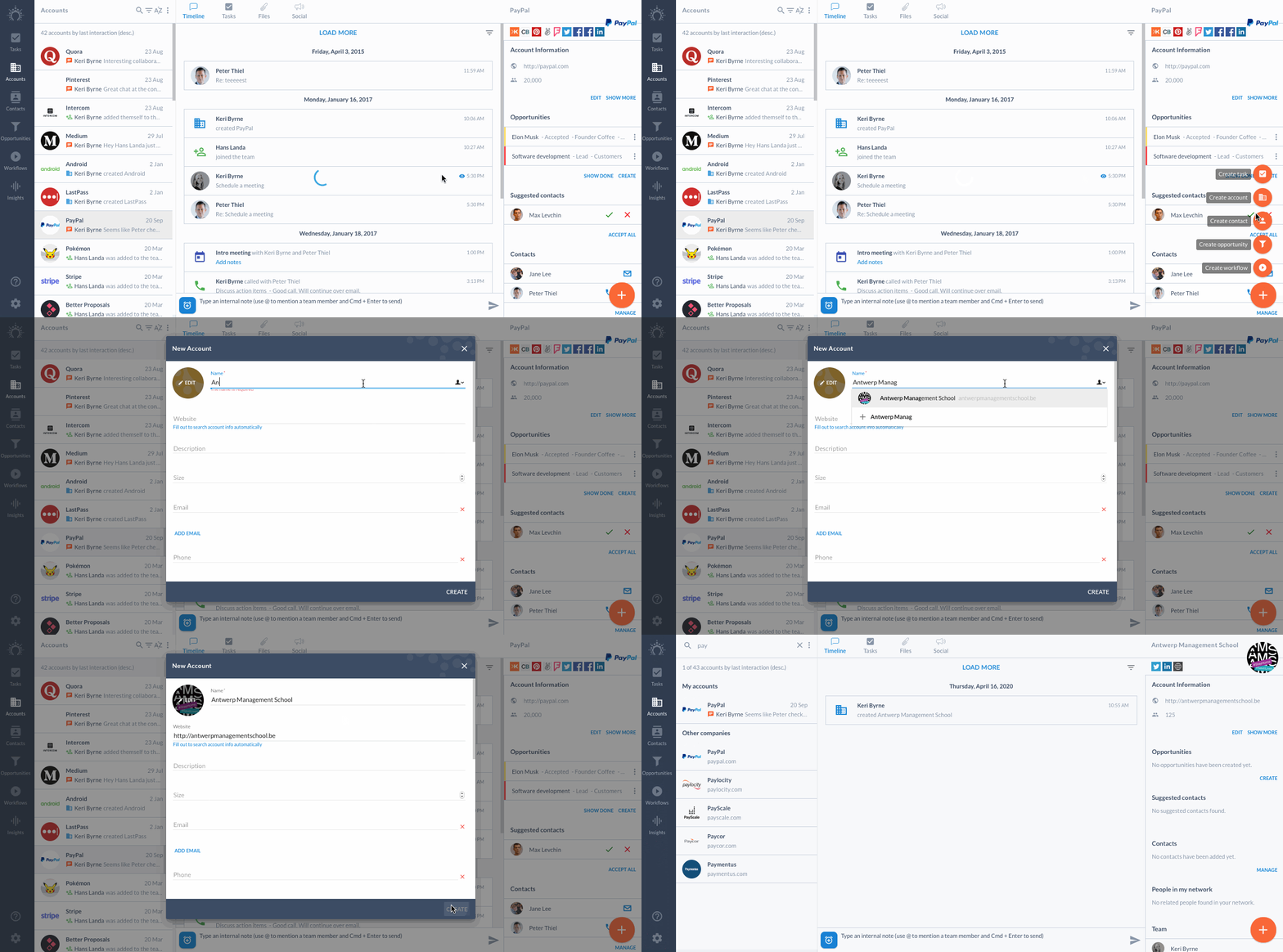
Utilise ensuite la recherche intégrée pour trouver l'entreprise exacte pour laquelle tu souhaites créer un compte.
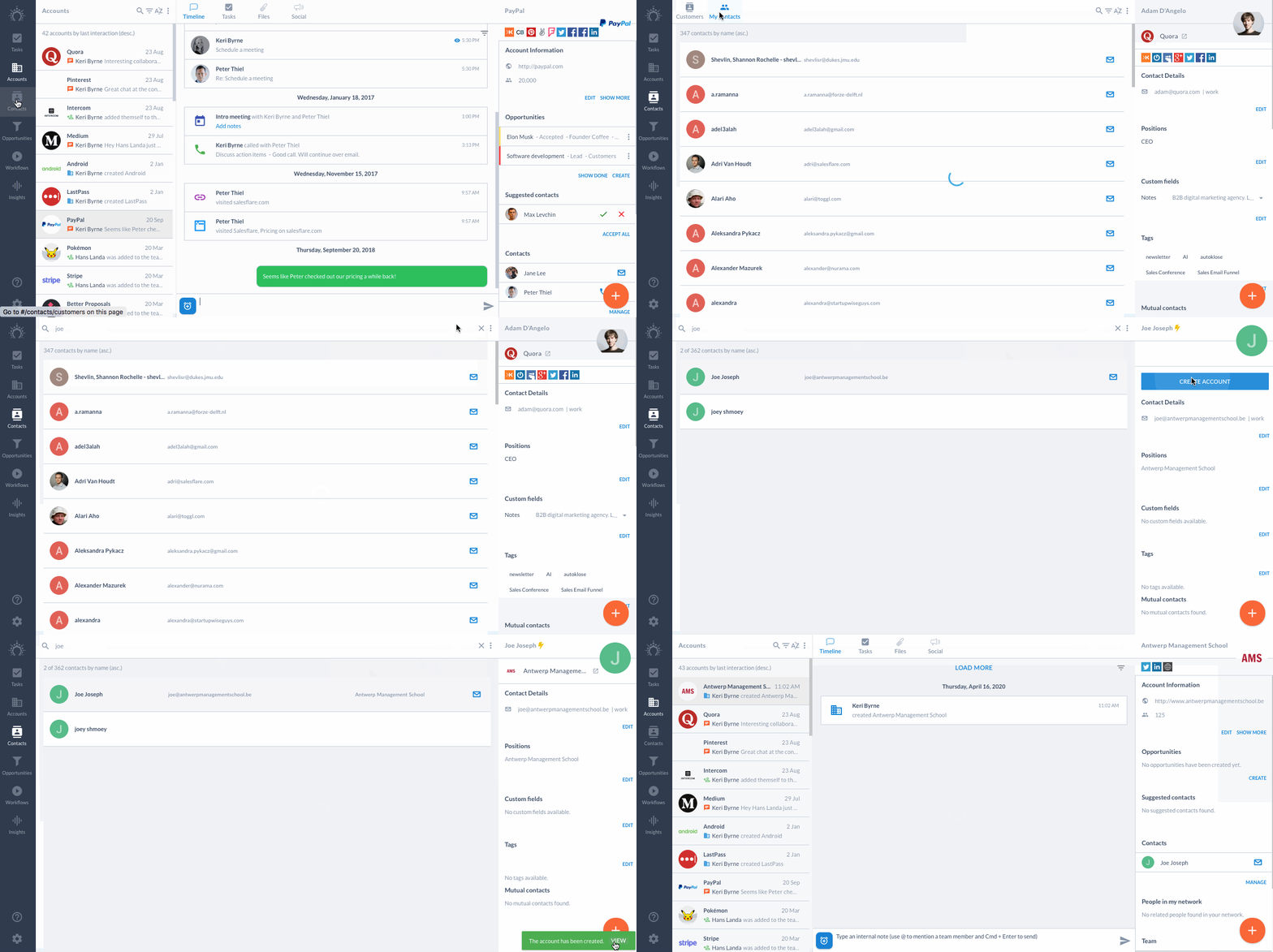
2. Créer un compte depuis ta liste de contacts : sélectionne un contact dans ta liste « Mes contacts » et clique sur « Créer un compte ». Salesflare créera alors un compte pour l'entreprise dans laquelle ce contact travaille et ajoutera ce contact au compte.
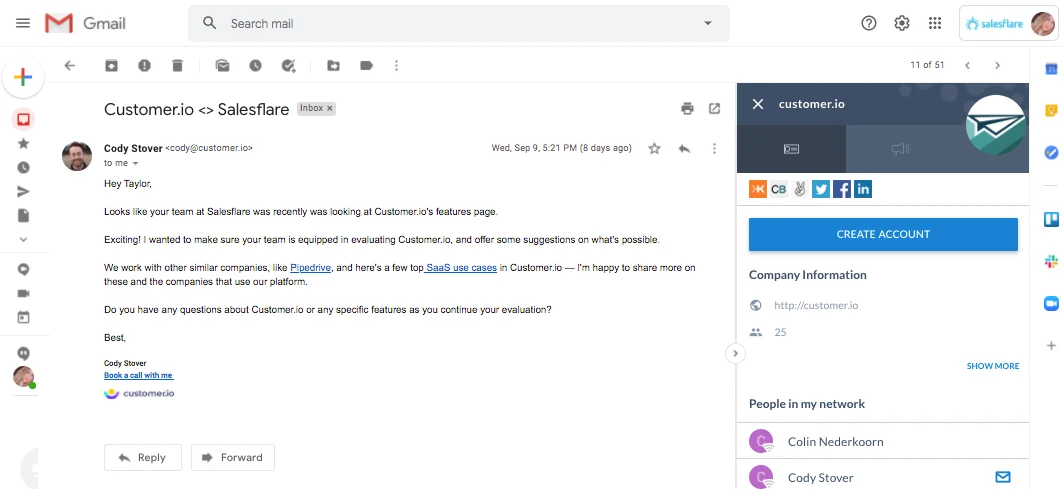
3. Créer un compte depuis les e-mails (exclusivement pour les utilisateurs de Gmail et Outlook) : une fois la barre latérale Salesflare installée, ouvre n'importe quel e-mail et Salesflare chargera automatiquement le compte associé dans la barre latérale. Sélectionne « Créer un compte » et continue.
Lorsque tu crées un compte de l'une de ces trois façons, indique le nom du compte et le site web afin que Salesflare puisse récupérer les données pertinentes. Lorsque tu renseignes le site web du compte, Salesflare récupère des données telles que l'adresse, le numéro de téléphone, les profils sociaux, etc., en fonction des informations disponibles publiquement. Cela permettra également à Salesflare de te suggérer des contacts que toi ou les membres de ton équipe connaissez déjà dans cette entreprise.
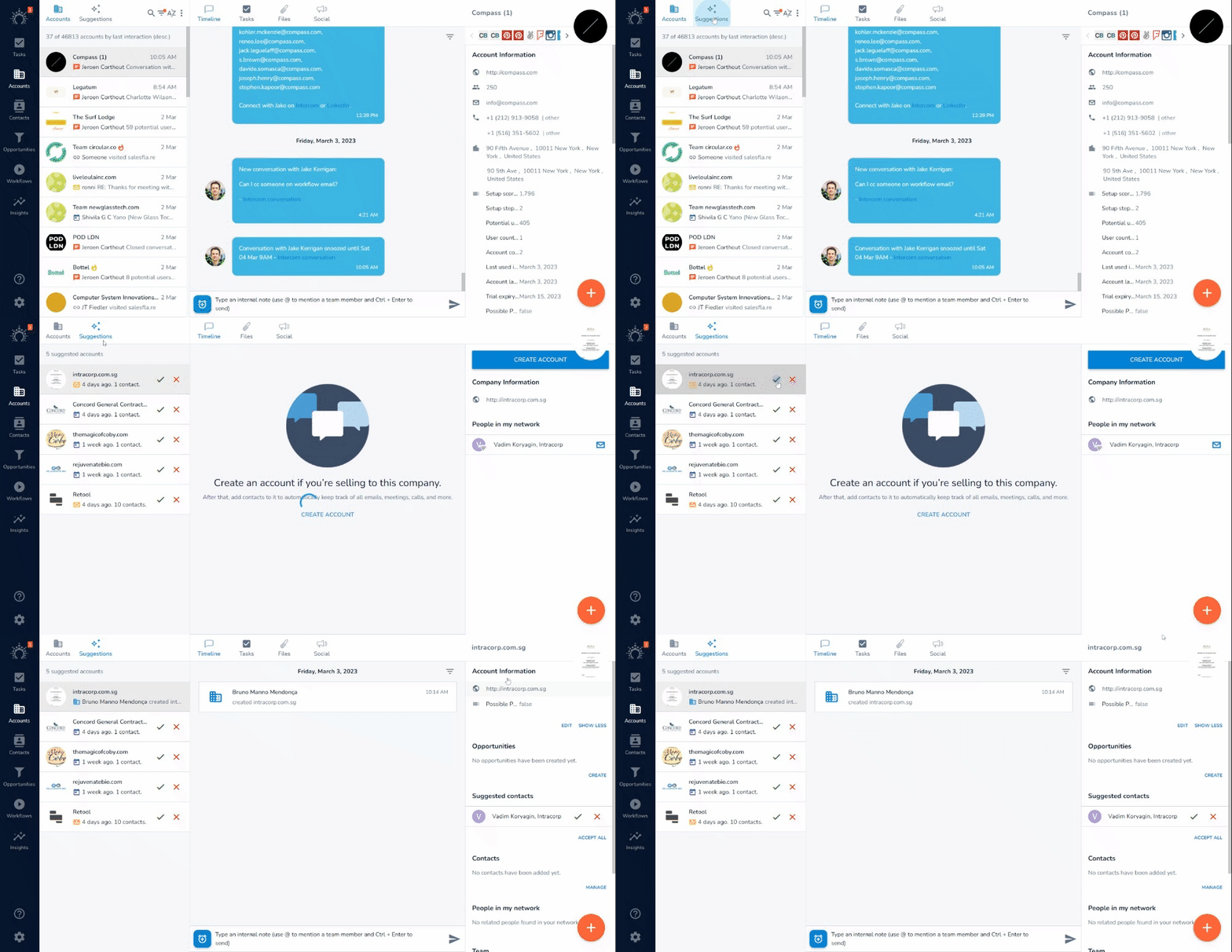
4. Créer des comptes à partir des comptes suggérés sur la base de tes interactions par e-mail : clique sur Comptes, puis sur Suggestions. Tu peux ensuite cliquer sur la coche pour accepter la suggestion et créer le compte.
Conserve davantage d'informations sur les comptes dans des champs personnalisés
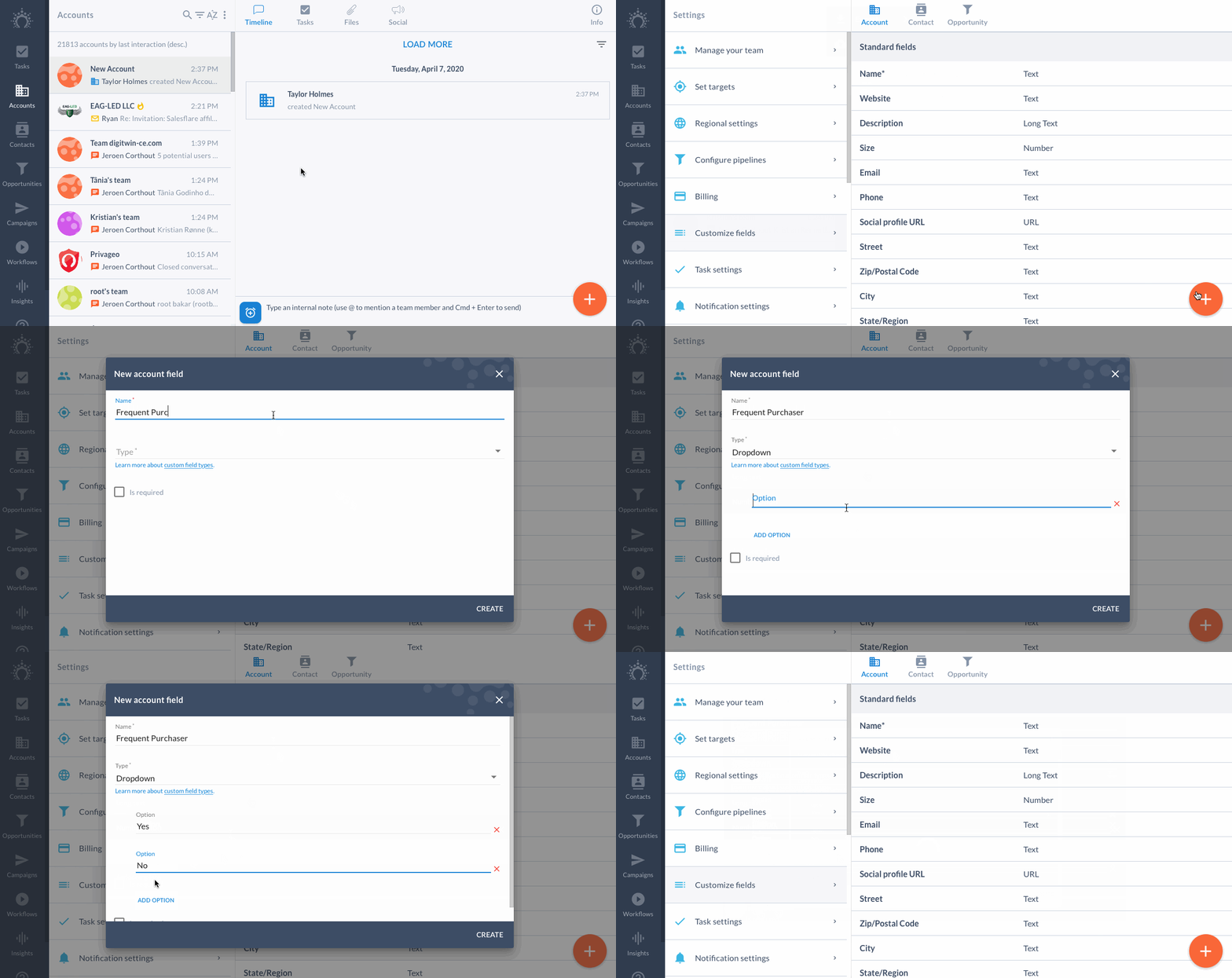
Tu peux également ajouter des données personnalisées en cliquant sur l'icône à trois points en haut de ta liste de comptes et en sélectionnant « Personnaliser les champs ». Tu accèdes ainsi à Paramètres > Personnaliser les champs, où tu peux appuyer sur le signe plus bleu en bas à droite pour créer un nouveau champ personnalisé.
Ajoute facilement des contacts aux comptes
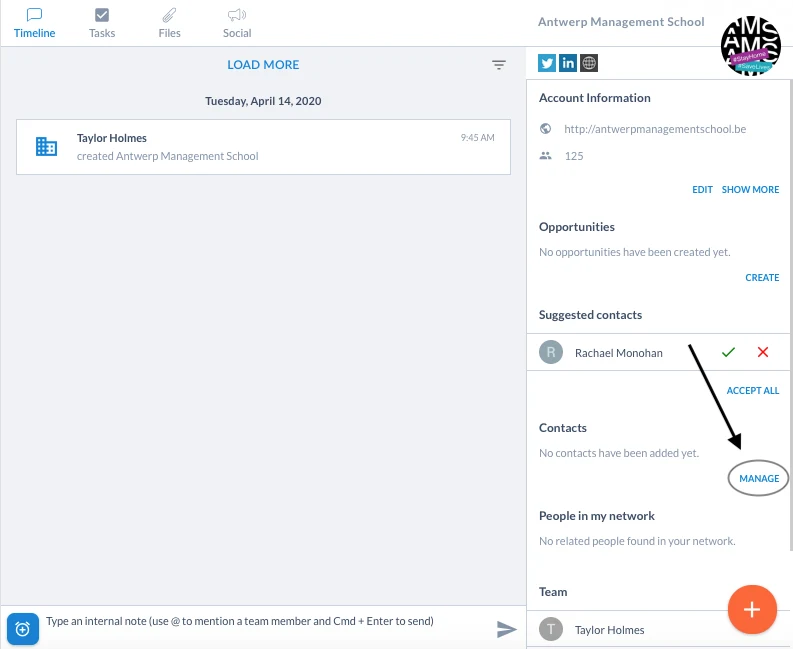
Une fois que tu as créé un compte, tu peux commencer à ajouter tes contacts à ce compte. Salesflare te suggère des contacts en fonction du domaine e-mail, ou tu peux les ajouter manuellement en sélectionnant « Gérer » sous la section des contacts. Une fois que tu as ajouté des contacts aux comptes, tous les e-mails, réunions, appels téléphoniques, visites du site web, clics sur les liens avec les contacts et autres interactions sont intégrés à la timeline du compte.
Partage les comptes avec les membres de ton équipe
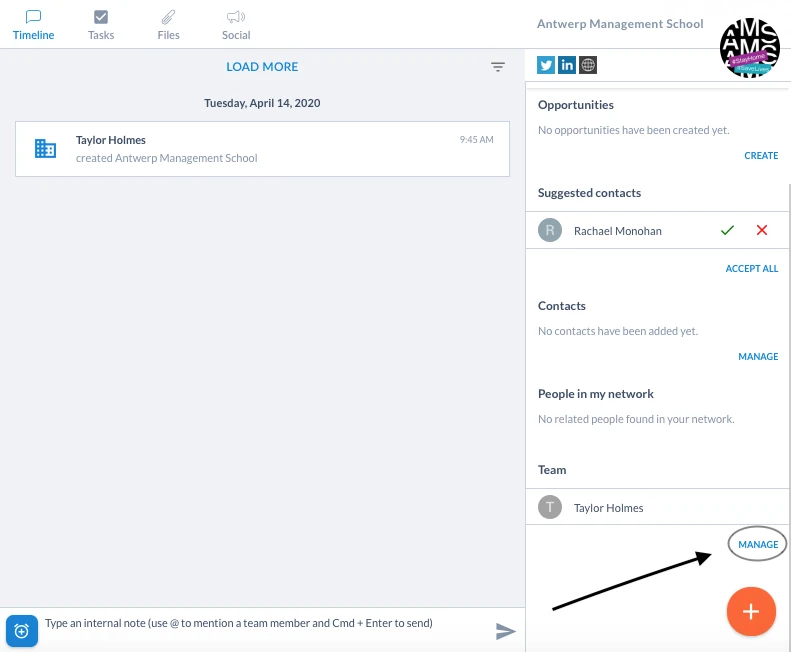
Tu peux ajouter d'autres membres de ton équipe au compte s'ils participent eux aussi à sa vente. Pour ce faire, sélectionne « Gérer » sous « Équipe ».
Une fois que tu as invité des membres de ton équipe au compte, ils pourront eux aussi voir la timeline du compte et les contacts seront également partagés.
La timeline du compte t'aide à suivre toutes les personnes qui contribuent à cette entreprise, qu'il s'agisse de tes collègues ou de tes clients. 😀