

Salesflare
Hoe exporteer en voeg ik mijn Salesflare-gegevens op één plek samen?
Kan ik al mijn gegevens (accounts, import en opportuniteiten) samen vanuit Salesflare exporteren?
 Shivila G CLaatst bijgewerkt:
 Je kunt al je gegevens exporteren uit Salesflare door op het menu met de 3 puntjes op elke pagina te klikken.
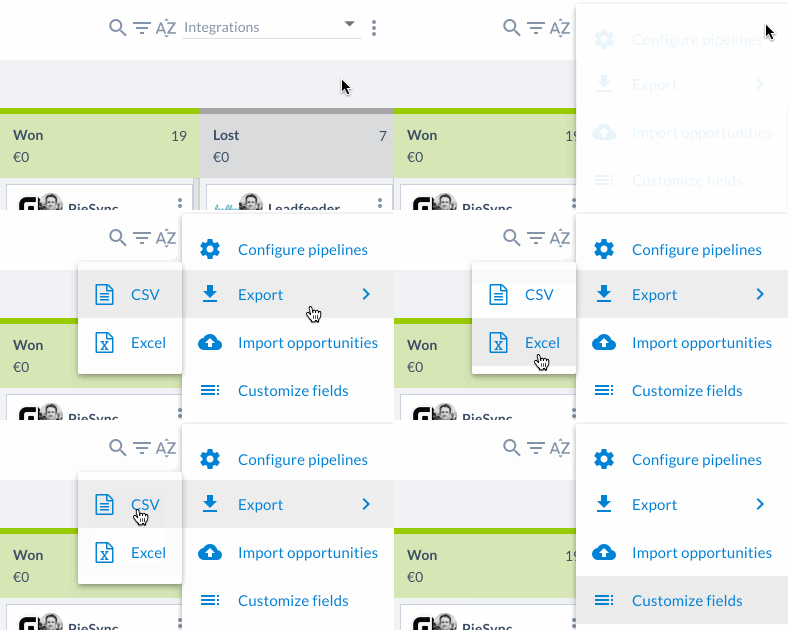
Het Excel- of CSV-bestand bevat een export van alle gerelateerde gegevens. Verwijder gewoon de kolommen die je niet nodig hebt en voeg ze samen zoals we hieronder uitleggen.
Hoe voeg ik de gegevens samen?
Stap 1:
Maak een nieuwe Excel-werkmap. Ik heb bijvoorbeeld een nieuwe werkmap met de naam “VLOOKUP-sample” hier.
Stap 2:
Kopieer alle bladen die je wilt samenvoegen (accounts, contacten en opportuniteiten) naar de nieuwe werkmap die je hebt aangemaakt. De eenvoudigste manier om dit te doen:
Klik met de rechtermuisknop onderaan het geëxporteerde blad
Klik op “Verplaatsen of kopiëren”
Kies de werkmap waarnaar je het wilt verplaatsen
Klik op “OK”
Opmerking: Meestal kan één account meerdere opportuniteiten en contacten hebben. Daarom kun je accounts het best samenvoegen met opportuniteiten of contacten. Zo heb je een aparte rij voor elke opportuniteit of elk contact. In dit voorbeeld laat ik zien hoe je contacten en accounts samenvoegt
Stap 3:
Verwijder de kolommen die niet nodig zijn (zo houd je het overzichtelijk)
Stap 4:
We gebruiken een VLOOKUP-formule om de gegevens samen te voegen, waarbij we de account-ID gebruiken om overeenkomende gegevens te vinden (omdat deze uniek is en ook in alle drie de bladen voorkomt).
Let op: Als je een andere waarde gebruikt dan de account-ID, zoals de accountnaam, zorg er dan altijd voor dat je die gegevens naar de eerste kolom verplaatst. Je kunt alleen een VLOOKUP uitvoeren op basis van de eerste kolom van een bereik
Stap 5:
Kopieer de kolomkoppen van de accounts die je wilt samenvoegen met contacten.
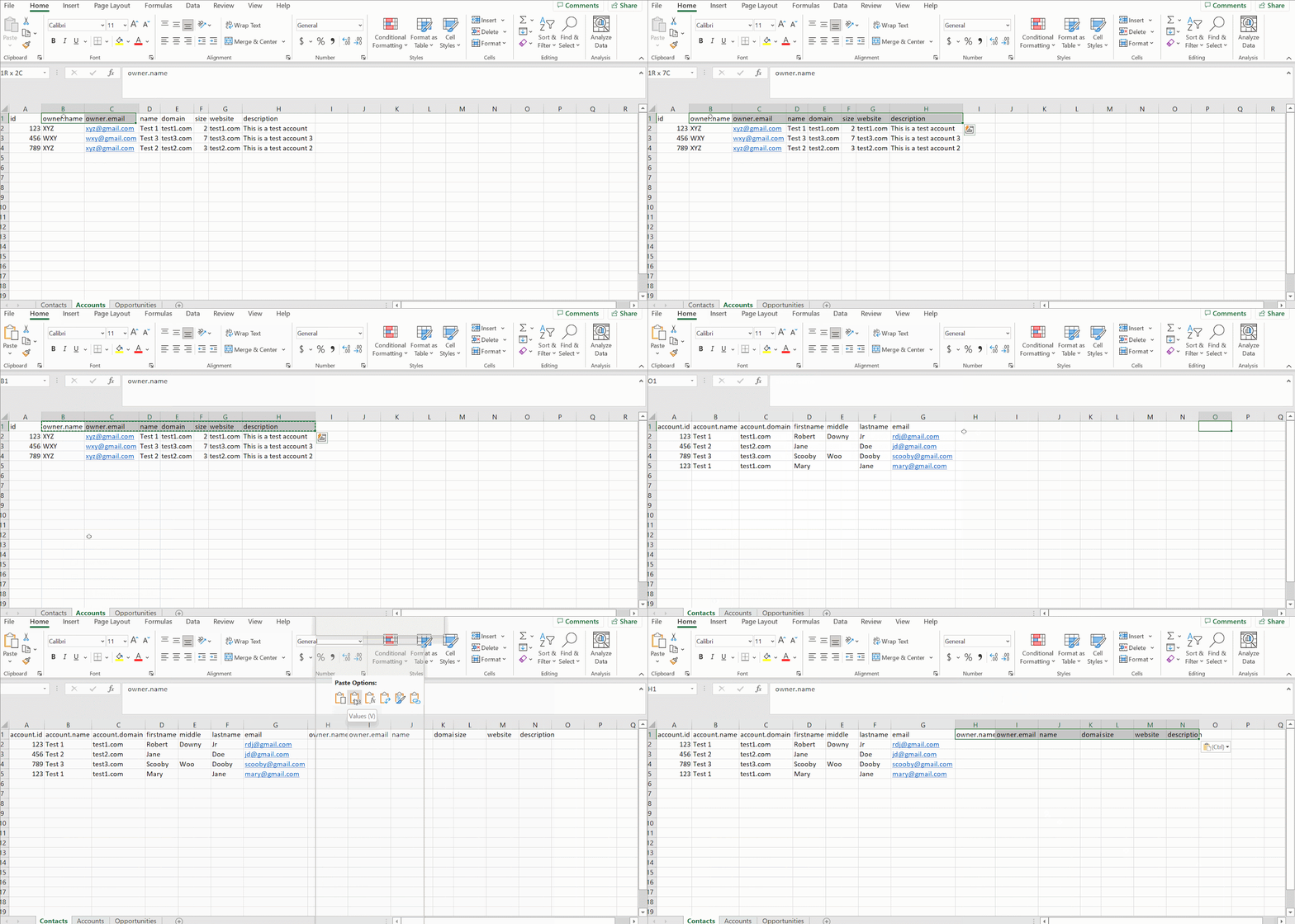
Voorbeeld van de accountkoppen die naar het contactblad worden gekopieerd
Stap 6:
Gebruik de onderstaande VLOOKUP-formule om de gegevens samen te voegen (hier vind je een voorbeeldbestand ter referentie)
=VLOOKUP($A2,Accounts!$A$1:$H$4,MATCH(Contacts!H$1,Accounts!$A$1:$H$1,0),FALSE)
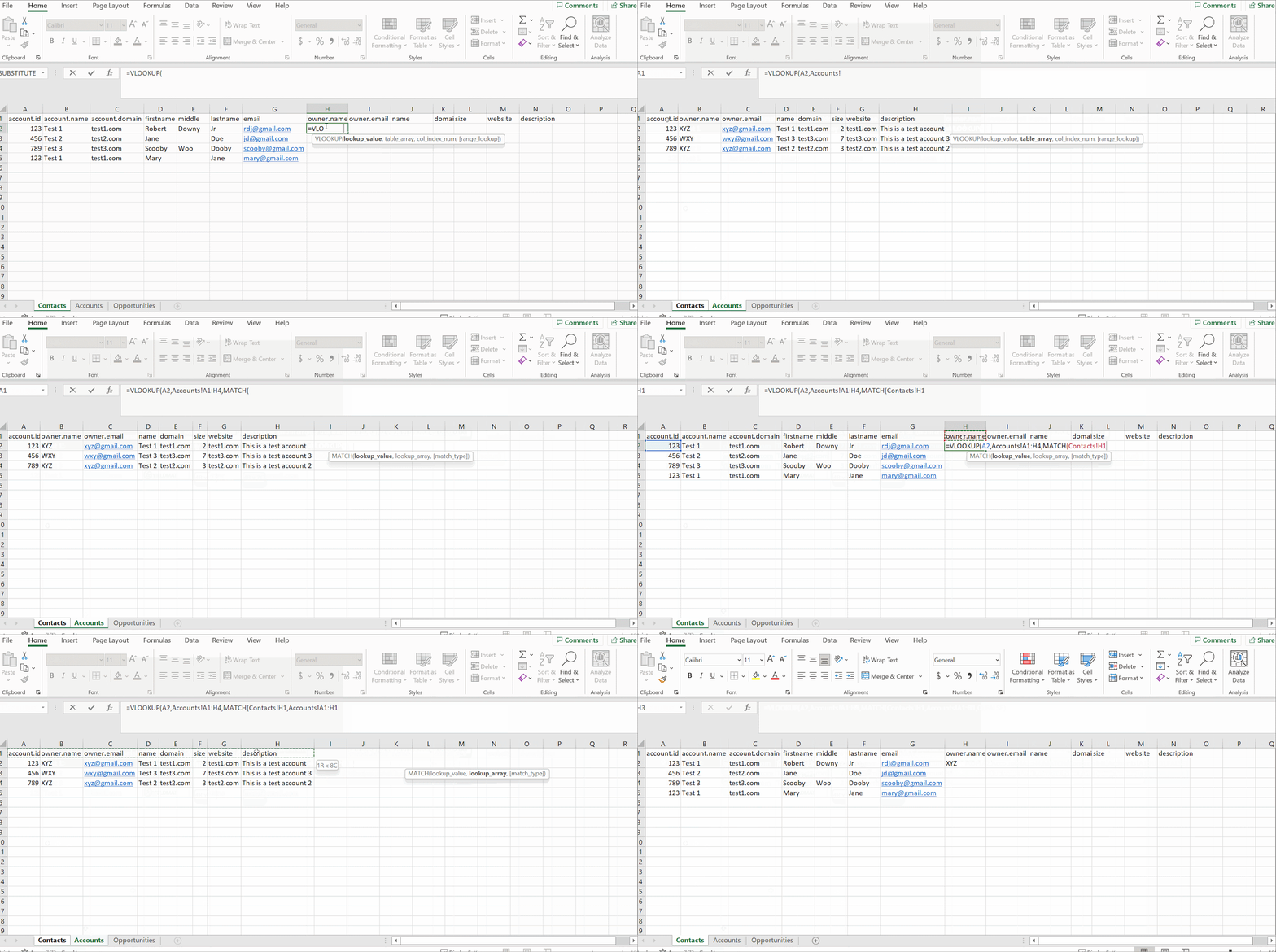
Voorbeeld van het gebruik van VLOOKUP om accounts samen te voegen met het contactblad
Stap 7:
Gebruik het $-teken om te voorkomen dat de celverwijzing verandert
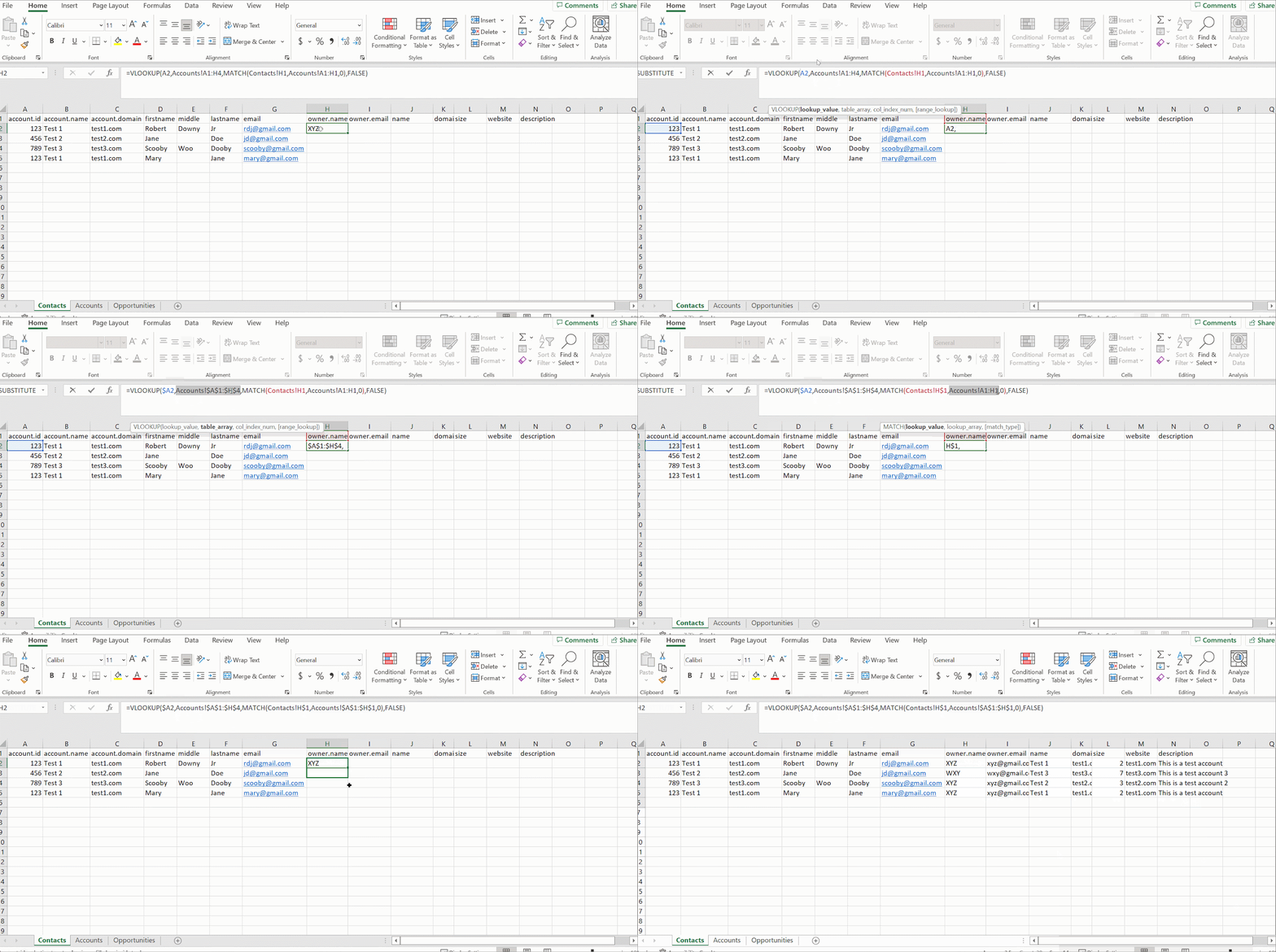
Voorbeeld van het gebruik van "$" in alle celverwijzingen en opzoekbereiken
Voilà! 🪄 Herhaal hetzelfde proces voor opportuniteiten of andere gegevens die je wilt samenvoegen.