

Salesflare
Come posso esportare e unire i miei dati Salesflare in un unico posto?
Posso esportare insieme tutti i miei dati (account, importazione e opportunità) da Salesflare?
 Shivila G CUltimo aggiornamento:
 Puoi esporta tutti i tuoi dati da Salesflare facendo clic sul menu con i 3 puntini in ogni pagina.
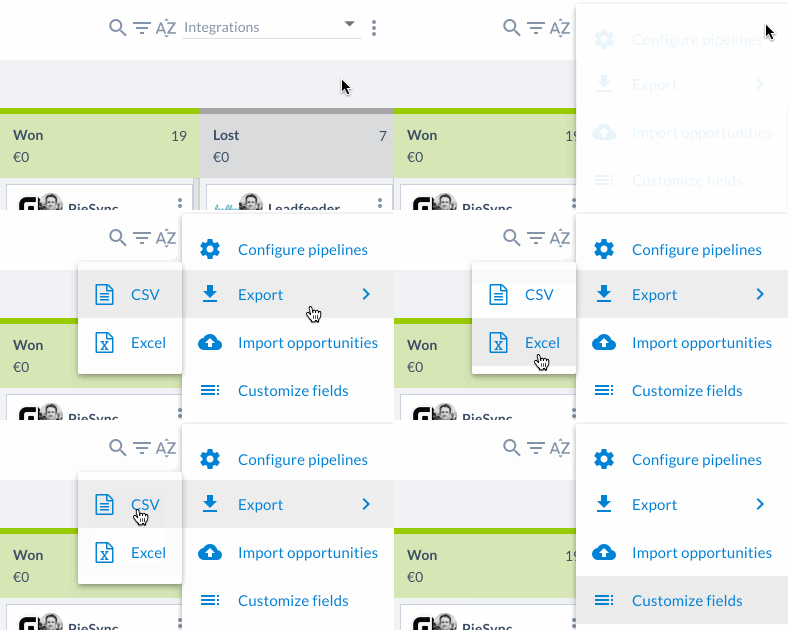
Il file Excel o CSV conterrà un'esportazione di tutti i dati correlati. Elimina semplicemente le colonne che non ti servono e uniscile come spiegheremo qui sotto.
Come faccio a unire i dati?
Passo 1:
Crea una nuova cartella di lavoro Excel. Ad esempio, ho creato una nuova cartella di lavoro chiamata “VLOOKUP-sample” qui.
Passo 2:
Copia tutti i fogli che vuoi unire (account, contatti e opportunità) nella nuova cartella di lavoro che hai creato. Il modo più semplice per farlo è:
Fai clic con il pulsante destro del mouse nella parte inferiore del foglio esportato
Fai clic su “Sposta o copia”
Scegli la cartella di lavoro in cui vuoi spostarlo
Fai clic su “Okay”
Nota: Di solito, un account può avere più opportunità e contatti, quindi è meglio unire gli account alle opportunità o ai contatti. In questo modo avrai una riga diversa per ogni opportunità o contatto. In questo esempio ti mostrerò come unire contatti e account
Passo 3:
Elimina le colonne che non sono necessarie (ti aiuta a mantenere tutto ordinato)
Passo 4:
Usiamo una formula VLOOKUP per unire i dati, nella quale utilizziamo l' ID dell'account per trovare i dati corrispondenti (poiché è univoco ed è presente anche in tutti e tre i fogli).
Nota: Se utilizzi un valore diverso dall'ID dell'account, come il nome dell'account, assicurati sempre di spostare questi dati nella prima colonna. Puoi eseguire una VLOOKUP solo in base alla prima colonna di un intervallo
Passo 5:
Copia le intestazioni delle colonne degli account che vuoi unire ai contatti.
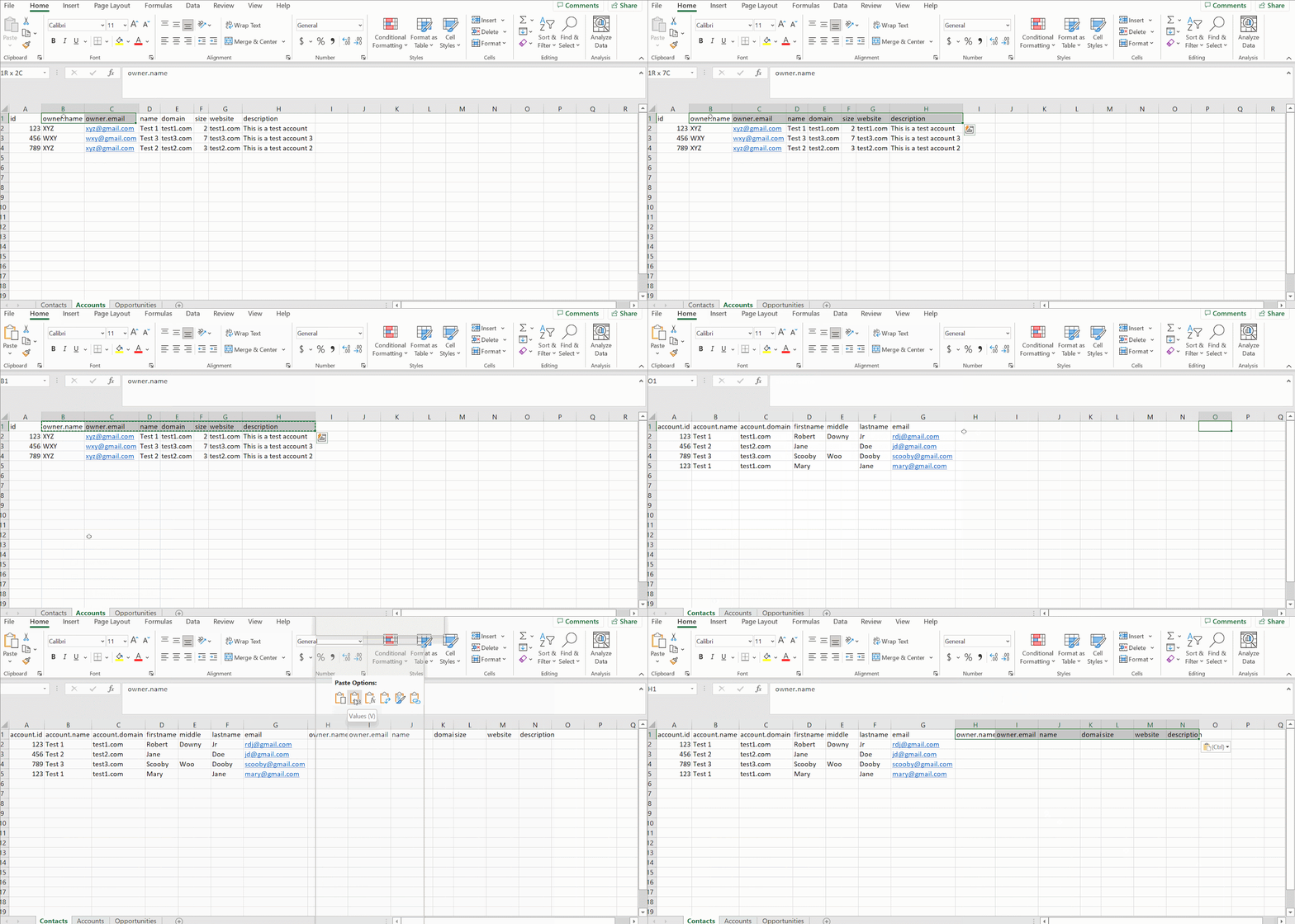
Esempio delle intestazioni degli Account copiate nel foglio dei Contatti
Passo 6:
Usa la formula VLOOKUP mostrata di seguito per unire i dati (ecco un file di esempio per riferimento)
=VLOOKUP($A2,Accounts!$A$1:$H$4,MATCH(Contacts!H$1,Accounts!$A$1:$H$1,0),FALSE)
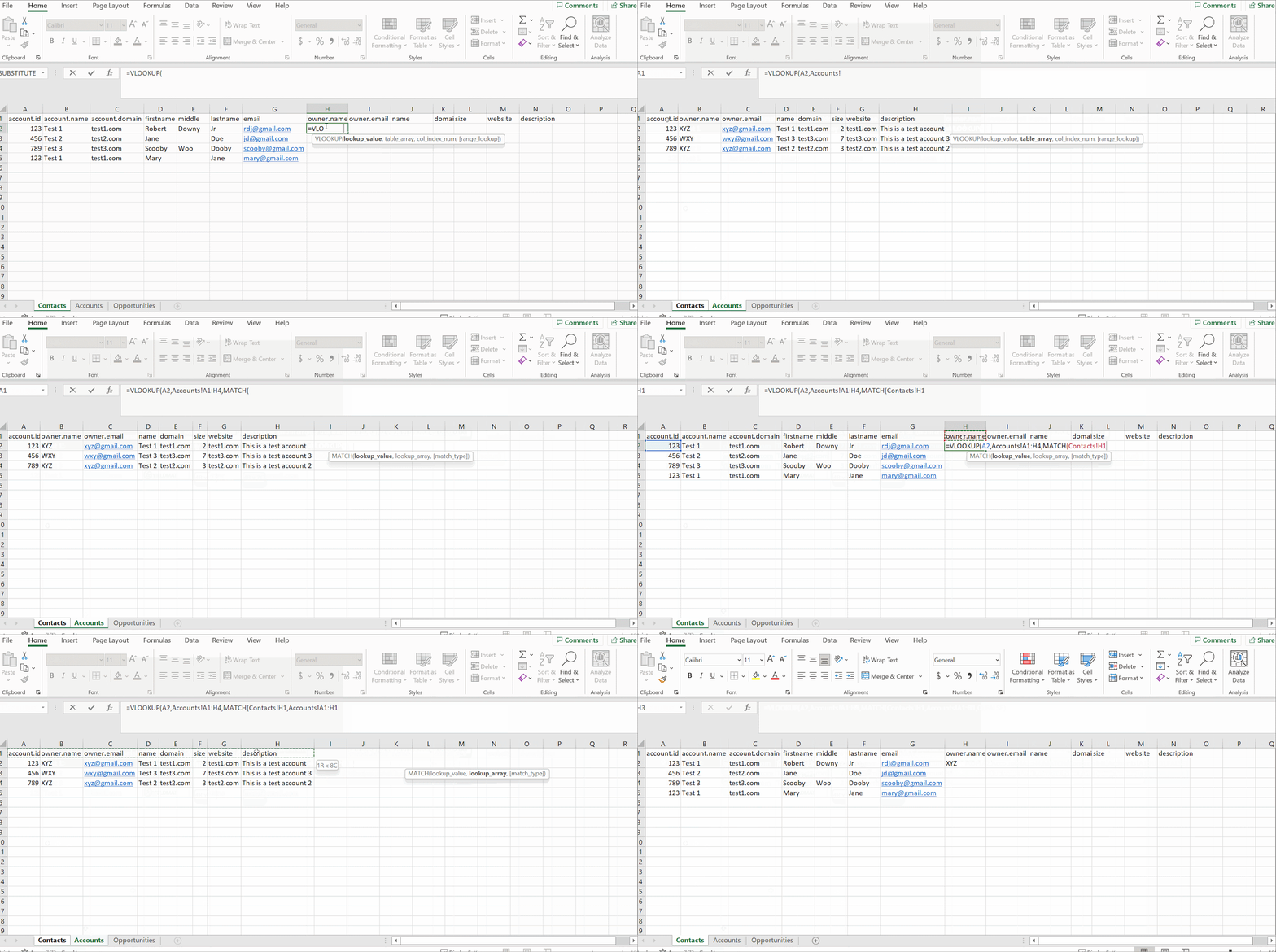
Esempio di utilizzo di VLOOKUP per unire gli Account nel foglio dei Contatti
Passo 7:
Usa il simbolo $ per evitare che il riferimento alla cella cambi
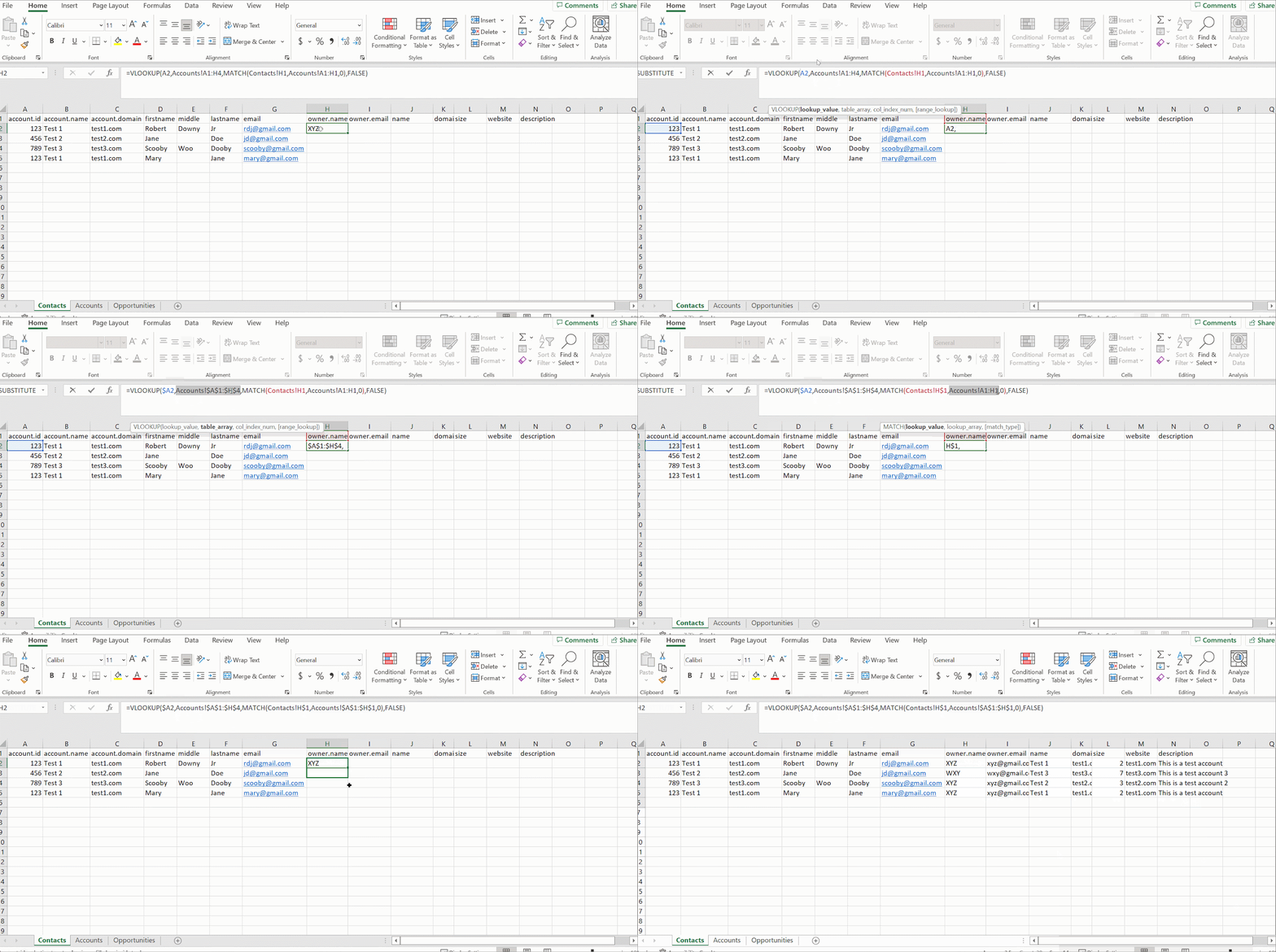
Esempio dell'uso di "$" in tutti i riferimenti alle celle e negli intervalli di ricerca
Ecco fatto! 🪄 Ripeti lo stesso processo per le opportunità o per qualsiasi altro dato che vuoi unire.