

Salesflare
Kan ik mijn Salesflare-taken naar mijn Google Calendar sturen?
Hoe stel ik dit in?
 Andrea BustosLaatst bijgewerkt:
 Een deel van de magie van Salesflare zit in de mogelijkheid om met je kalender te synchroniseren. Je vergaderingen worden geïmporteerd, zodat je je volledige planning in je lijst ‘Taken’ kunt zien.
Momenteel verloopt deze synchronisatie in één richting. Dat betekent dat Salesflare je vergaderingen kan importeren, maar taken of vergaderingen die in Salesflare zijn aangemaakt niet naar je kalender zal sturen.
Geen zorgen: dit is mogelijk met Zapier ✨. Zo doe je dat. 👇
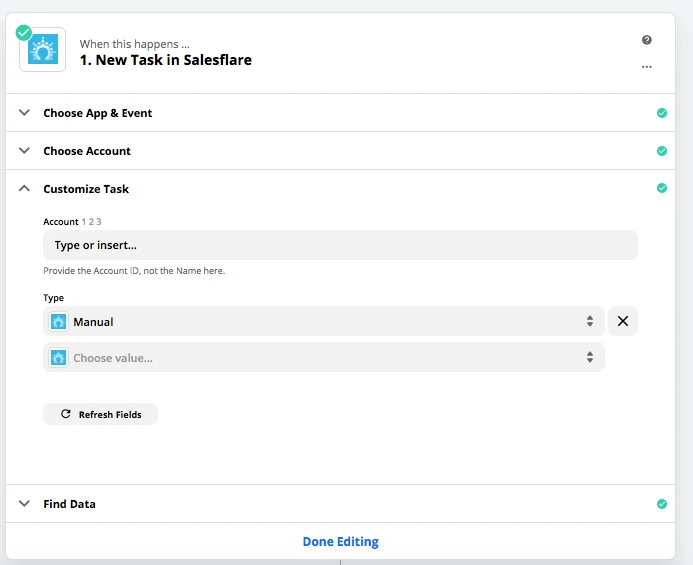
Stel eerst ‘Nieuwe taak’ in Salesflare in als trigger. Filter zodat de trigger alleen wordt geactiveerd voor taken van het type ‘Handmatig’, om te voorkomen dat automatisch aangemaakte taken worden gesynchroniseerd.
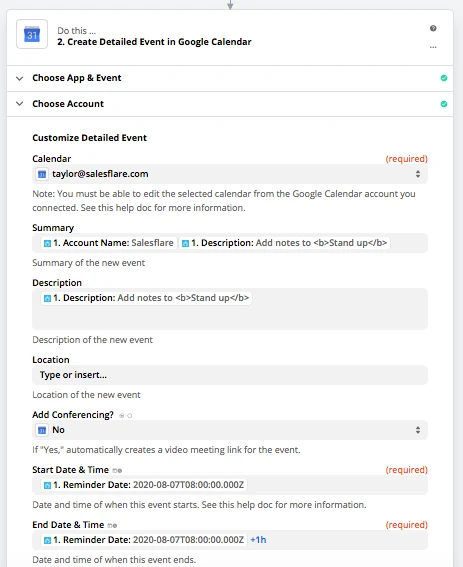
Maak vervolgens een evenement aan in Google Calendar. Voor de ‘Startdatum & Tijd’ kun je de vervaldatum of ‘herinneringsdatum’ van de taak importeren. Voor de ‘Einddatum & Tijd’ kun je aan het einde +1h typen, zodat dit het starttijdstip + 1 uur wordt.
🌟Pro-tip: Je moet een spatie laten tussen de datum en “+1h”. Je kunt dit ook aanpassen naar +30m, +15m enzovoort als je dat wilt.
Hier zijn meer manieren waarop je de tijden in Zapier kunt aanpassen.
🌟 Pro-tip: Voordat je dit instelt, maak je het best een subkalender in je Google Calendar voor Salesflare-taken die je ernaartoe stuurt. Nadat je de subkalender hebt aangemaakt, schakel je de synchronisatie ervan uit in je Salesflare-account door naar Instellingen > Kalenderinstellingen te gaan en de schakelaar om te zetten. Het is belangrijk dat je dit doet, omdat Salesflare je kalendervergaderingen automatisch naar Salesflare importeert. Als je de synchronisatie niet uitschakelt, stuurt het je taken van Salesflare naar je kalender. Daardoor wordt er een vergadering in je kalender aangemaakt, die vervolgens automatisch terug naar Salesflare wordt gesynchroniseerd, … waardoor er een soort eindeloze lus ontstaat. Een subkalender aanmaken voor de taken die je via Zapier synchroniseert en de synchronisatie ervan in Salesflare uitschakelen, helpt dit op te lossen.
Als je vragen hebt, stuur ons dan een bericht via de chat! 😁