

Salesflare
Posso integrare la mia rubrica con Salesflare?
Come usare Zapier per sincronizzare la tua rubrica con Salesflare.
 Yuri VianaUltimo aggiornamento:
 Con Zapier puoi aggiornare automaticamente i contatti in Salesflare quando aggiungi o aggiorni un contatto nella tua rubrica.
Vuoi trasferire i tuoi contatti Google in Salesflare?
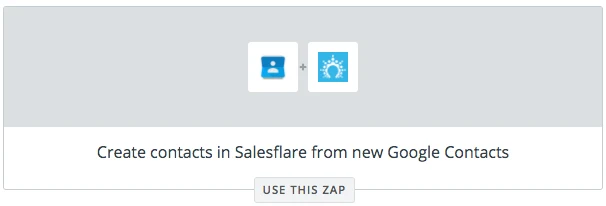
Usa questo modello di Zap per configurarlo in pochi semplici passi:
Vuoi crearlo da zero? Ecco come fare.
Per questo esempio useremo di nuovo Google Contacts.
Se vuoi sincronizzare una rubrica diversa, sostituisci Google Contacts con la rubrica che usi.
Vai su www.zapier.com e crea uno Zap.
Passo 1: attivazione per un nuovo contatto
Cerca la tua rubrica, ad esempio Google Contacts.
Seleziona Nuovo o contatto aggiornato come attivatore.
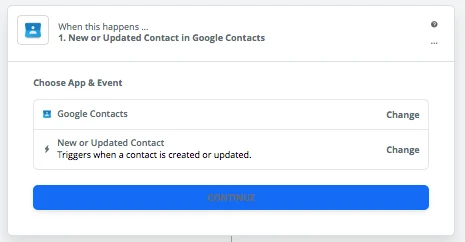
Connetti il tuo account Google Contacts.
Puoi selezionare l'opzione per sincronizzare in Salesflare solo i contatti appartenenti a determinati gruppi di Google Contacts. Questa opzione è facoltativa.
Continua.
Passo 2: crea un contatto in Salesflare
Cerca Salesflare come app d'azione.
Seleziona Crea contatto come azione.
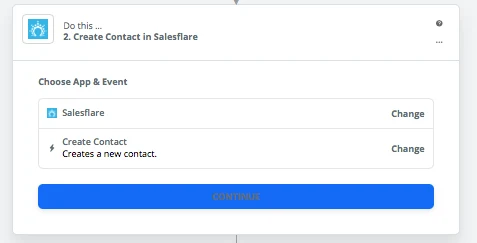
Connetti il tuo account Salesflare.
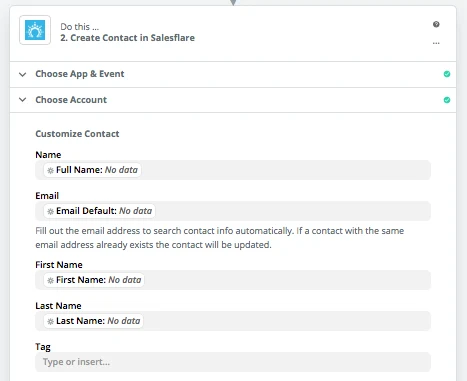
Puoi personalizzare quali dati vengono aggiunti al tuo contatto Salesflare selezionandoli dai menu a discesa, come nell'immagine seguente.
Continua. Verifica il tuo passo. Dai un nome al tuo Zap e attivalo.
Dal momento in cui attivi lo Zap, Zapier inizierà a sincronizzare i contatti nuovi o aggiornati che crei nella tua rubrica da quel momento in poi. 😀
Se vuoi aggiungere i contatti Google esistenti a Salesflare, esporta semplicemente il tuo elenco di contatti da Google e importalo in Salesflare. Il nostro modulo di importazione si trova in Impostazioni > Importa dati.
Per suggerimenti sull'importazione, fai clic qui.
Vuoi sincronizzare la tua rubrica nell'altra direzione?
Usa questo modello di Zap per trasferire i nuovi contatti Salesflare nel tuo elenco di Google Contacts:
Buona automazione! 🤖