

Salesflare
Suivi des e-mails : comment le désactiver ?
Comment désactiver le suivi des ouvertures et des clics sur les e-mails sortants ?
 Jeroen CorthoutDernière mise à jour :
 Tu ne veux pas suivre l'ouverture ou les clics sur tes e-mails ?
Laisse-nous alors te montrer comment le désactiver !
Nous allons te montrer où le trouver :
Gmail
Outlook (toutes les versions)
Salesflare
Dans Gmail
Avec l'onglet Gmail correspondant ouvert, clique sur l'icône des extensions Chrome, puis clique sur « Salesflare : ... ».
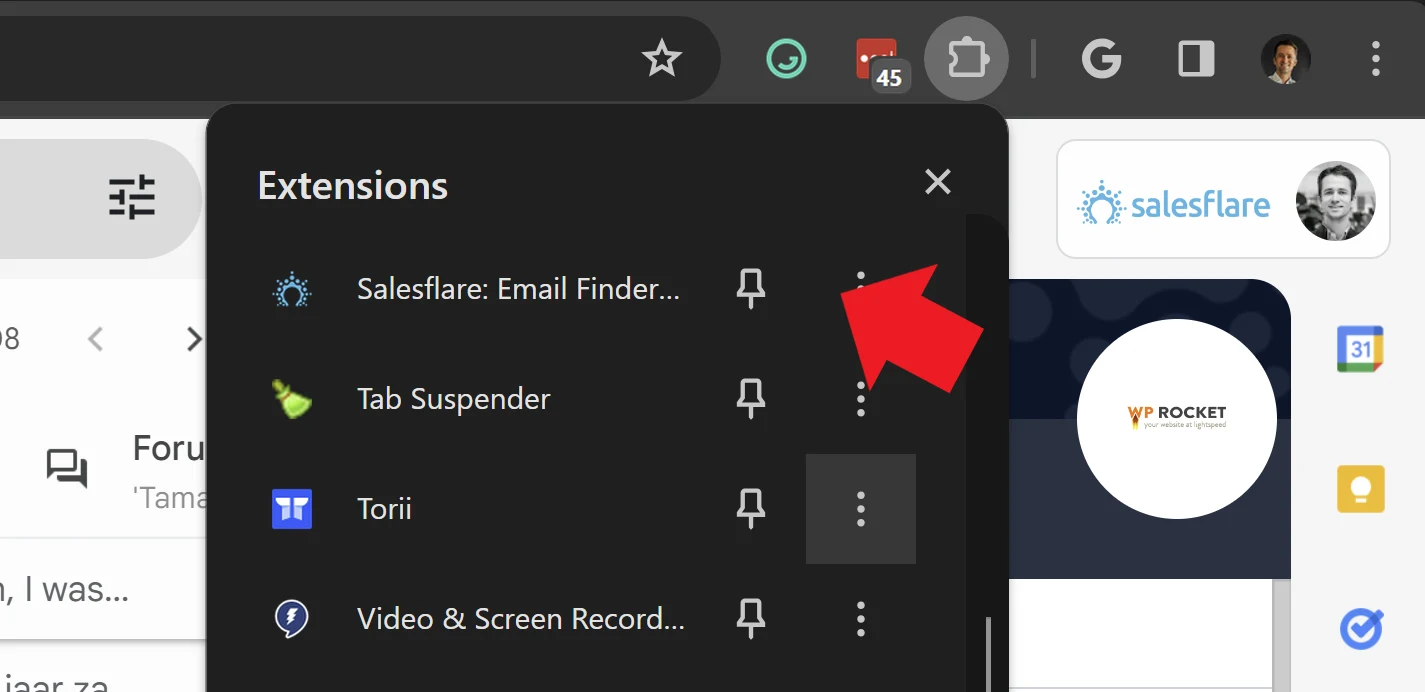
(Ou clique directement sur l'icône Salesflare si tu as déjà épinglé l'extension.)
Désactive ensuite l'interrupteur « Suivre les e-mails ».
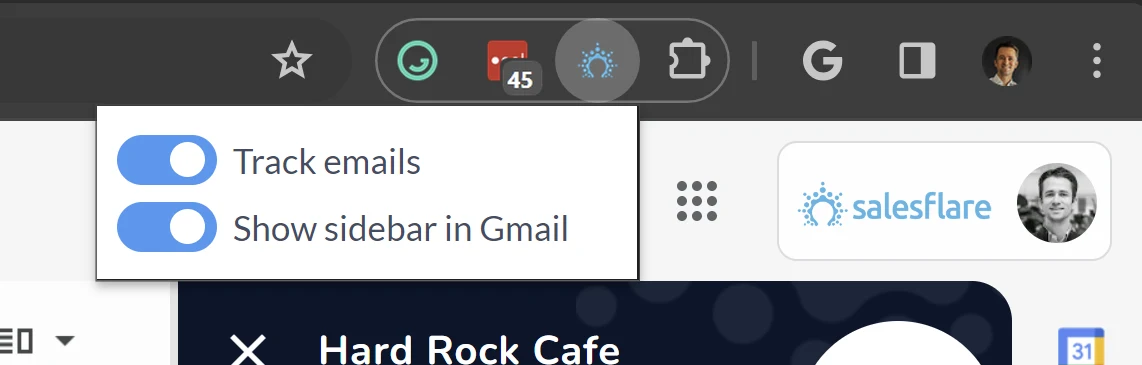
Cela désactivera le suivi des e-mails pour tous les e-mails jusqu'à ce que tu le réactives.
Dans Outlook
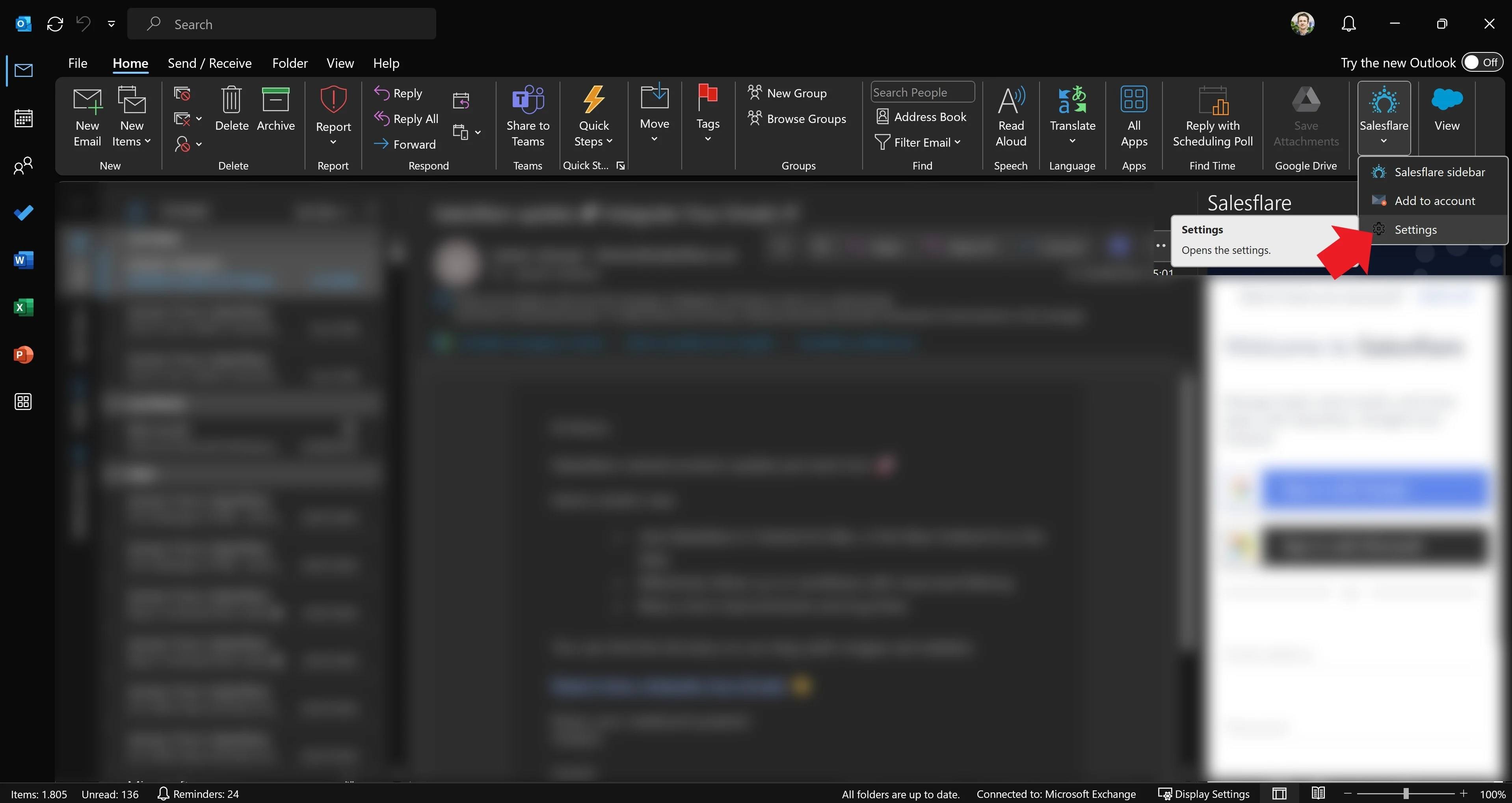
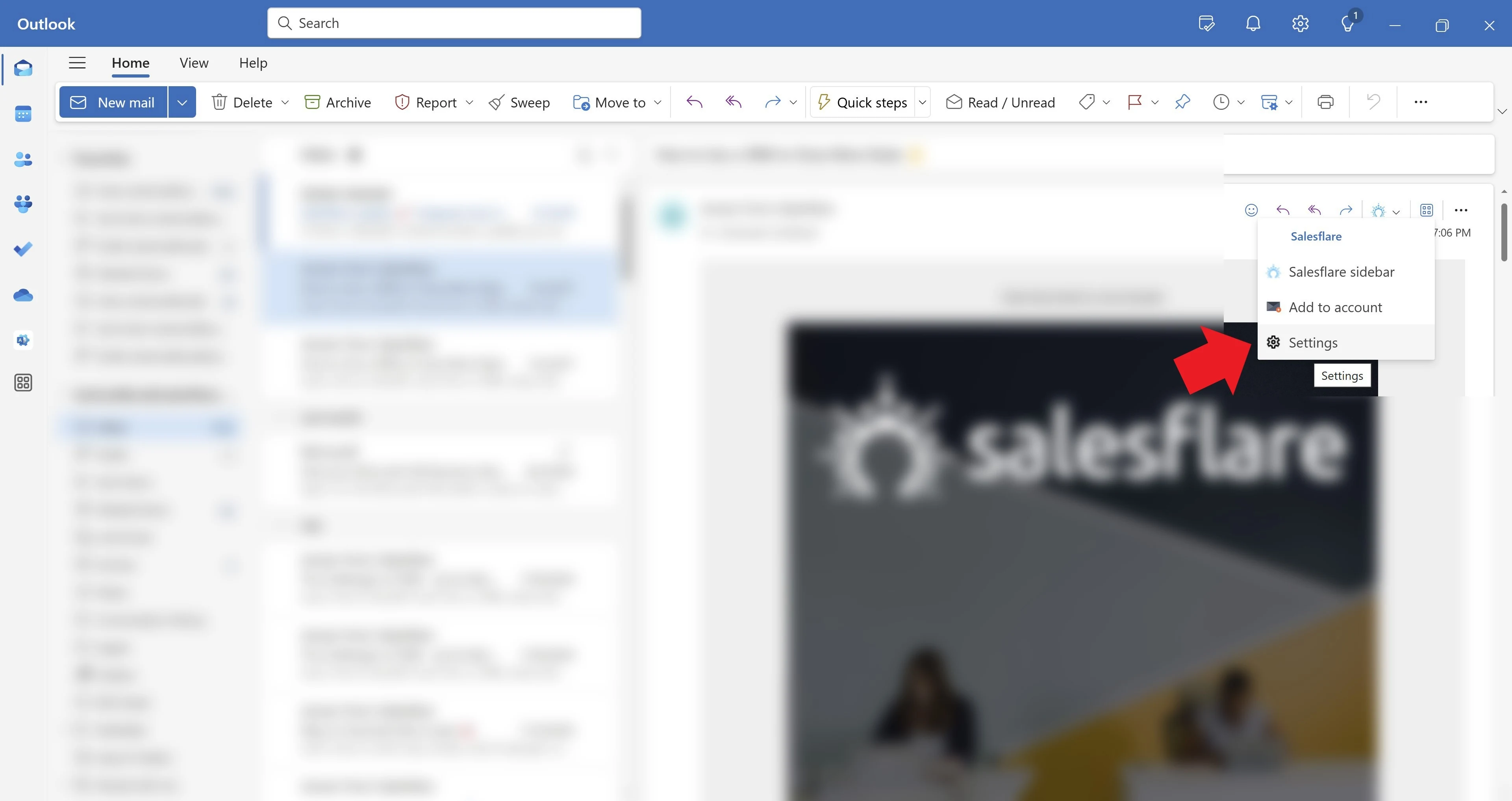
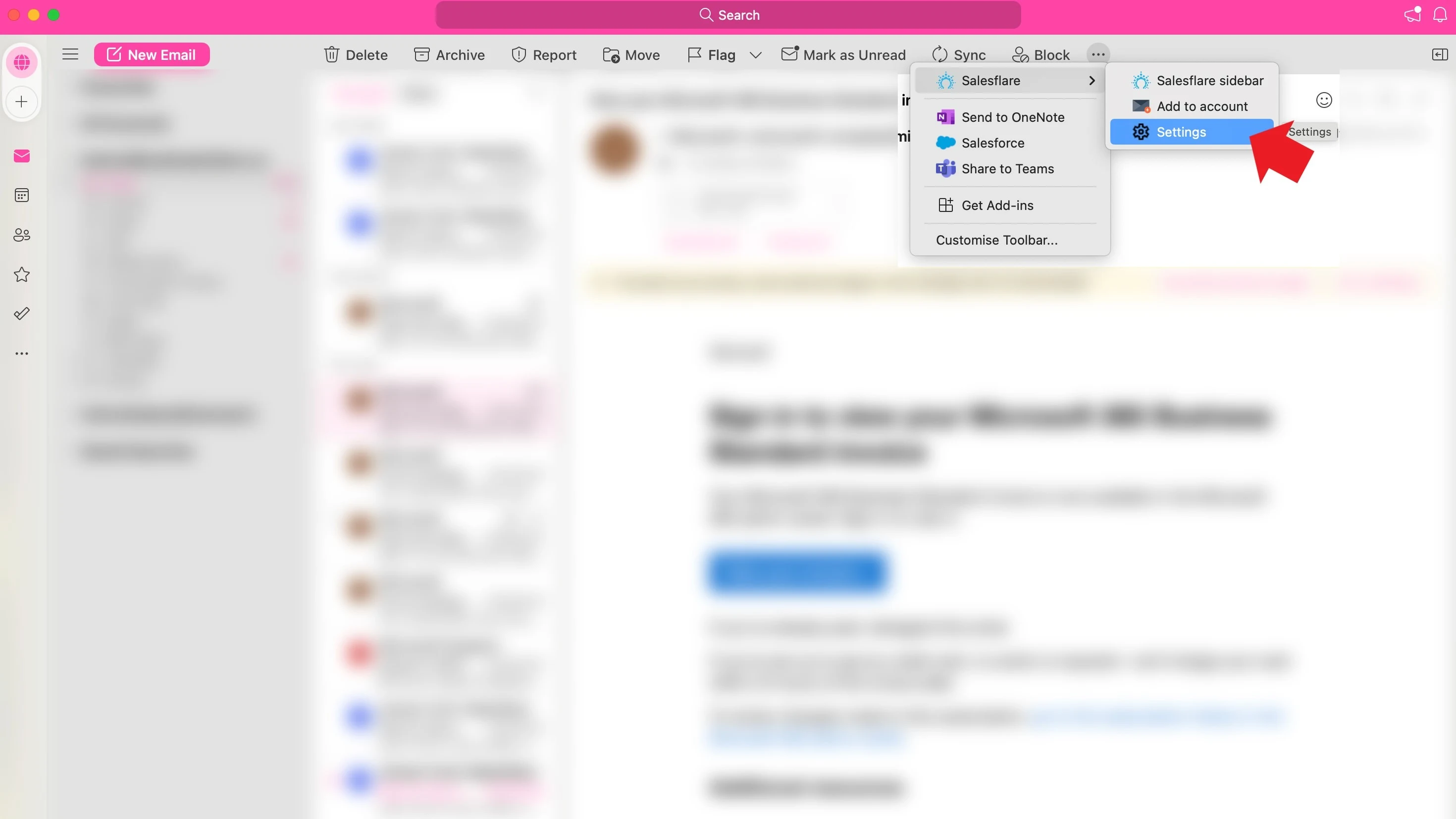
Dans le ruban Outlook en haut (sur Mac et dans la version classique d'Outlook pour Windows) ou dans le ruban en haut de l'e-mail (sur le Web et dans la nouvelle version d'Outlook pour Windows), cherche « Salesflare ». Clique ensuite sur « Paramètres » et décoche l'option « Suivre les ouvertures et les clics sur les e-mails ».
Voici où trouver le module complémentaire Salesflare et ses paramètres selon ta version d'Outlook.
Outlook pour Windows (classique)
Outlook pour Windows (nouveau)
Outlook pour Mac
Outlook sur le Web
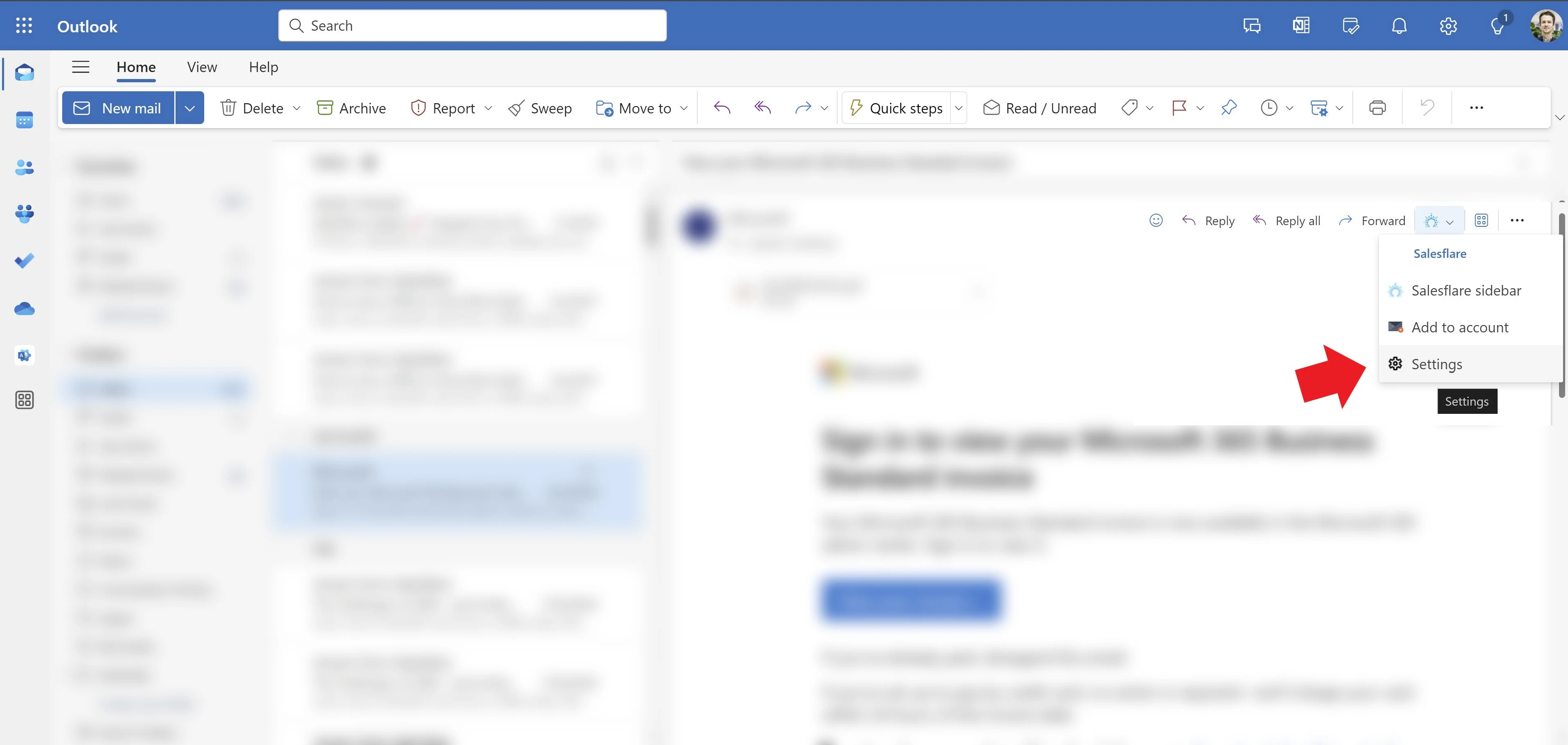
Cela désactivera le suivi des e-mails pour tous les e-mails jusqu'à ce que tu le réactives.
Dans Salesflare
Lorsque tu rédiges un e-mail dans Salesflare (qu'il s'agisse d'un e-mail individuel ou d'un e-mail dans un workflow d'e-mails), décoche l'option « Suivi des e-mails » en bas.
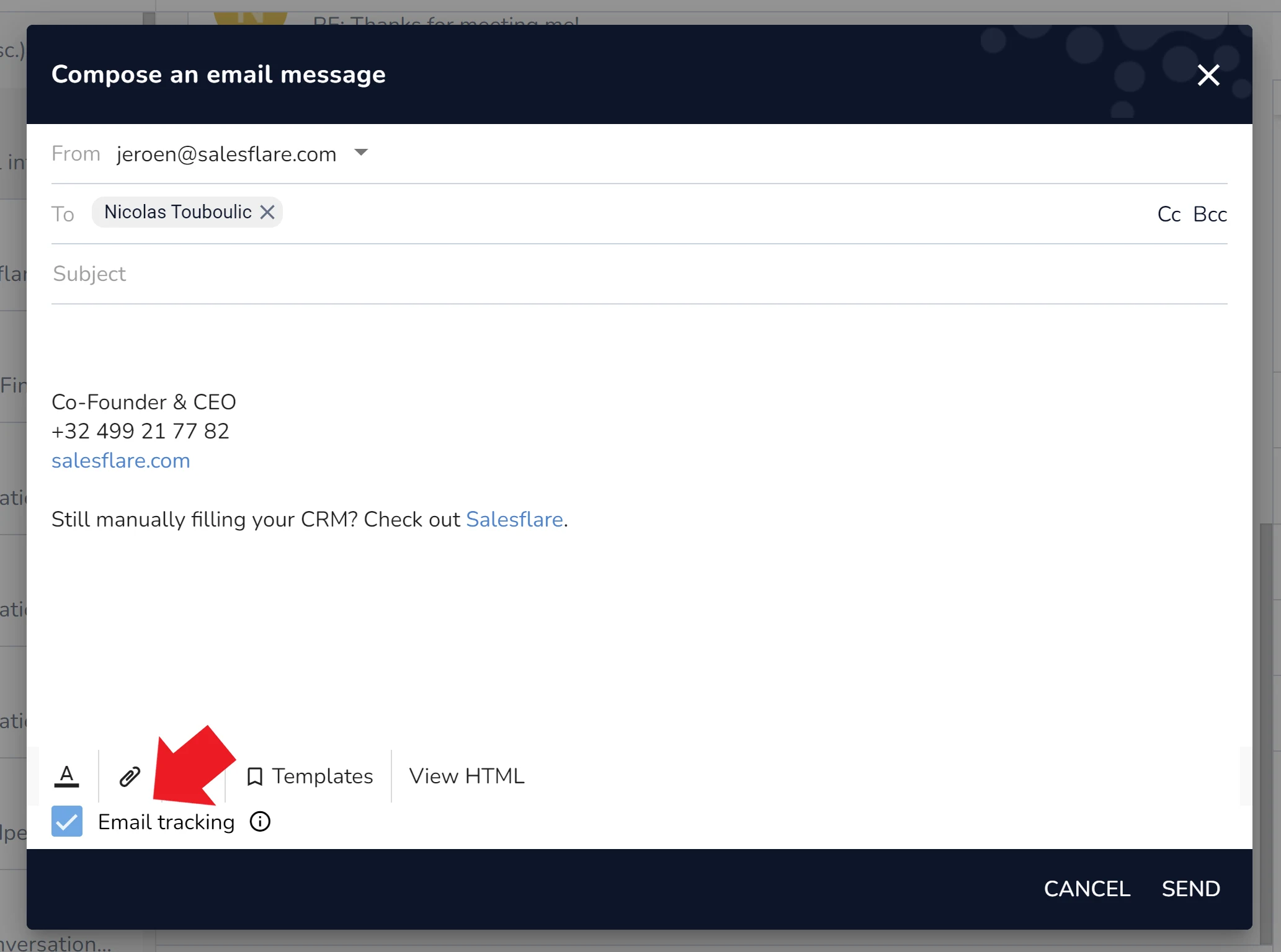
Cela désactivera le suivi des e-mails pour chaque e-mail individuellement.