

Salesflare
Slack peut-il m'avertir lorsque je gagne une opportunité ?
Comment intégrer Slack à Salesflare ?
 Yuri VianaDernière mise à jour :
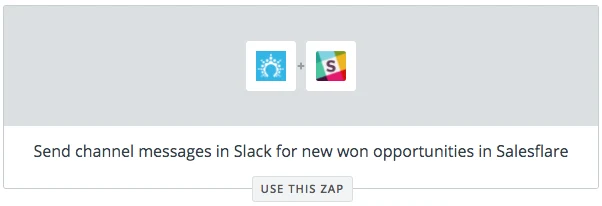
 Déclenchez des notifications Slack lorsqu'une opportunité est gagnée dans Salesflare. 🎉
Avec ce modèle de zap, célébrer vos victoires n'a jamais été aussi simple :
Vous voulez le créer vous-même ? Voici comment faire :
Allez sur www.zapier.com et créez un zap.
Voici comment le configurer.
Étape 1 : déclencher l'action lors d'une nouvelle opportunité dans Salesflare
Commencez par rechercher Salesflare comme application de déclenchement.
Sélectionnez New Opportunity comme déclencheur.
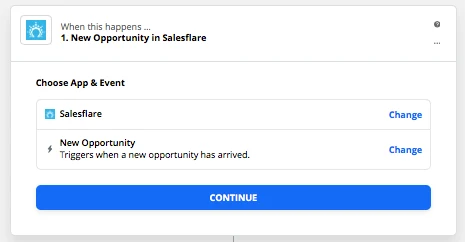
Enregistrez et continuez.
Connectez votre compte Salesflare.
Ensuite, sous Stage, utilisez le menu déroulant pour sélectionner Won.
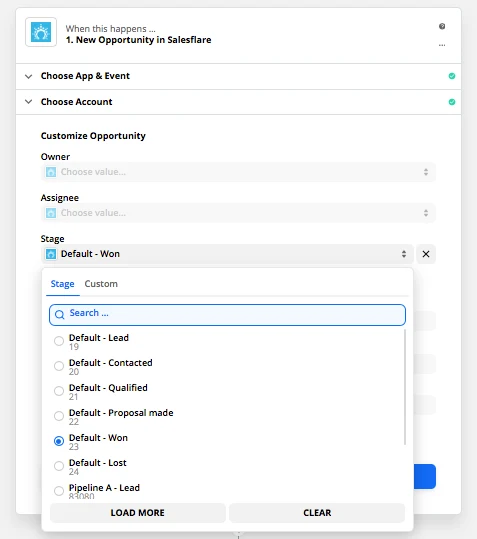
Testez l'étape et continuez.
Étape 2 (étape bonus facultative !) : envoyer un GIPHY festif avec votre message

Vous pouvez joindre un joli GIF à votre message pour le rendre plus vivant.
Voici comment faire :
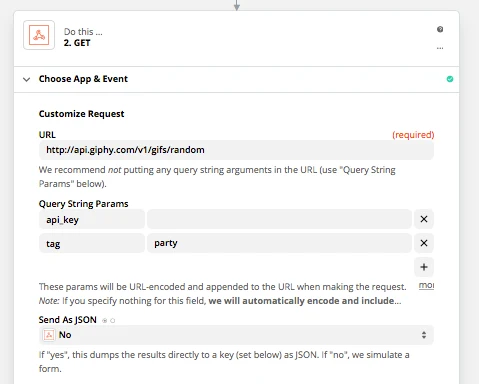
Choisissez une application d'action : sélectionnez Webhooks by Zapier
Ensuite, sélectionnez GET comme action.
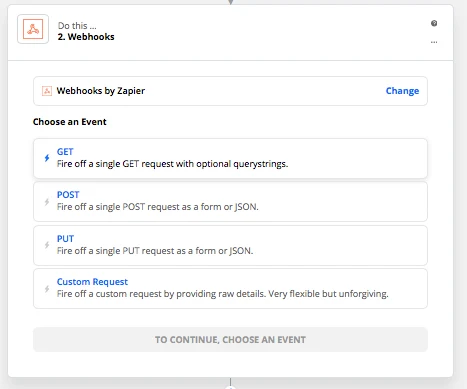
Sous Set Up Template, collez le texte suivant dans URL :
http://api.giphy.com/v1/gifs/random
Sous Query String Params, saisissez api_key dans le champ de gauche.
Dans une nouvelle fenêtre, allez sur https://developers.giphy.com et connectez-vous ou inscrivez-vous pour obtenir une clé API.
Cliquez sur Create an App en haut à droite de la page.
Donnez un nom à votre GIPHY et cliquez sur Create App.
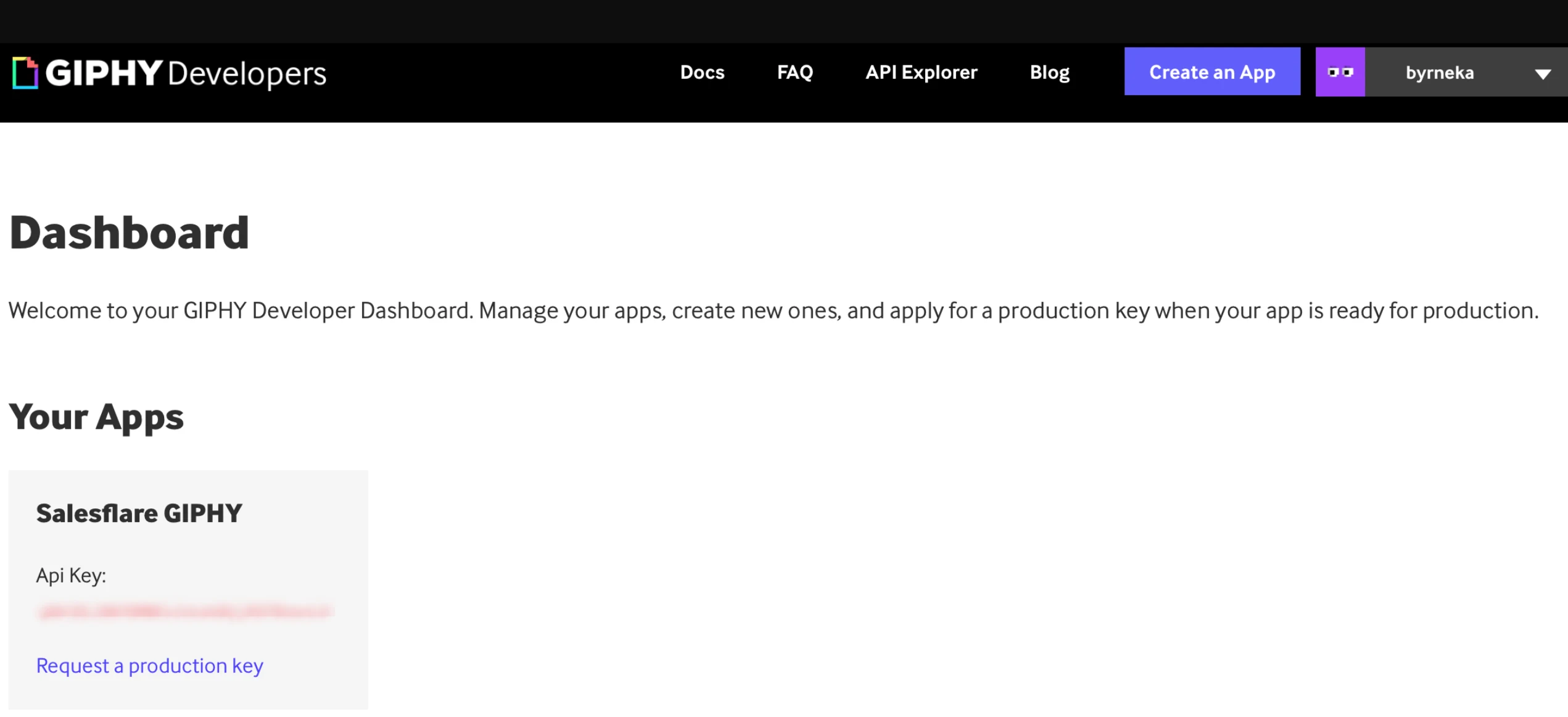
Le texte flouté dans l'image ci-dessus est votre clé API GIPHY personnelle.
Copiez-la et retournez dans Zapier. Collez cette clé API dans le champ à droite de api_key.
Cliquez sur le bouton plus pour ajouter une autre ligne aux Query String Params.
Saisissez tag à gauche et party à droite. (Nous avons choisi party, mais vous pouvez choisir n'importe quel tag pour le GIF que vous souhaitez afficher dans votre message.)
Étape 3 : envoyer un message sur un canal Slack
Recherchez Slack comme application d'action.
Ensuite, sélectionnez Send Channel Message comme action.
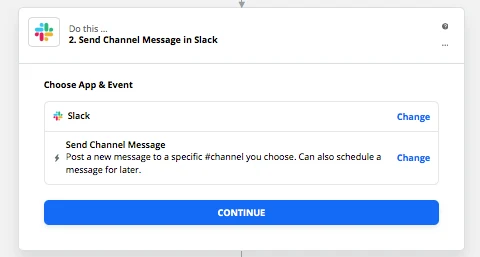
Connectez votre compte Slack.
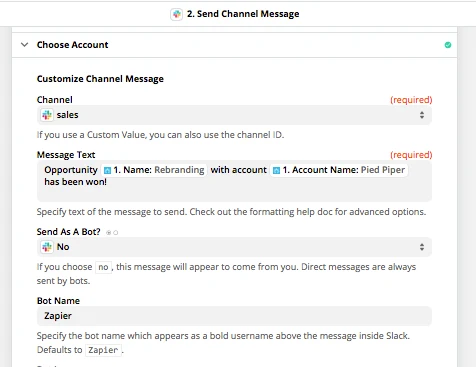
Sous Channel, choisissez le canal auquel vous souhaitez envoyer le message. Par exemple, sales.
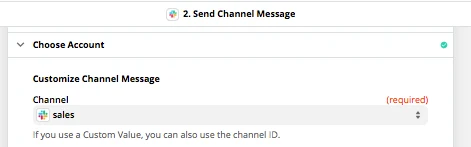
Sous Message Text, choisissez le message que vous souhaitez envoyer.
Par exemple, vous pouvez écrire quelque chose comme :
L'opportunité Website Project avec Tesla vient d'être GAGNÉE. 95,000.95 de revenus qui affluent ! 💰
Pour afficher le même message, copiez le texte suivant dans Message Text :
L'opportunité STEP_1_NAME avec STEP_1_ACCOUNT_NAME vient d'être GAGNÉE. STEP_1_VALUE de revenus qui affluent ! 💰
Veillez à remplacer toutes les majuscules par les tags réels du menu déroulant sous New Opportunity.
---------------------------------------------------------------------------------------------------------------
Si vous avez suivi l'étape bonus, faites défiler vers le bas jusqu'à Attach Image by URL.
Sélectionnez Step 2: Get > Data Image URL. Cela joindra le GIPHY à votre message.
---------------------------------------------------------------------------------------------------------------
Continuez. Testez votre étape. Nommez votre zap et activez-le.
Slack vous avertira désormais lorsqu'il sera temps de célébrer vos victoires. 😄