Salesflare
Wie verwalte ich meine Tags?
Wie kann ich Tags löschen oder eine Übersicht über meine Tags anzeigen?
 Jeroen CorthoutZuletzt aktualisiert:
 Tags ermöglichen es dir, Accounts, Kontakte und Opportunities zu kategorisieren und zu gruppieren. Dadurch kannst du bestimmte Informationen leichter finden und verwalten. In diesem Leitfaden erfährst du, wie du den Bildschirm „Tags verwalten“ und die zugehörigen Funktionen verwendest.
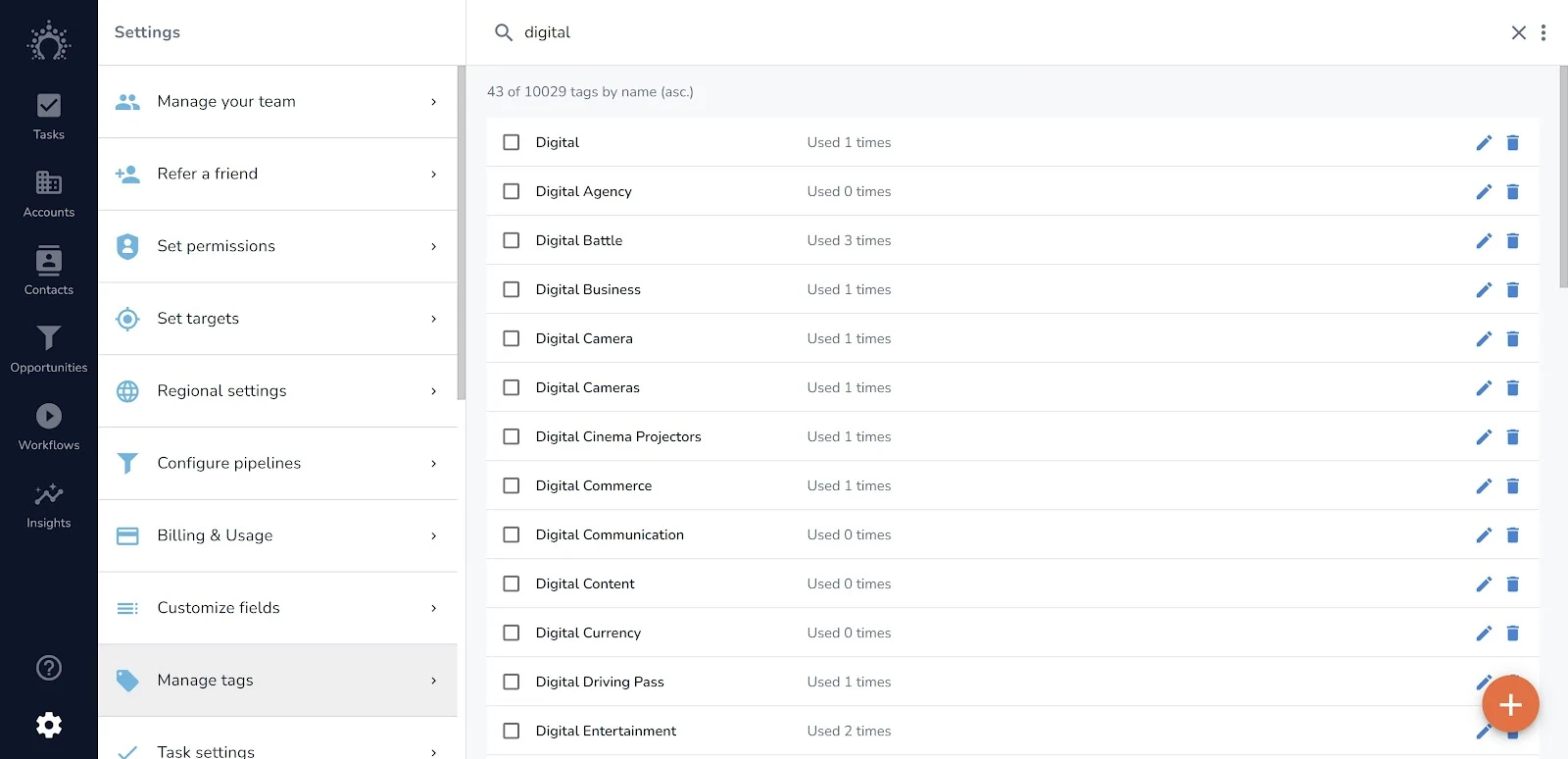
Dort kannst du:
Deine Tags erkunden
Auf dem Bildschirm „Tags verwalten“ erhältst du eine Übersicht über alle deine Tags. Unter „Tags verwalten“ siehst du die Gesamtanzahl deiner Tags.
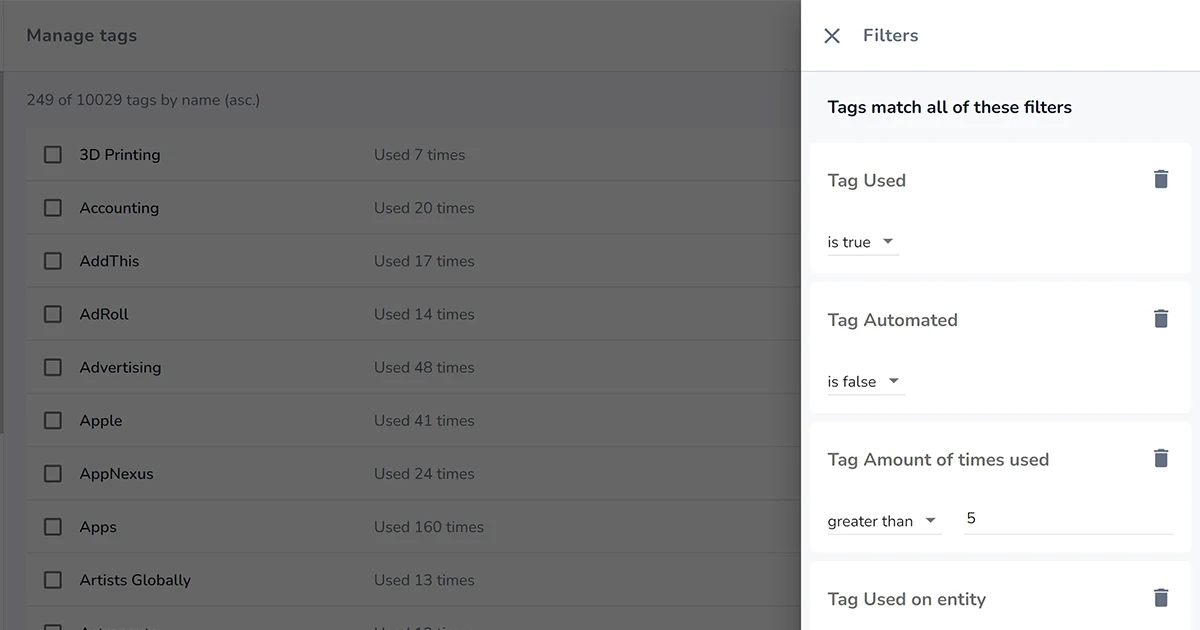
Deine Tags suchen, filtern und sortieren
Du kannst deine Tags suchen, filtern und sortieren, indem du oben rechts auf dem Bildschirm auf die entsprechenden Symbole klickst. Die Sortierung kann alphabetisch oder nach der Häufigkeit der Verwendung erfolgen.
Tag-Nutzung überprüfen
Rechts neben dem Namen des Tags siehst du, wie oft dieser Tag verwendet wurde. Wenn du den Mauszeiger über diese Information bewegst, siehst du außerdem, bei welchen Entitäten er verwendet wurde.
Tags erstellen, bearbeiten und löschen
Klicke unten rechts auf dem Bildschirm „Tags verwalten“ auf die Schaltfläche „+“, um neue Tags hinzuzufügen.
Bearbeite vorhandene Tags, indem du ganz rechts auf dem Bildschirm auf das Stiftsymbol klickst.
Lösche deine Tags, indem du ganz rechts auf dem Bildschirm auf das Papierkorbsymbol klickst.
Mehrere löschen & Tags zusammenführen
Indem du auf das Kästchen links neben den Tagnamen klickst, wählst du sie aus. Nachdem du alle Tags ausgewählt hast, die du löschen oder zusammenführen möchtest, kannst du oben rechts auf dem Bildschirm auf das Symbol klicken, das der gewünschten Aktion entspricht.
Automatische Tag-Zuweisung deaktivieren
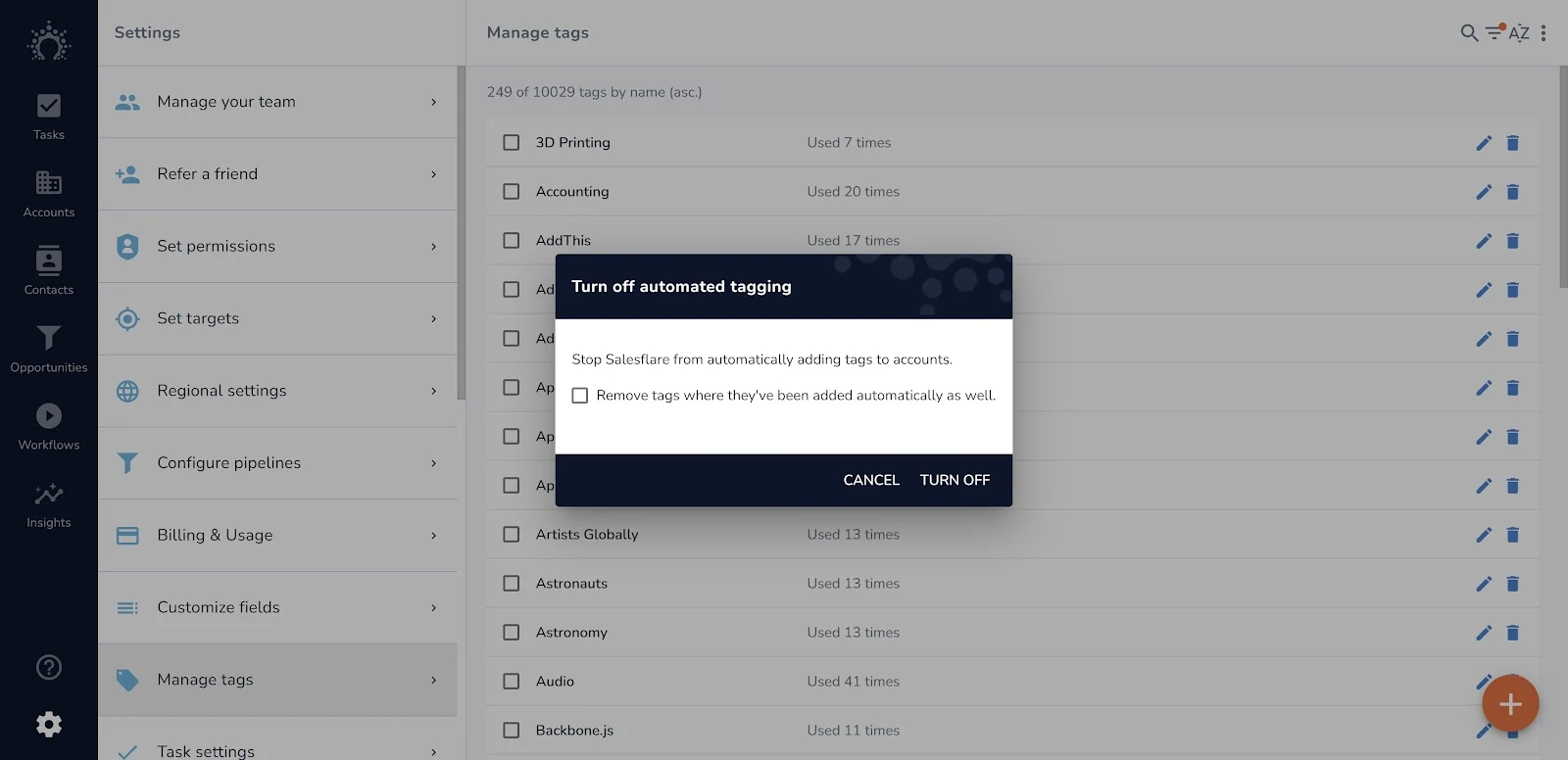
Um die Funktion für die automatische Tag-Zuweisung zu deaktivieren und alle automatisch erstellten Tags zu löschen, musst du nur oben rechts auf dem Bildschirm auf das Drei-Punkte-Menü klicken und die Option „Automatische Tag-Zuweisung deaktivieren“ auswählen.