

Lead-Generierung
Wie kann ich Salesflare nutzen, um neue Leads zu finden?
Wie kann ich das Leads-Modul in Salesflare nutzen?
 Jeroen CorthoutZuletzt aktualisiert:
 Du hast es satt, zwischen Lead-Tools und CRMs zu wechseln? Du jonglierst endlos mit Tabellen, um neue und bestehende Leads zu deduplizieren? Ja, wir auch.
Deshalb haben wir die Lead-Suche direkt in Salesflare integriert: So kannst du neue potenzielle Kunden entdecken und sie zu deiner Pipeline hinzufügen, ohne deinen Workflow zu verlassen oder dir Gedanken über Duplikate zu machen.
Gehe einfach zum Modul „Leads“ in deiner Salesflare-Navigation.
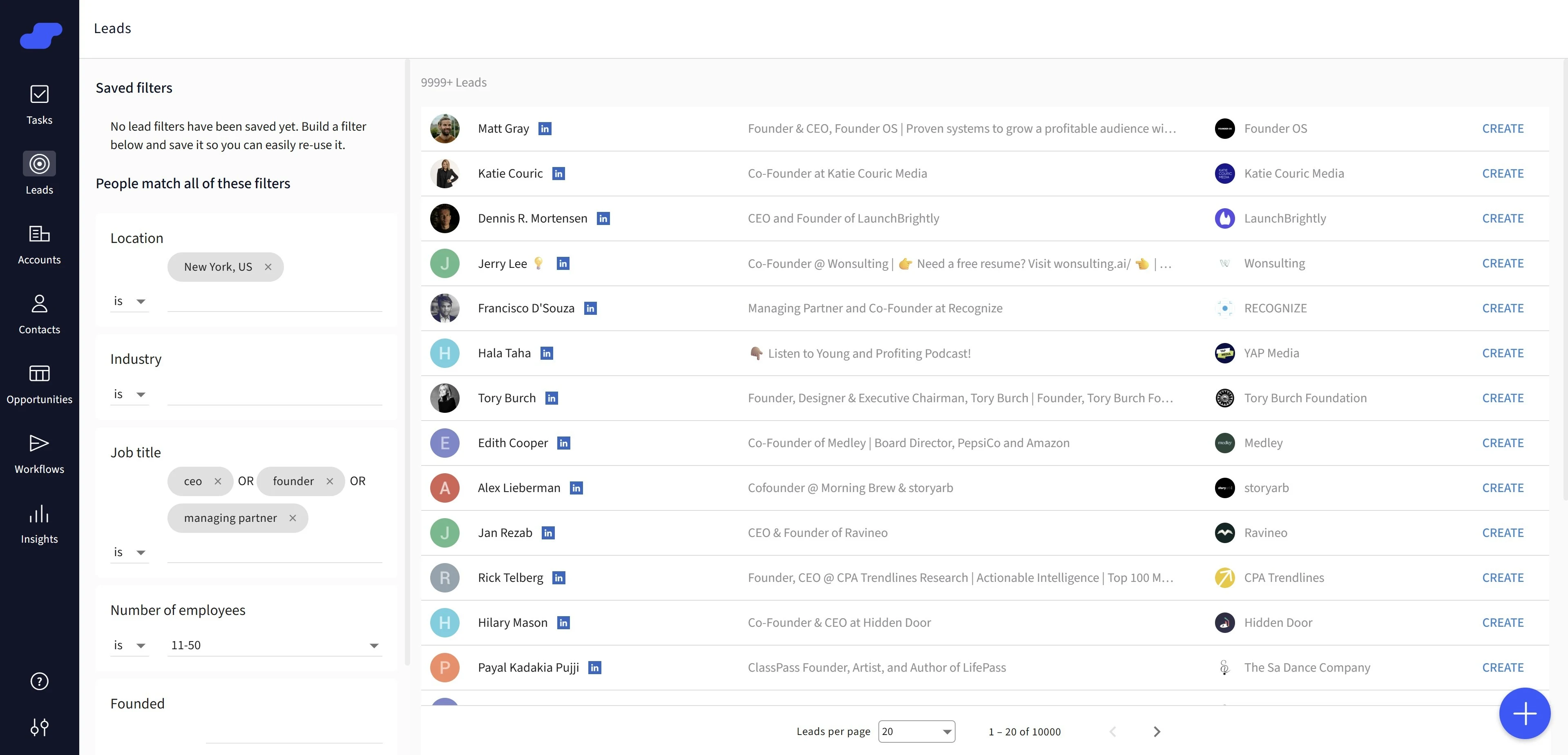
Filtern. Leads erstellen und ihre geschäftliche E-Mail-Adresse finden. Zu einem Workflow hinzufügen. Alles mit nur wenigen Klicks.
Wie ein Profi suchen
Du suchst nach Softwaregründern in Berlin? Oder nach Vertriebsleitern von Beratungsunternehmen in New York?
Lege einfach ein paar Filter fest: Standort, Branche, Jobtitel, Unternehmensgröße ... und schon ist sie da: eine Liste von Leads, die tatsächlich deinen Anforderungen entsprechen.
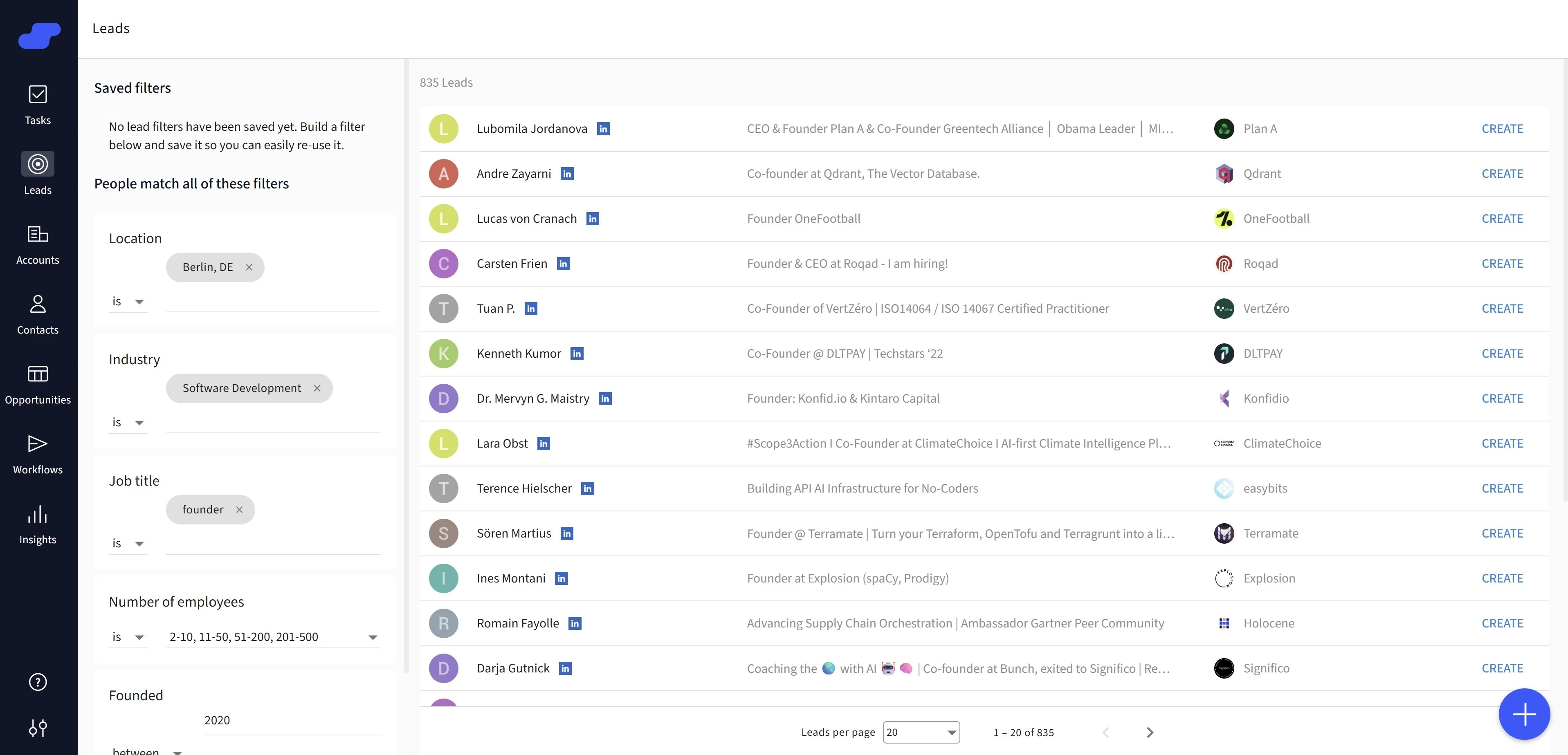
So kannst du in Sekundenschnelle gezielte und relevante Leads erhalten.
Mit einem Klick zur Pipeline hinzufügen
Wenn du einen Lead gefunden hast, der dir gefällt, klicke einfach auf „Erstellen“.
Danach kannst du entscheiden, ob du Folgendes erstellen möchtest:
Einen Kontakt
Einen Kontakt und einen zugehörigen Account
Einen Kontakt, einen Account und eine zugehörige Opportunity
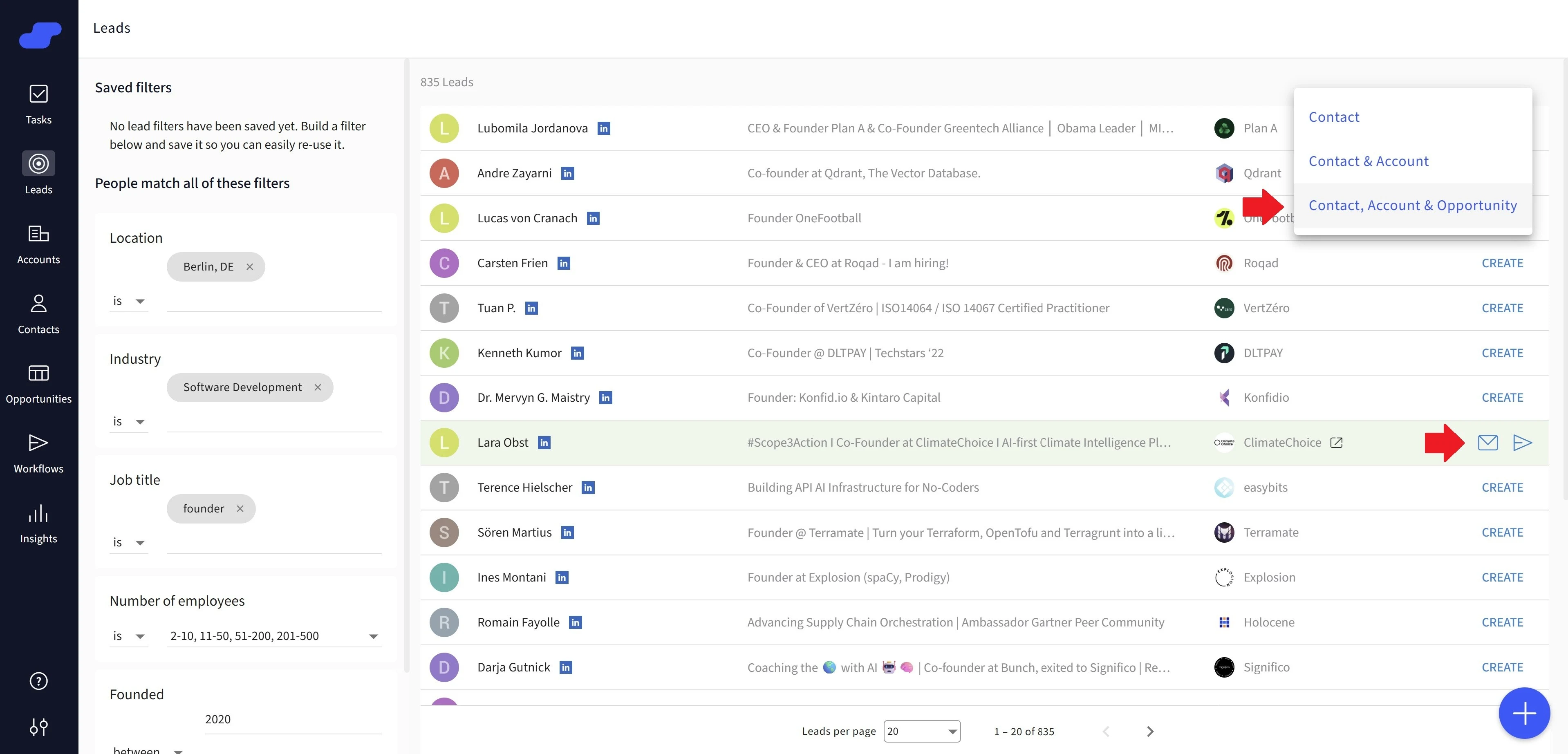
Ist dir das aufgefallen? Wenn sie sich bereits in deinem CRM befinden, werden sie grün hervorgehoben. Das bedeutet, dass du sie nicht mehr umständlich doppelt hinzufügen musst.
Nachdem du dich entschieden hast, beginnt Salesflare mit der Suche nach einer funktionierenden geschäftlichen E-Mail-Adresse.
Sobald eine qualitativ hochwertige E-Mail-Adresse gefunden wurde (oder keine), erstellt Salesflare alles.
Du kannst der Person dann sofort eine E-Mail senden oder sie zu einem E-Mail-Workflow hinzufügen.
Suchen für später oder für Kollegen speichern
Hast du eine erfolgreiche Kombination von Filtern gefunden?
Speichere deine Suche, indem du unten im Filterbereich auf „Speichern“ klickst.
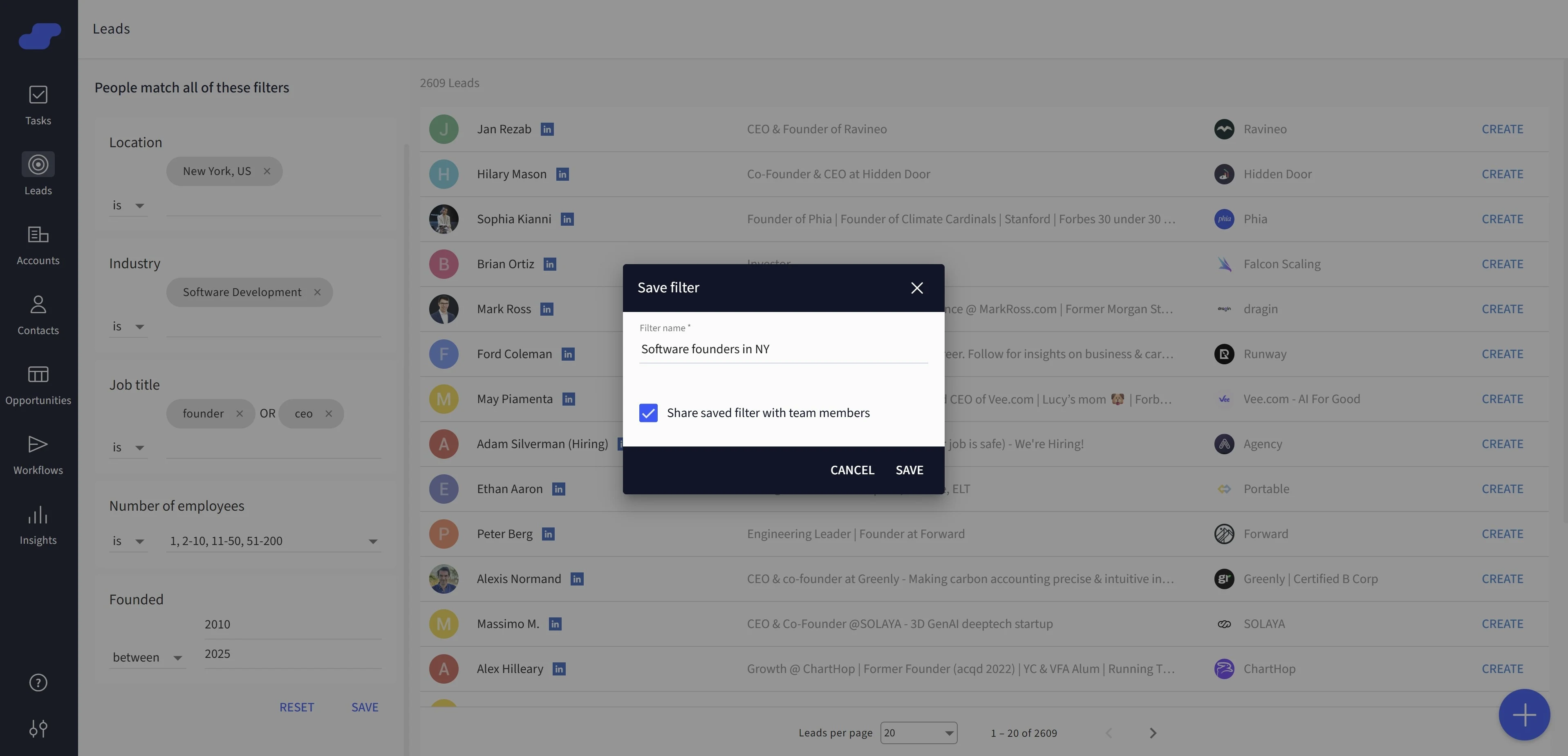
Du kannst jederzeit darauf zurückkommen oder sie mit deinem Team teilen, damit alle nach demselben Playbook nach potenziellen Kunden suchen.
Leads beim Besuch von Websites hinzufügen
Du möchtest neue Leads hinzufügen, während du verschiedene Websites besuchst? Auch das ist möglich!
Mehr dazu erfährst du im Artikel „Wie kann ich beim Surfen Leads hinzufügen?“.
Weitere Fragen dazu, wie du Leads effektiv finden oder hinzufügen kannst? Schreib uns im Chat oder per E-Mail an support@salesflare.com.