# Como exportar e mesclar meus dados do Salesflare em um só lugar?
Posso exportar todos os meus dados (contas, importação e oportunidades) do Salesflare juntos?
Você pode [exportar todos os seus dados](/pt/articles/633823-how-do-i-export-my-salesflare-data) do Salesflare clicando no menu de 3 pontos em cada página.
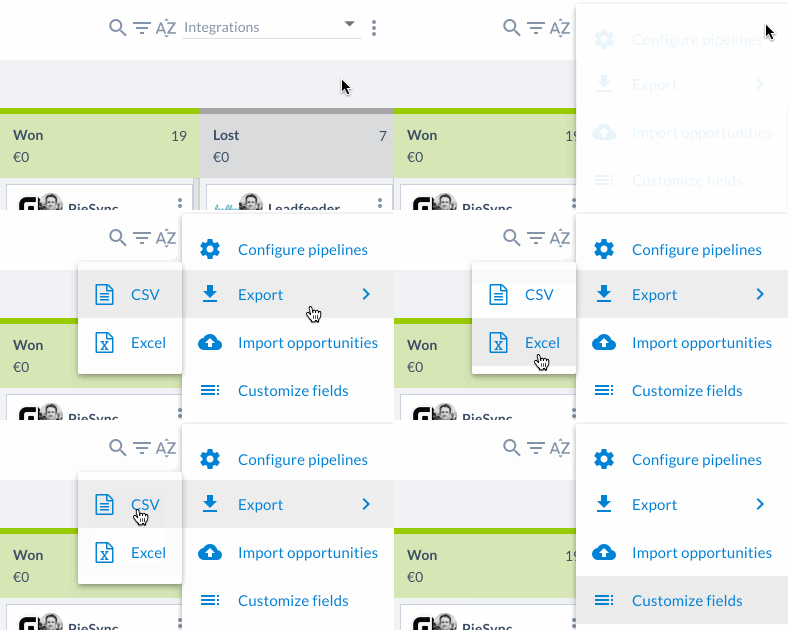
O arquivo do Excel ou CSV conterá uma exportação de todos os dados relacionados. Basta excluir as colunas de que você não precisa e mesclá-las, como explicaremos abaixo.
# Como mesclar os dados?
## Passo 1:
Crie uma nova pasta de trabalho do Excel. Por exemplo, criei aqui uma nova pasta de trabalho chamada “[VLOOKUP-sample](https://downloads.salesflare.com/resources/VLOOKUP-sample.xlsx)”.
## Passo 2:
Copie todas as planilhas que você deseja mesclar (contas, contatos e oportunidades) para a nova pasta de trabalho que você criou. A maneira mais fácil de fazer isso:
* Clique com o botão direito na parte inferior da planilha exportada
* Clique em “Mover ou Copiar”
* Escolha a pasta de trabalho para a qual deseja movê-la
* Clique em “OK”
**_Observação:_** _Geralmente, uma conta pode ter várias oportunidades e contatos, portanto, é melhor mesclar as contas com as oportunidades ou os contatos. Dessa forma, você terá uma linha diferente para cada oportunidade ou contato. Neste exemplo, mostrarei como mesclar contatos e contas_
## Passo 3:
Exclua as colunas que não são necessárias (isso ajuda a manter tudo organizado)
## Passo 4:
Usamos uma fórmula VLOOKUP para mesclar os dados, na qual usamos o **ID da conta** para encontrar dados correspondentes (pois ele é único e também está presente nas três planilhas).
**_Observação_**: _Se você estiver usando outro valor em vez do ID da conta, como o nome da conta, certifique-se sempre de mover esses dados para a primeira coluna. Você só pode fazer um VLOOKUP com base na primeira coluna de um intervalo_
## Passo 5:
Copie os cabeçalhos das colunas das contas que você deseja mesclar aos contatos.
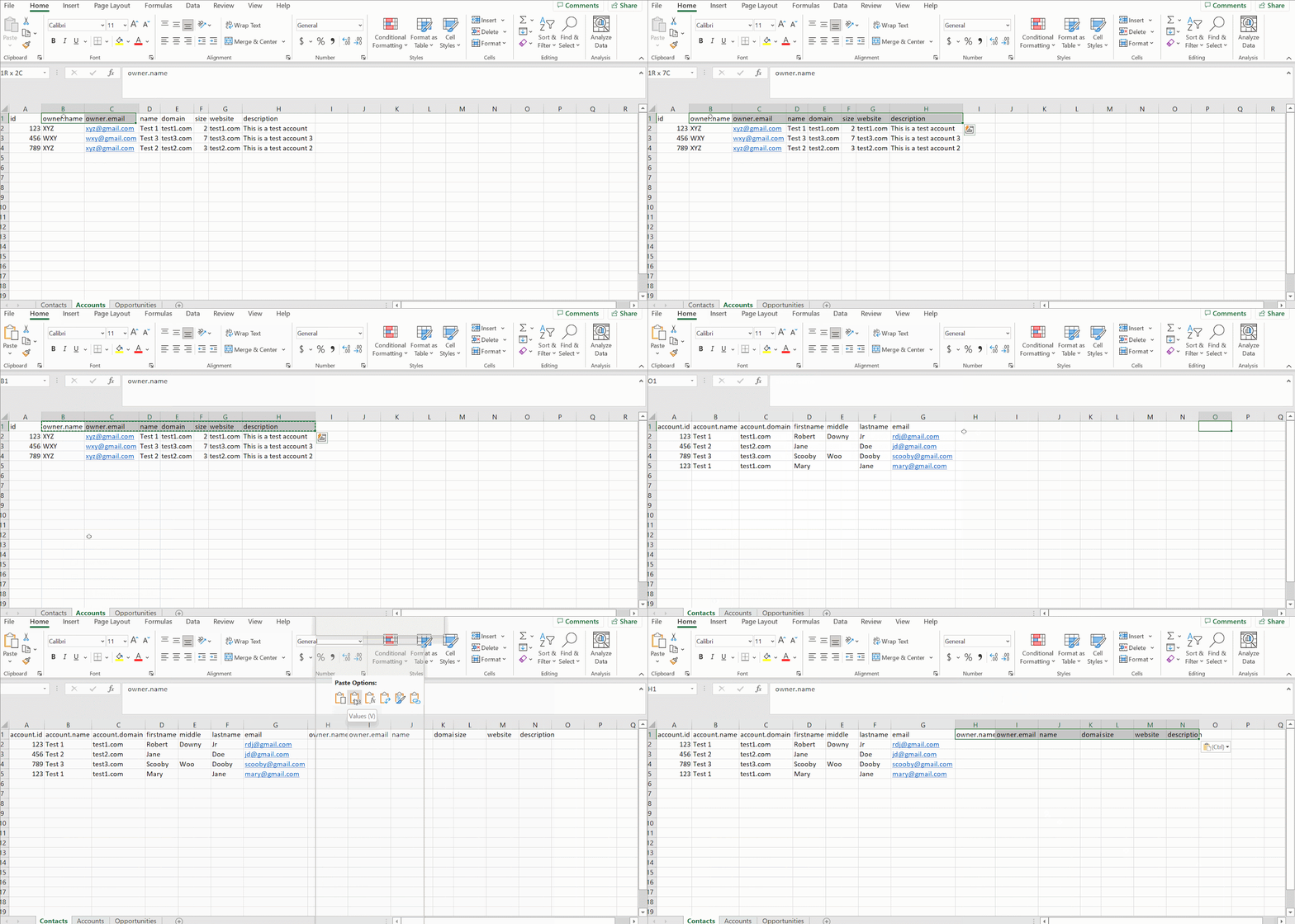
_Exemplo dos cabeçalhos de Contas sendo copiados para a planilha de Contatos_
## Passo 6:
Use a fórmula VLOOKUP mostrada abaixo para mesclar os dados (aqui está [um arquivo de exemplo](https://downloads.salesflare.com/resources/VLOOKUP-sample.xlsx) para sua referência)
**`=VLOOKUP($A2,Accounts!$A$1:$H$4,MATCH(Contacts!H$1,Accounts!$A$1:$H$1,0),FALSE)`**
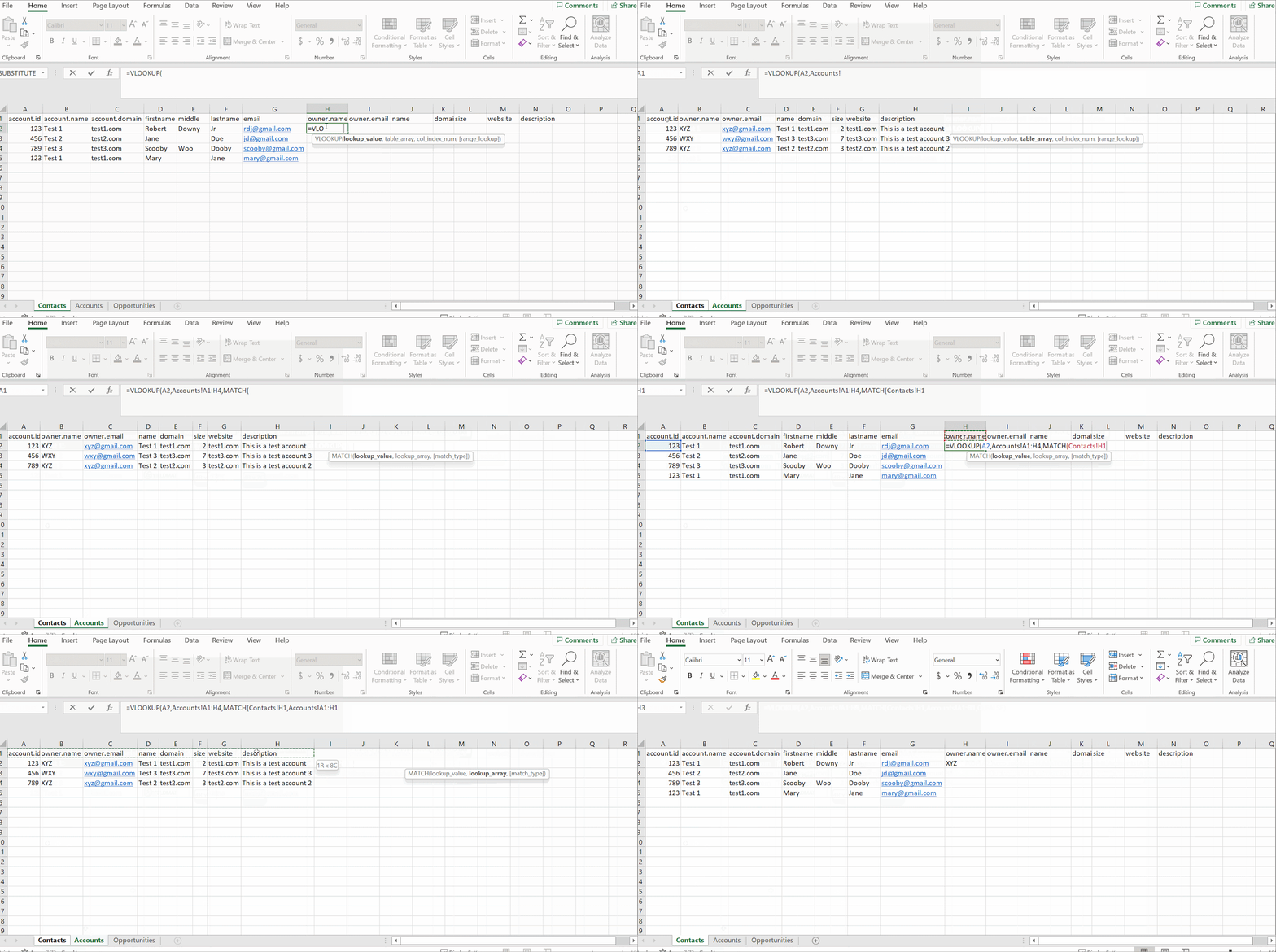
_Exemplo do uso de VLOOKUP para mesclar Contas à planilha de Contatos_
## Passo 7:
Use o sinal $ para evitar que a referência da célula seja alterada
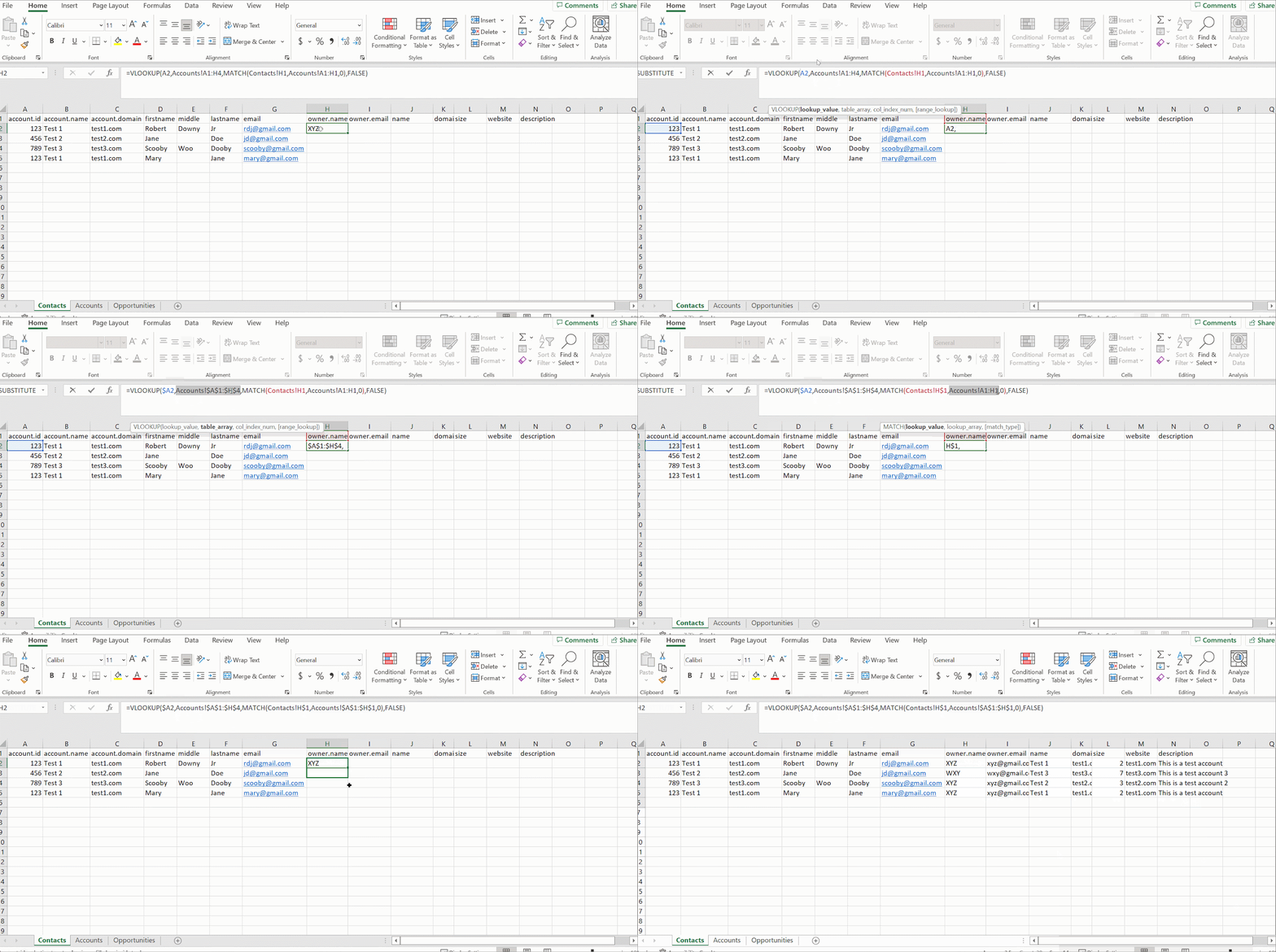
_Exemplo do uso de "$" em todas as referências de células e intervalos de pesquisa_
Pronto! 🪄 Repita o mesmo processo para oportunidades ou quaisquer outros dados que você queira mesclar.
[Baixe uma pasta de trabalho de exemplo aqui](https://downloads.salesflare.com/resources/VLOOKUP-sample.xlsx)