# Posso definir permissões de usuário?
Como posso restringir o que é compartilhado no Salesflare?
Prefere aprender por vídeo? Assista [aqui](https://www.youtube.com/watch?v=q1_YzsLEB28).
O recurso de permissões foi criado para oferecer às equipes de vendas opções para garantir a privacidade e manter os limites. A definição de permissões permite que os administradores da equipe determinem o que os membros da equipe podem ver e editar, mantendo determinados dados confidenciais e seguros. Com as configurações de permissões, os membros da equipe podem se concentrar nos dados relevantes para eles, e a gerência pode confiar que os dados privados continuam privados. O recurso de permissões está disponível no [plano Pro](/pt/articles/4665458-what-is-included-in-the-pro-plan).
Há quatro funções de usuário nas configurações de permissões: administradores, gerentes, membros da equipe e visualizadores. Os usuários também podem fazer parte de diferentes [grupos](/pt/articles/2470975-what-are-user-groups-for) dentro da equipe, para organizar melhor o que eles devem poder acessar.
Todas essas funções e o grupo ao qual um usuário pertence podem ser definidos pelos administradores em [Configurações > Gerenciar sua equipe](https://app.salesflare.com/#/settings/team).

Além disso, também pode ser definido o escopo dos dados que um usuário pode visualizar, bem como criar/editar/excluir. As opções são dados da equipe, próprios, do grupo e nenhum dado. Abaixo, apresentamos uma descrição de cada função e escopo de dados.
* * *
## Funções
### Administradores
Os [administradores](/pt/articles/1918653-what-additional-permissions-do-admins-managers-have) são responsáveis por supervisionar a equipe e configurar o Salesflare. A função de administrador é adequada para as pessoas responsáveis pela equipe e/ou pelo CRM — isso pode incluir a liderança da sua empresa, mas também as pessoas responsáveis por administrar seu CRM e seus dados.
Os administradores podem:
* Acessar todas as configurações da equipe, incluindo gerenciar a equipe (convidar membros da equipe, atribuir funções e grupos), definir metas, configurar todos os pipelines existentes, personalizar campos, adaptar as configurações regionais da equipe, alterar as configurações de tarefas e definir essas permissões.
* Dar a qualquer pessoa (inclusive a si mesmos) acesso a uma conta, adicionando essa pessoa à equipe da conta.
* Excluir e alterar o proprietário de oportunidades das quais não são proprietários.
* Enviar workflows em nome de outros usuários.
* Acessar e editar as informações de cobrança e uso.
Independentemente de quais outras configurações de permissões você definir para os administradores, eles sempre terão essas permissões integradas.
Por padrão, os administradores têm acesso a todos os dados da equipe, tanto para visualização quanto para criação/edição/exclusão, mas isso pode ser adaptado em [Configurações > Definir permissões](https://app.salesflare.com/#/settings/permissions).
### **Gerentes**
Os gerentes lideram o [grupo](/pt/articles/2470975-what-are-user-groups-for) de usuários do qual fazem parte. Os grupos podem ser definidos em C[onfigurações > Gerenciar sua equipe.](https://app.salesflare.com/#/settings/team) Essa função é adequada para gerentes de vendas que supervisionam partes separadas da equipe de vendas da empresa. Por exemplo, ao trabalhar em diferentes regiões geográficas ou com diferentes unidades de negócio.
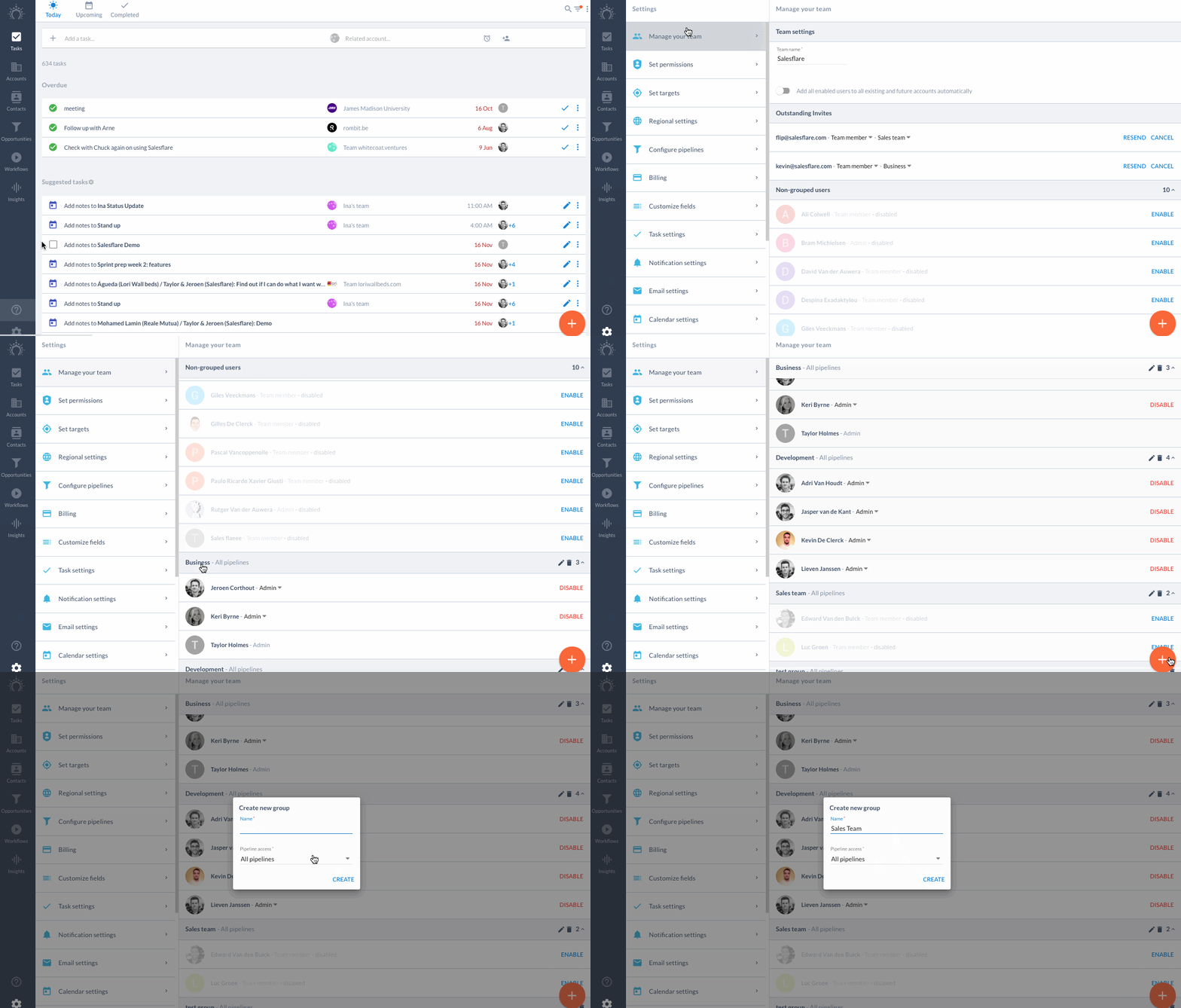
Os gerentes podem:
* Dar a qualquer pessoa acesso a uma conta, adicionando essa pessoa à equipe da conta.
* Excluir e alterar o proprietário de oportunidades das quais não são proprietários.
* Acessar as configurações para configurar os pipelines do grupo e definir metas.
Independentemente de quais outras configurações de permissões você definir para os gerentes, eles sempre terão essas permissões integradas.
### Membros da equipe
Os membros da equipe trabalham no Salesflare sem precisar cuidar da administração ou do gerenciamento. Esse tipo de função é adequado para seus representantes de vendas ou seu assistente virtual, caso eles não precisem ter controle total sobre o CRM e seus dados.
Os membros da equipe podem:
* Excluir e alterar o proprietário apenas de oportunidades das quais são proprietários.
* Excluir apenas contas das quais fazem parte.
Por padrão, os membros da equipe têm acesso a todos os dados da equipe, tanto para visualização quanto para criação/edição/exclusão, mas isso pode ser alterado em [Configurações > Definir permissões](https://app.salesflare.com/#/settings/permissions). Você pode, por exemplo, garantir que eles possam visualizar apenas os dados do grupo e editar seus próprios dados.
### Visualizadores
Por padrão, os visualizadores podem apenas visualizar todos os dados da equipe. Eles não podem criar, editar ou excluir nenhum dado. Ambas as configurações podem ser alteradas em [Configurações > Definir permissões](https://app.salesflare.com/#/settings/permissions).
Esse tipo de função é adequado para membros do conselho, investidores ou executivos de alto escalão que não trabalham ativamente no Salesflare, mas precisam ter acesso aos dados e/ou insights.
* * *
## Dados
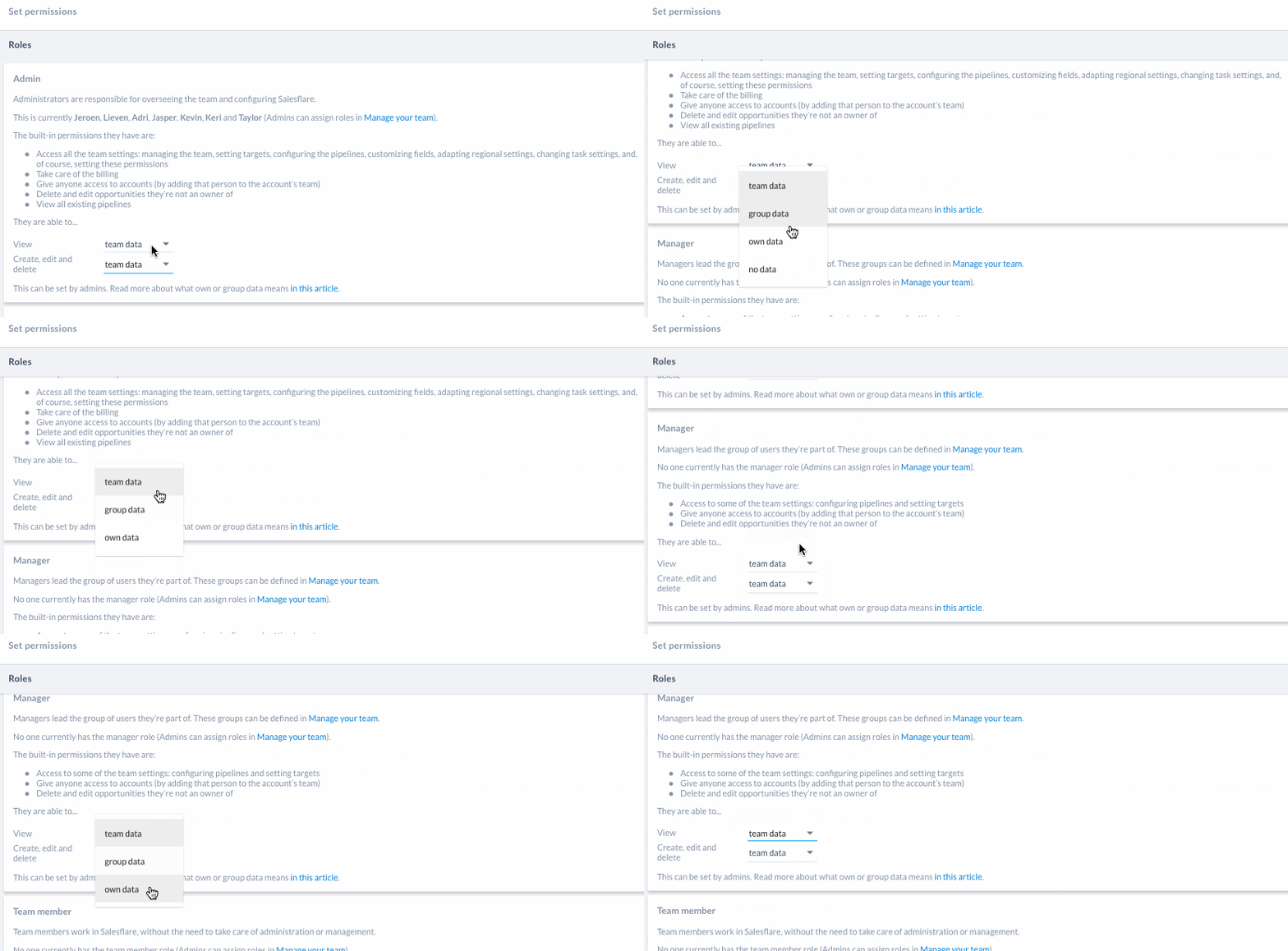
Os administradores podem definir quais dados seus colegas de equipe podem visualizar e quais dados podem criar, editar e excluir. Conforme mencionado acima, isso é definido em [Configurações > Definir permissões](https://app.salesflare.com/#/settings/permissions).
### **Dados próprios**
Os dados que pertencem a você, geralmente porque você os criou ou gerencia.
* Contas das quais você faz parte, contas que você criou e contas vinculadas a uma oportunidade da qual você é o proprietário ou responsável.
* Oportunidades das quais você é o proprietário ou responsável e oportunidades vinculadas a contas das quais você faz parte.
* Contatos que você criou e contatos vinculados a contas das quais você faz parte.
* Workflows que você criou.
* Reuniões que você criou, reuniões das quais participa e reuniões que estão em contas das quais você faz parte.
### Dados do grupo
Os dados do grupo consistem no conjunto de dados pertencentes aos membros individuais do grupo, em conjunto (seguindo as regras para “dados próprios” acima), por exemplo, em sua localização ou unidade de negócio.
### Dados da equipe
Todos os dados pertencentes à equipe. Esse é o escopo de dados menos restritivo.
### Nenhum dado
Essa opção aparece apenas no menu suspenso “Criar, editar e excluir”, possibilitando garantir que alguns usuários possam apenas visualizar os dados.
* * *
## Pipelines
Por padrão, todos os membros da equipe têm acesso a todos os pipelines. Usando o recurso de permissões, administradores e gerentes podem determinar quais grupos de usuários podem acessar quais pipelines. Dessa forma, o acesso pode ser restringido para que eles vejam apenas os pipelines e as oportunidades que precisam ver.

Administradores e gerentes podem definir isso em três lugares:
1. em [Configurações > Definir permissões](https://app.salesflare.com/#/settings/permissions), na parte inferior (mostrado abaixo)
2. em Configurar pipelines, em cada pipeline
3. ou em [Configurações > Gerenciar sua equipe](https://app.salesflare.com/#/settings/team), em cada grupo de usuários.
Se você não vê algumas dessas configurações ou não consegue alterá-las, é porque não é administrador nem gerente. Nesse caso, é melhor pedir a um colega que tenha uma dessas funções para alterá-las.
Os administradores podem definir o acesso a todos os pipelines, enquanto os gerentes só podem definir o acesso aos pipelines aos quais seu grupo de usuários tem acesso.
* * *
## Pontos importantes
* A página Definir permissões pode ser visualizada por todos, mas só pode ser editada por administradores.
* Os usuários devem pedir a um administrador que lhes atribua uma determinada função.
* Os usuários podem ter apenas uma função e um grupo.
* A função padrão para o primeiro usuário de uma equipe é administrador; para todos os usuários seguintes, é membro da equipe.
* Por padrão, os usuários não são atribuídos a um grupo de usuários.
* A função e o grupo do usuário já podem ser definidos ao convidar novos membros da equipe.
* * *
Ainda tem dúvidas? Envie uma mensagem pelo chat! 😊