# Como crio contas?
Para que servem as contas?
Prefere aprender por vídeo? Assista [aqui](https://www.youtube.com/watch?v=YuK1JzR6xlY&list=PLzIbkpd9Ee6w8BnwptA0jaYwJX8IHqXoB&index=2).
As contas listadas na aba 'Contas' do Salesflare são as empresas para as quais você vende. Há quatro maneiras fáceis de criar essas contas.
1. Usando o botão azul de adição: para criar uma conta, clique no grande sinal de adição azul e selecione 'Criar conta'.
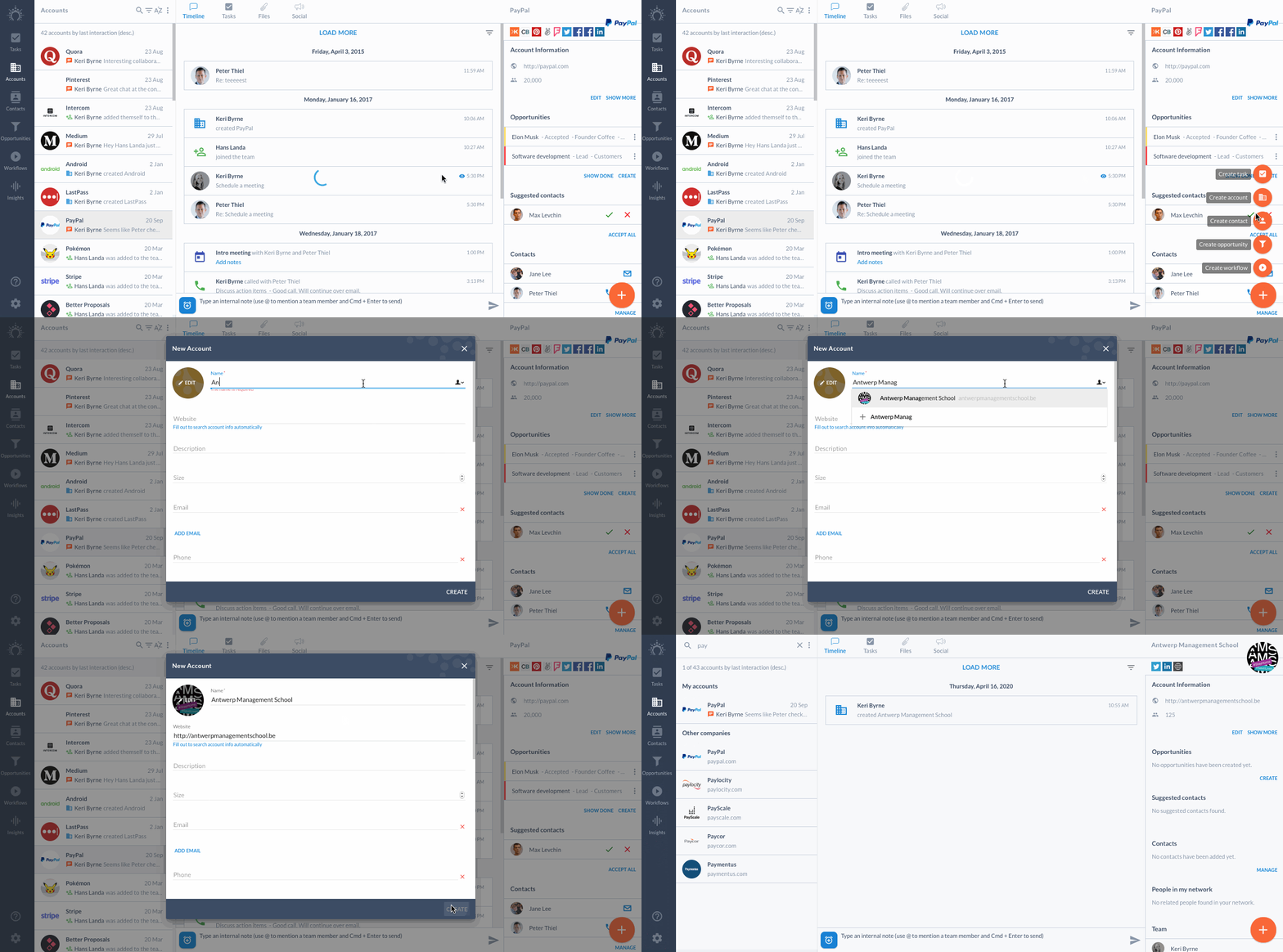
Depois, use a pesquisa integrada para encontrar a empresa exata para a qual você gostaria de criar uma conta.
2\. Crie uma conta a partir da sua lista de contatos: selecione um contato na sua lista 'Meus contatos' e clique em 'Criar conta'. O Salesflare criará uma conta para a empresa em que esse contato trabalha e adicionará o contato à conta.
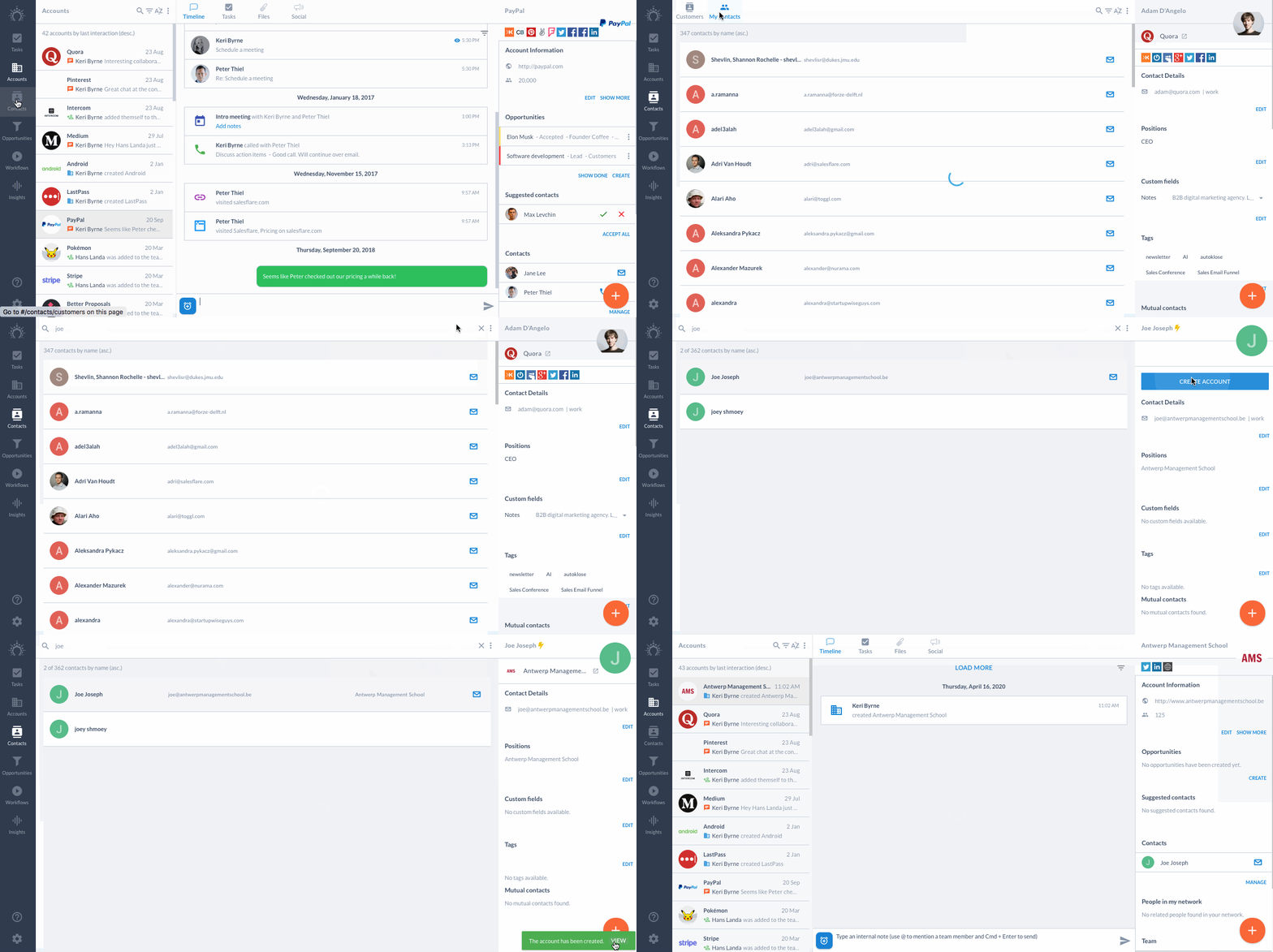
3\. Crie uma conta a partir de e-mails (exclusivamente para usuários do Gmail e do Outlook): com a [barra lateral do Salesflare](https://app.salesflare.com/#/settings/applications) instalada, abra qualquer e-mail e o Salesflare carregará automaticamente a conta relacionada na barra lateral. Selecione 'Criar conta' e prossiga.

Ao criar uma conta de uma dessas três maneiras, preencha o nome da conta e o website para que o Salesflare possa buscar dados relevantes. Quando você preenche o website da conta, ele busca dados como endereço, número de telefone, perfis sociais etc., com base no que está disponível publicamente. Isso também permitirá que o Salesflare sugira contatos que você ou os membros da sua equipe já conhecem na conta.
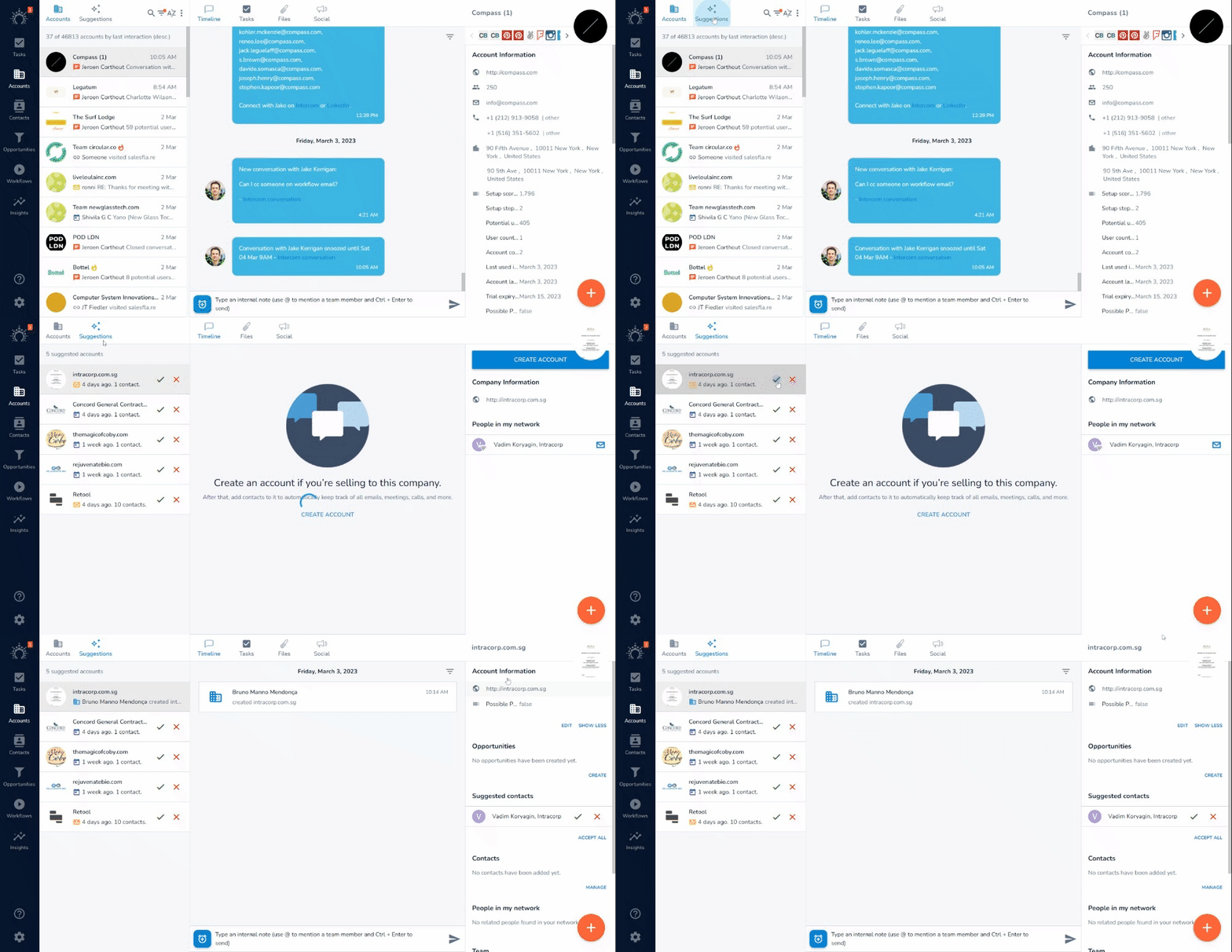
4\. Crie contas a partir das [contas sugeridas](/pt/articles/7048067-how-and-why-does-salesflare-suggest-accounts) com base nas suas interações por e-mail: clique em Contas e depois em Sugestões. Lá, você pode clicar na marca de seleção para aceitar a sugestão e criar a conta.
# Mantenha mais informações da conta em campos personalizados
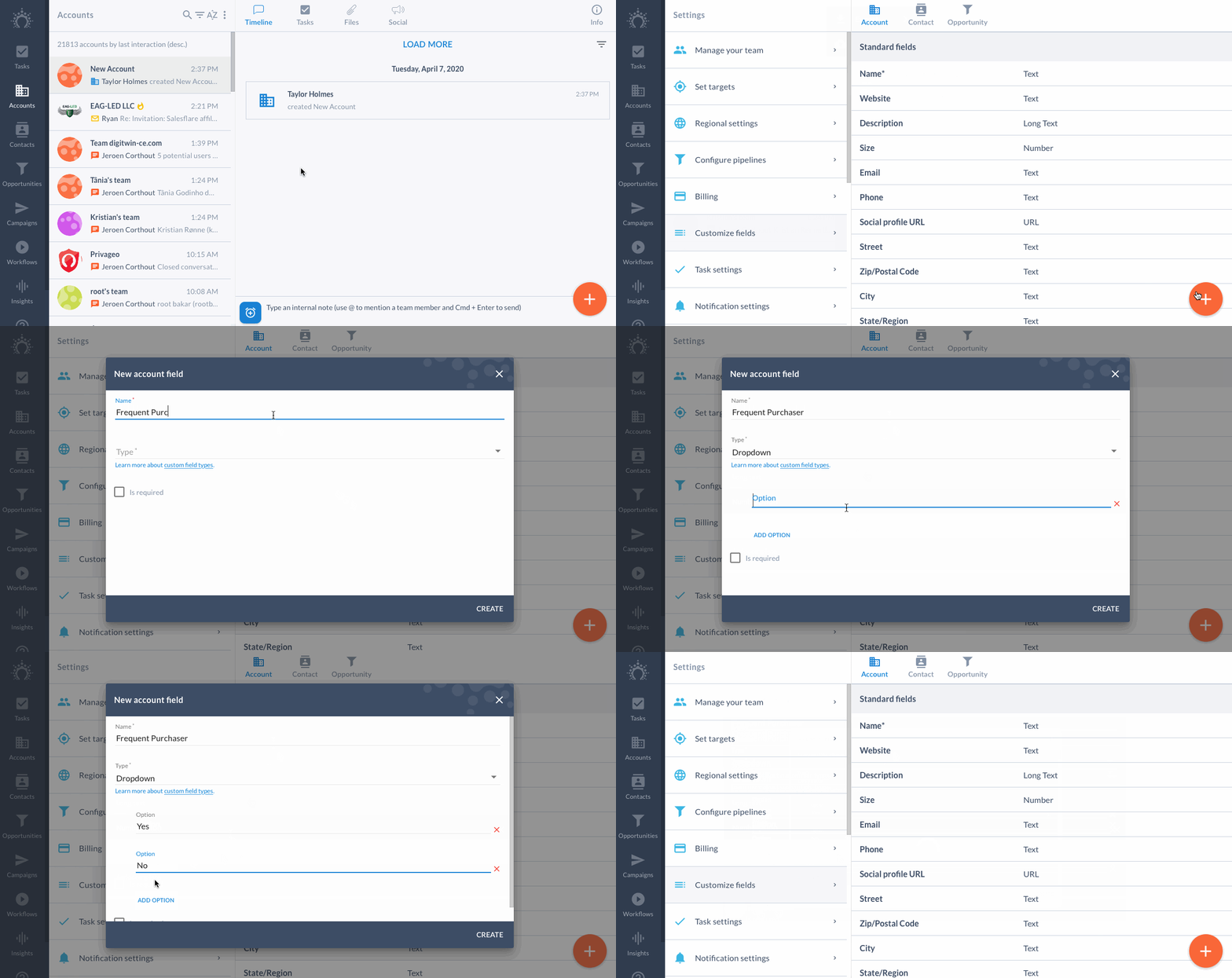
Você também pode adicionar dados personalizados clicando no ícone de três pontos no topo da sua lista de contas e selecionando 'Personalizar campos'. Isso levará você a Configurações > [Personalizar campos](https://app.salesflare.com/#/settings/applications), onde você pode pressionar o sinal de adição azul no canto inferior direito para criar um novo campo personalizado.
# Adicione contatos facilmente às contas
Depois de criar uma conta, você pode começar a [adicionar seus contatos](/pt/articles/624713-how-do-i-add-contacts-to-an-account) a essa conta. O Salesflare sugere contatos para você com base no domínio do e-mail, ou você pode adicioná-los manualmente selecionando 'Gerenciar' abaixo da seção de contatos. Depois que você adiciona contatos às contas, todos os e-mails, reuniões, chamadas telefônicas, visitas ao website, cliques em links com contatos e muito mais são incorporados à timeline da conta.

# Compartilhe contas com os membros da sua equipe
Você pode [adicionar outros membros da equipe](/pt/articles/952611-how-do-i-add-team-members-to-an-account) à conta se eles também estiverem envolvidos na venda para essa empresa. Para fazer isso, selecione 'Gerenciar' abaixo de 'Equipe'.
Depois que você convidar membros da equipe para a conta, eles também poderão ver a timeline da conta, e os contatos também serão compartilhados.

A timeline da conta ajuda você a acompanhar todas as pessoas que contribuem para esse negócio, sejam seus colegas ou seus clientes. 😀