# Posso criar diferentes tipos de campos personalizados?
Que tipos de campos personalizados posso criar?
Todos têm dados personalizados.
O Salesflare permite [criar campos personalizados](https://howto.salesflare.com/salesflare/custom-fields-can-i-create-custom-fields) com uma seleção de tipos de dados.
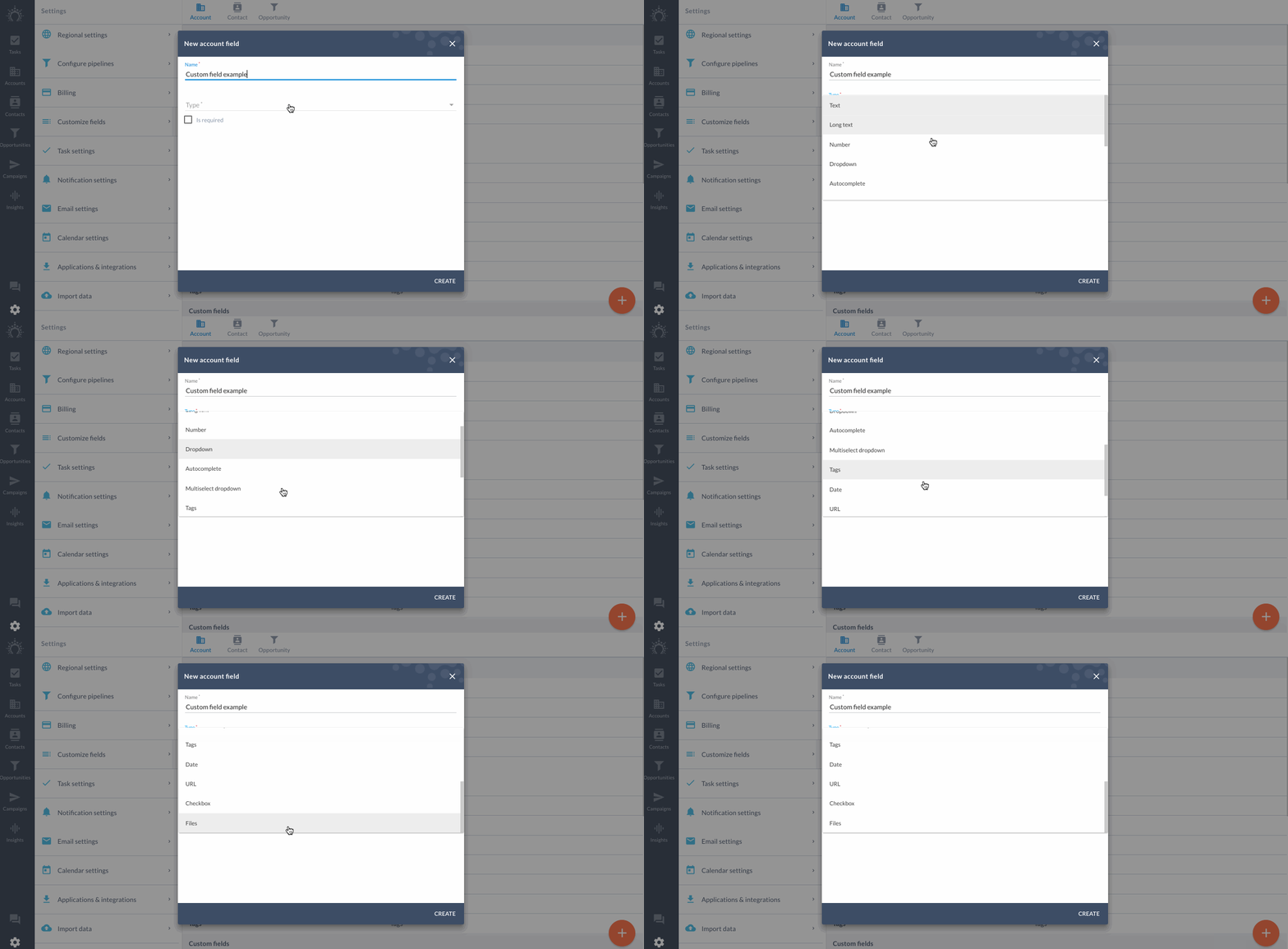
Veja o que eles significam.
## Texto
Máximo de 500 caracteres.
Ou cerca de 75 palavras. Ideal para informações curtas e objetivas.
## Texto longo
Máximo de 21.844 caracteres. É bastante coisa.
Este campo é útil quando você precisa incluir grandes trechos de informação, como notas sobre uma oportunidade, por exemplo.
## Número
Para campos que envolvem números.
Por exemplo, se você quiser incluir a **comissão obtida** em cada oportunidade. Ou anotar a **pontuação NPS** enviada por um usuário. Fique à vontade para definir **um intervalo mínimo e máximo**.
## Menu suspenso
Crie um **conjunto fixo** de **opções** que você pode **ver e selecionar**. Isso é útil para listas mais longas que você não precisa memorizar e que pode manter organizadas em toda a sua equipe de vendas. Por exemplo, qual unidade de produção indicou um cliente.
## Menu suspenso de seleção múltipla
Para aqueles momentos em que você precisa selecionar mais de uma opção.
## Preenchimento automático
Quando você começa a digitar e o campo termina sua frase.
Crie diferentes opções de preenchimento automático. Isso é útil quando você tem uma longa lista de opções que pode deixar um menu suspenso lotado.
Como nas respostas usadas com frequência para "Qual é o principal motivo de você gostar do nosso produto?"
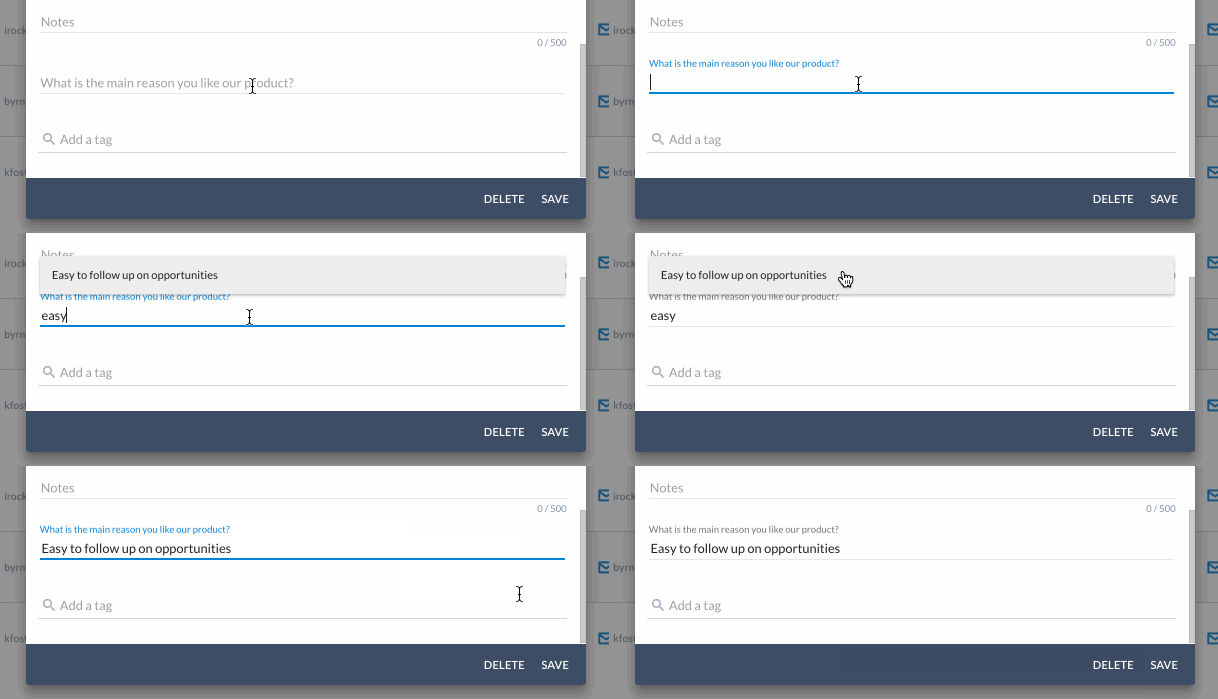
Selecione entre as opções predefinidas enquanto digita ou adicione novas opções diretamente no campo.
## Tags
Para ter o máximo de **controle sobre a categorização** dos seus dados.
Por exemplo, quando você quer **definir rapidamente os interesses de um contato**. Crie um campo de tags dedicado com **opções predefinidas**.
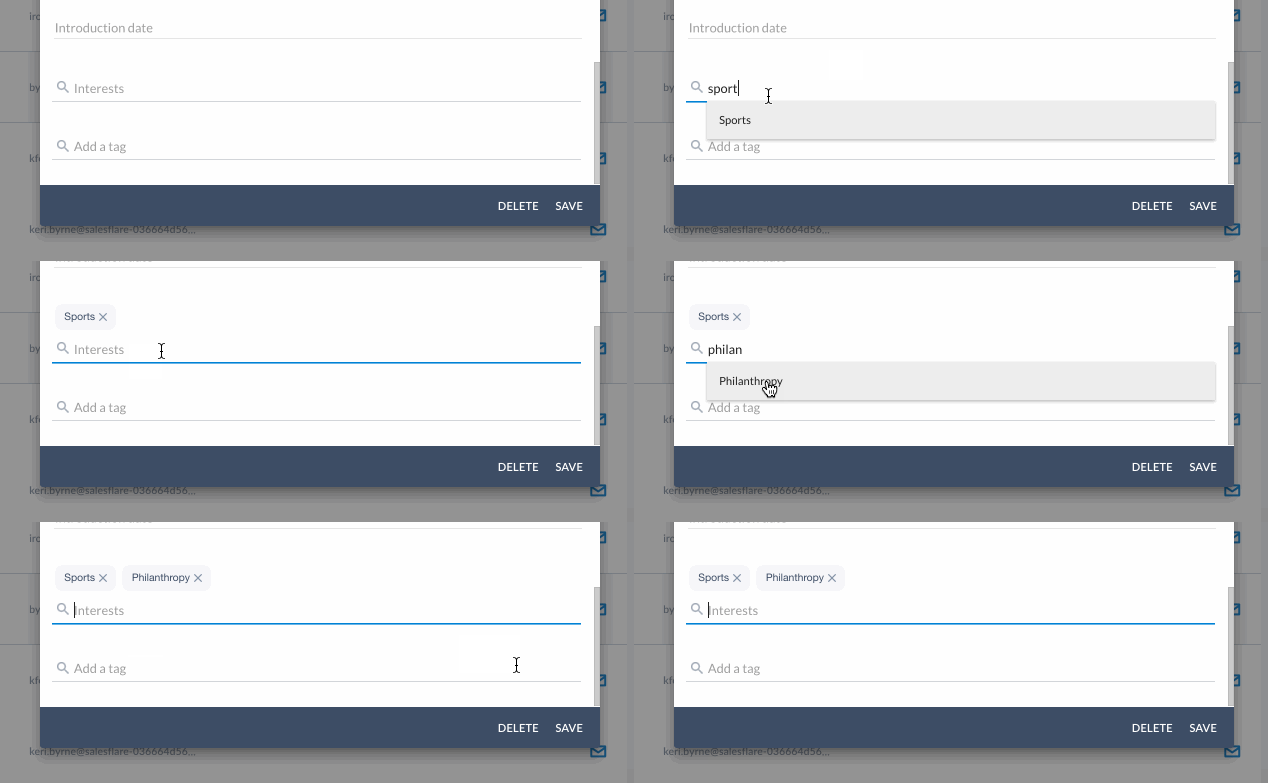
Sua tag não está na lista de opções predefinidas?
Adicione novas tags diretamente no campo.
Basta digitar e pressionar Enter.
## Data
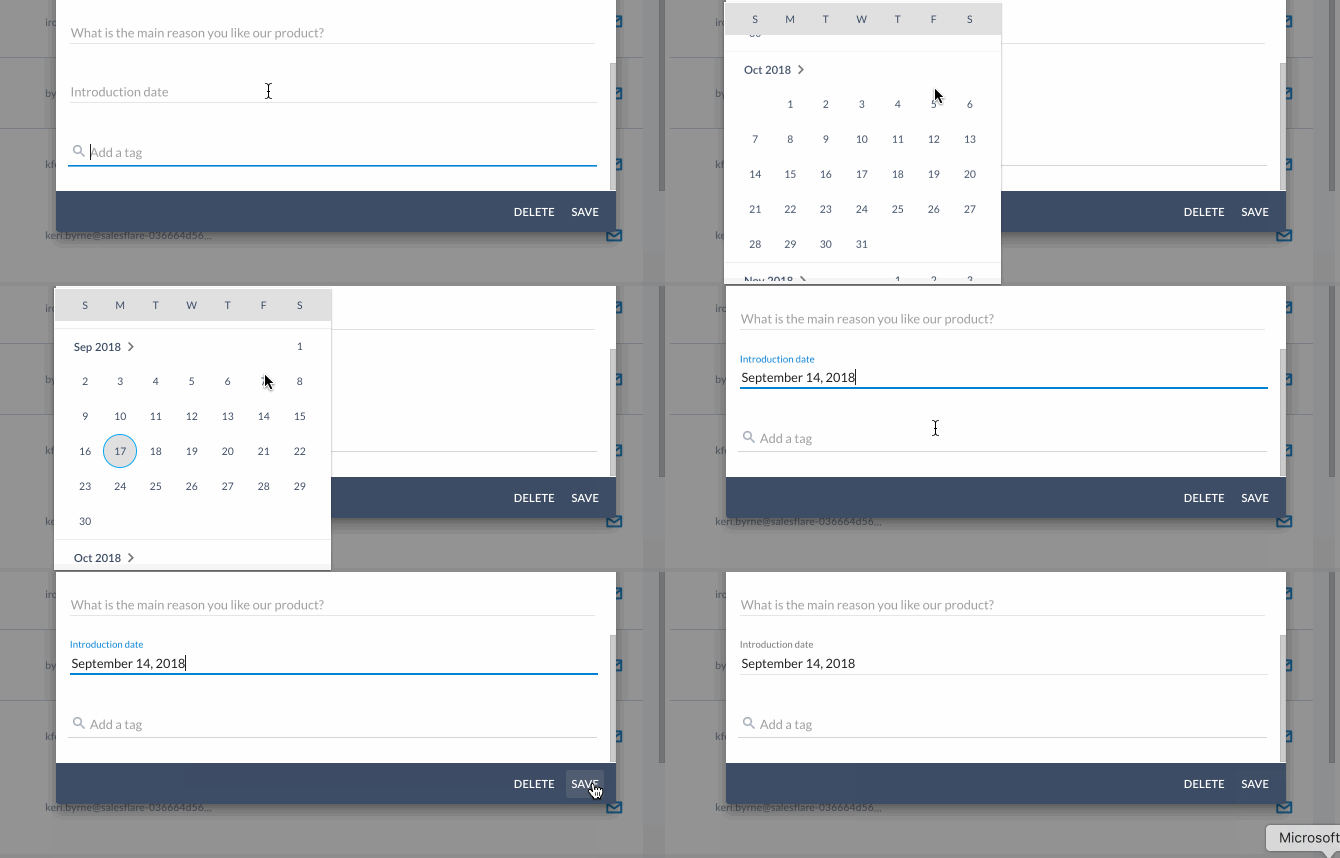
Quando você prefere um **seletor de datas** em vez de digitar uma data.
Fique à vontade para **definir um intervalo de datas**.
Este tipo de campo também é útil para filtrar entre intervalos de datas.
## URL
Para hiperlinks.
Como uma URL do Google Drive que **abre ao clicar**. Adeus, copiar e colar.
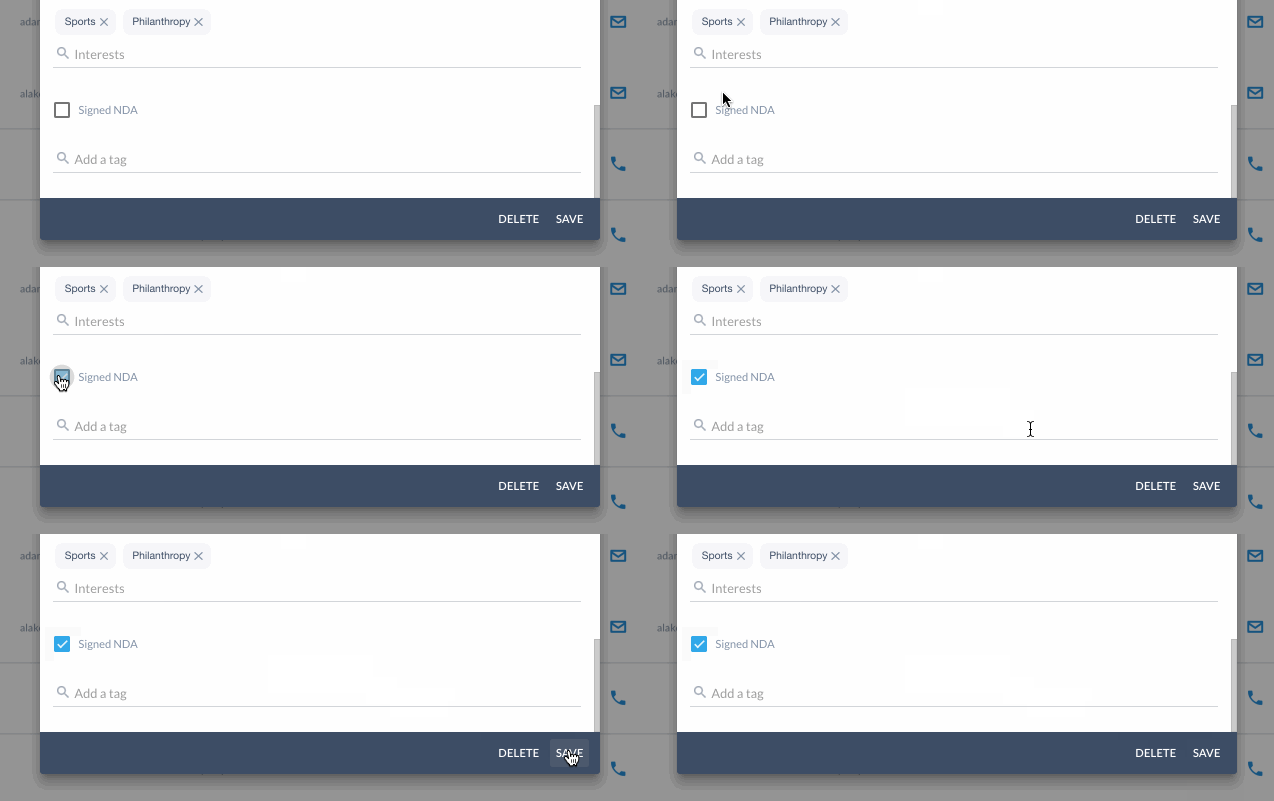
## Caixa de seleção
Quando você precisa confirmar algo com uma seleção.
## Caixa de seleção de três estados
Essencialmente, esta é uma caixa de seleção que sabe se já foi preenchida ou não. Uma caixa de seleção normal é falsa por padrão, enquanto uma caixa de seleção de três estados pode ser desconhecida, verdadeira ou falsa.

## Conta
Para vincular a uma conta.
Possíveis casos de uso:
* "conta principal"/"filial de"/"departamento de" uma conta
* "revendedor" envolvido em uma oportunidade
## Contas
Para vincular a várias contas.
Possíveis casos de uso:
* "fornecedores" relacionados a uma oportunidade
* "clientes" ou "afiliadas" relacionadas a uma conta
* "contas filhas"/"subcontas" de uma conta
## Contato
Para vincular a um contato.
Possíveis casos de uso:
* "contato principal" de uma conta ou oportunidade
* "coach" de uma oportunidade (função da estrutura de vendas estratégicas)
* "gerente" de um contato
## Contatos
Para vincular a vários contatos.
Possíveis casos de uso:
* "contatos envolvidos" ou "partes interessadas" em uma oportunidade
* "guardiões", "tomadores de decisão", "influenciadores", "usuários do produto" e "bloqueadores" de uma oportunidade (funções de vendas estratégicas e estruturas semelhantes)
## Usuário
Para vincular a um usuário.
Possíveis casos de uso:
* "proprietário" de um contato ou conta
* "gerente de projeto" de uma oportunidade
## Usuários
Para vincular a vários usuários.
Possíveis casos de uso:
* "equipe" de uma oportunidade (um conceito que já existe nas contas)
## Arquivos
Por último, mas não menos importante, este prático campo personalizado permite **carregar arquivos para contatos e oportunidades**.
**Anexe suas propostas** às oportunidades com facilidade.
**_Observação_**_: os anexos de e-mail são automaticamente inseridos nas timelines das contas, na aba 'Arquivos'. Você também pode carregar manualmente arquivos para as contas nesse local._
Verifique novamente qual tipo de campo você atribuiu olhando à direita do nome do campo em [Configurações > Personalizar campos](https://app.salesflare.com/#/settings/customfields/account).
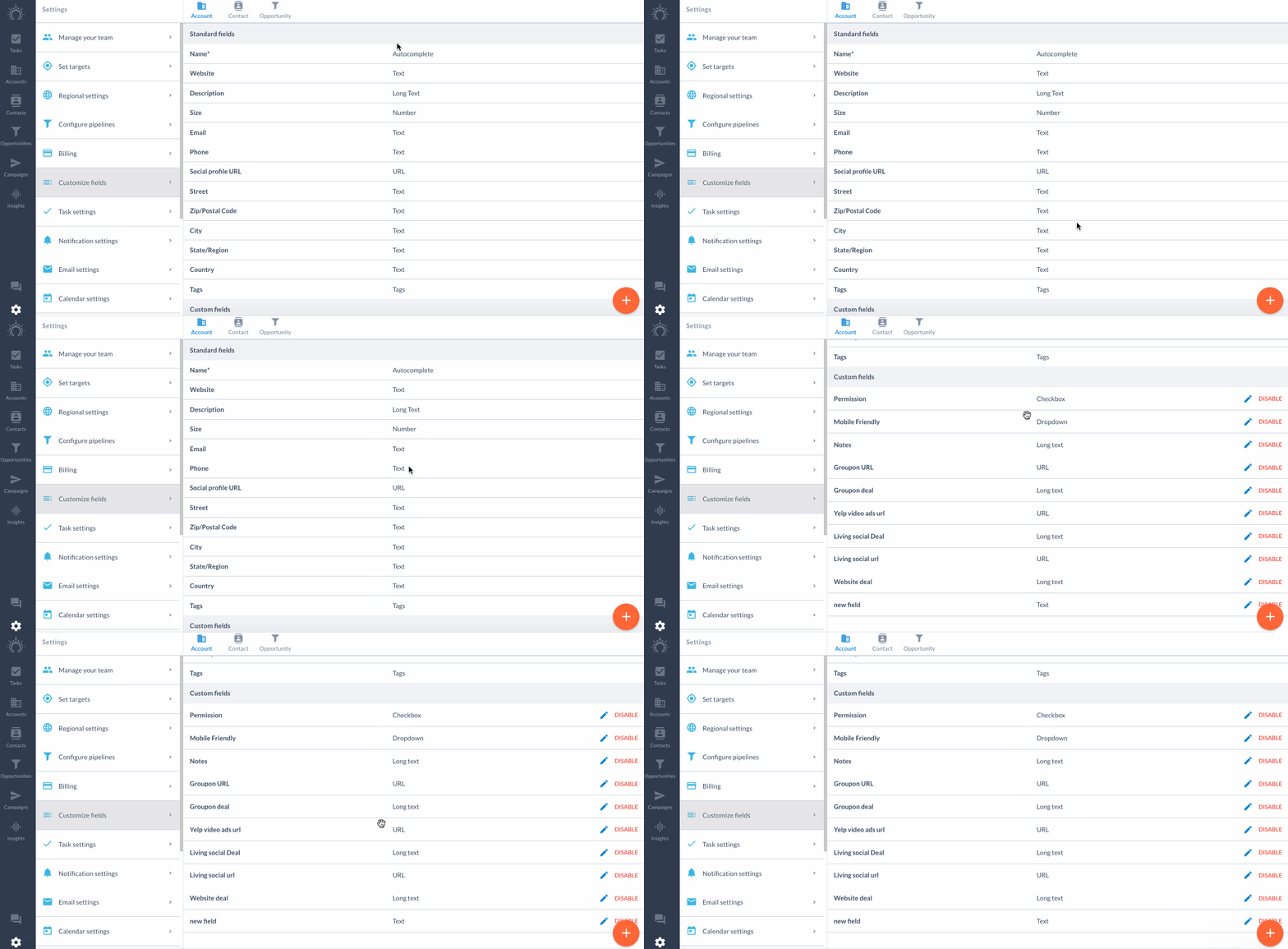
Clique entre as **abas Conta, Contato e Oportunidade** na parte superior para encontrar seus campos personalizados por entidade.