# Hoe werk ik fasen van opportuniteiten automatisch bij?
Kan ik Zapier gebruiken om opportuniteiten naar de volgende fase te verplaatsen?
Met Zapier is bijna alles mogelijk. 🙌
Je kunt fasen van opportuniteiten automatisch bijwerken in Salesflare met de actie '**Update Opportunity**'.
# Hoe doe ik dat?
## 1\. Begin je zap in te stellen met een triggerstap
Stel dit in de eerste stap van je zap in, afhankelijk van wat de update van de fase moet activeren. Bijvoorbeeld: wanneer een Typeform-enquête is ingevuld, verplaats je de opportuniteit naar een nieuwe fase. Dit is de triggerstap (de eerste stap) van je zap.
## 2\. Voeg een actiestap Update Opportunity toe
Eenvoudig. Zoek gewoon naar Salesflare en selecteer vervolgens 'Update Opportunity'.

Selecteer je Salesflare-account en ga verder. Als je je Salesflare-account nog niet met Zapier hebt verbonden, kun je een API-sleutel aanmaken via Instellingen > API-sleutels.

In de sectie 'Set Up Template' zie je onder 'Opportunity' een knop 'Add a Search Step'. Klik daarop.

Hiermee **voeg je een stap 'Find Opportunity' toe** aan je zap. Dit komt doordat Zapier eerst naar de opportuniteit moet zoeken om te weten welke opportuniteit moet worden bijgewerkt.
In de zoekstap kun je de opportuniteit zoeken op opportuniteits-ID, naam of account-ID. Let op: het gaat om de account-_ID_, niet om de accountnaam.

Als je al eerdere Salesflare-stappen in de zap hebt, kun je de account-ID daar mogelijk uit halen. Voeg anders **een stap 'Find Account' toe**.

Zoek het account op naam of website uit een vorige stap en ga verder.

Nu je het account hebt gevonden, ga je **terug naar de stap 'Find Opportunity'** en haal je de 'Account ID' op in het veld 'Account'.

Zorg ervoor dat je de account-**ID** ophaalt, niet de accountnaam. Je kunt controleren of je de juiste informatie hebt opgehaald door na te gaan of **de account-ID een nummer is**.
Ga nu terug naar de stap 'Update Opportunity' om je zap in te stellen. 👇
## 3\. Stel je sjabloon 'Update Opportunity' in
Bepaal naar welke fase je de opportuniteit wilt verplaatsen wanneer de eerste stap wordt geactiveerd. In ons voorbeeld wordt de opportuniteit naar de fase 'Qualified' verplaatst wanneer de Typeform-enquête is ingevuld.
Definieer dit in het veld 'Stage'.
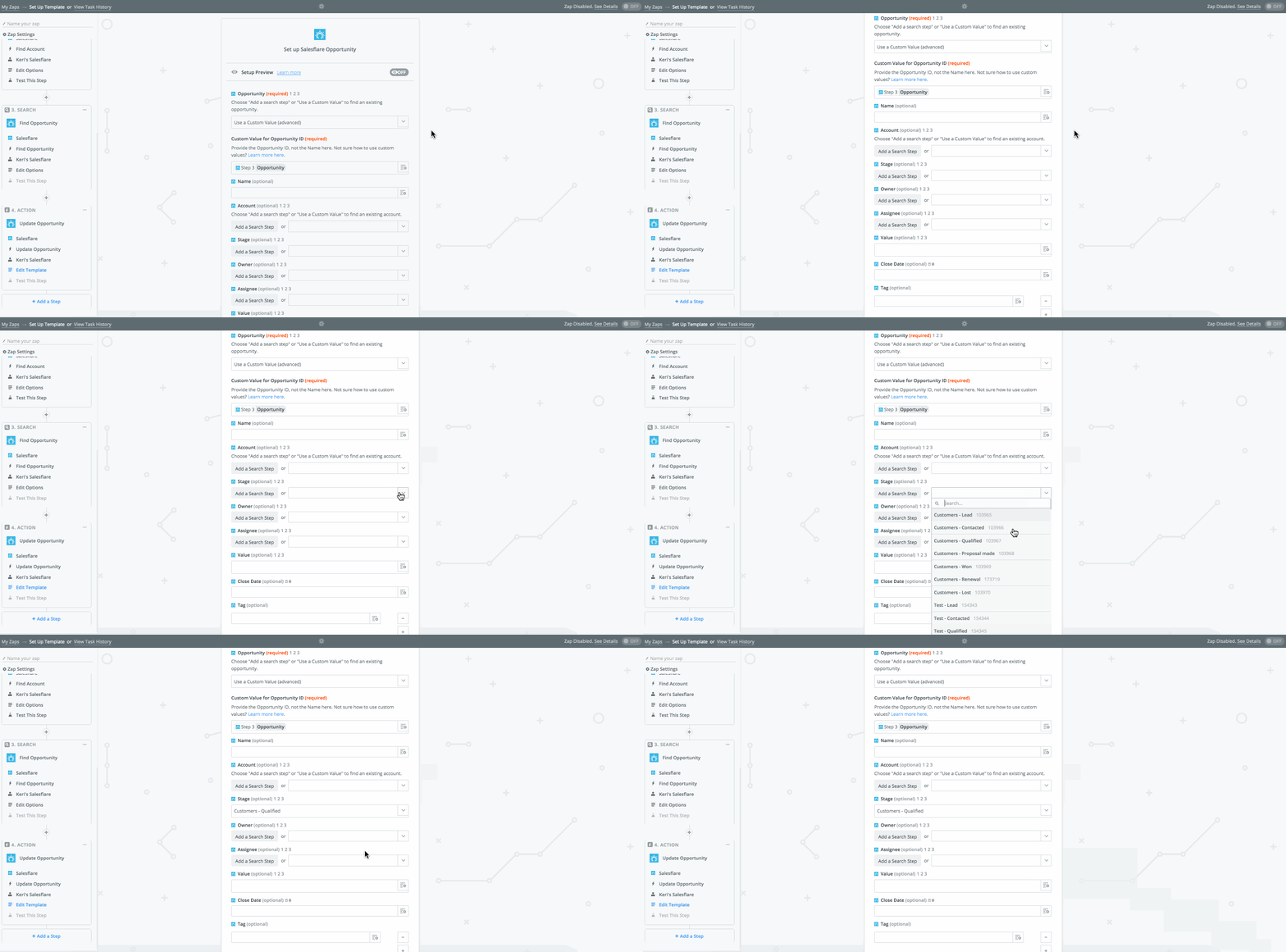
Je kunt gerust gegevens uit eerdere stappen van je zap ophalen voor zoveel andere velden als je wilt.
**Waarschuwing! Als je de opportuniteit verplaatst naar een fase met een kans hoger dan 0%, is een sluitdatum vereist.**

Meer informatie over welke datums/tijdstippen je kunt invoeren vind je [hier](https://zapier.com/help/create/basics/understand-different-field-types-in-zaps#step-1).
Klik op Doorgaan en test je zap.
Zet je zap aan en voilà! Je opportuniteiten gaan nu automatisch voor je van fase veranderen. 🤖
Heb je vragen? Stuur ons gewoon een bericht via de chat!