# Kan ik verschillende soorten aangepaste velden maken?
Welke soorten aangepaste velden kan ik maken?
Iedereen heeft aangepaste gegevens.
Met Salesflare kun je [aangepaste velden aanmaken](https://howto.salesflare.com/salesflare/custom-fields-can-i-create-custom-fields) met een selectie van gegevenstypen.
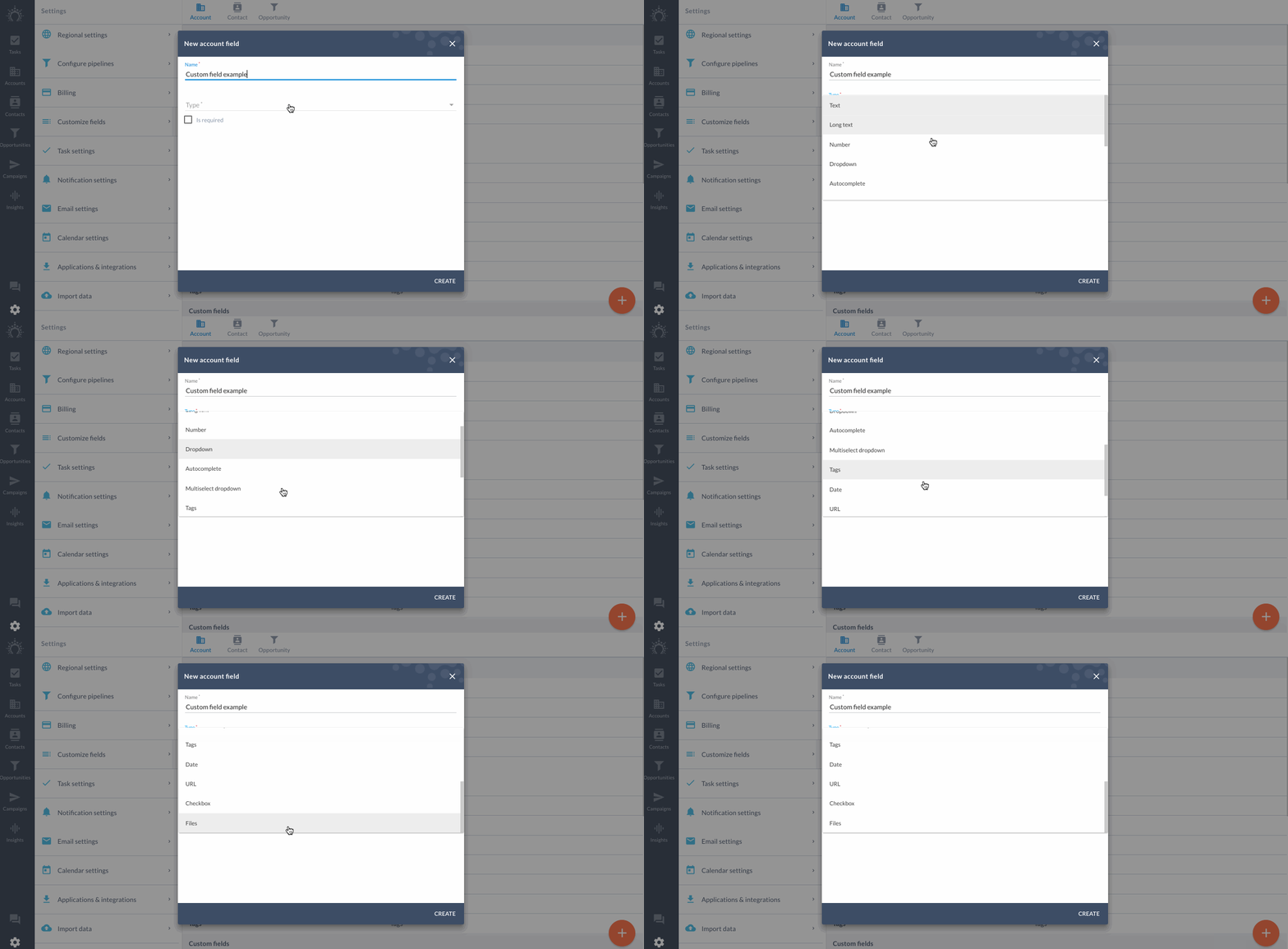
Dit is wat ze betekenen.
## Tekst
Maximaal 500 tekens.
Of ongeveer 75 woorden. Ideaal voor informatie die kort en krachtig is.
## Lange tekst
Maximaal 21.844 tekens. Dat is een hoop.
Dit veld is handig wanneer je grote stukken informatie toevoegt, zoals bijvoorbeeld notities bij een opportuniteit.
## Getal
Voor velden met getallen.
Bijvoorbeeld als je de **verdiende commissie** bij elke opportuniteit wilt opnemen. Of als je de **NPS-score** wilt noteren die een gebruiker heeft ingediend. Je kunt gerust een **minimum- en maximumbereik** instellen.
## Dropdown
Maak een **vaste** **set opties** die je kunt **bekijken en selecteren**. Dit is handig voor langere lijsten die je niet uit het hoofd hoeft te kennen en die je georganiseerd kunt houden binnen je verkoopteam. Bijvoorbeeld welke productiefaciliteit een klant heeft doorverwezen.
## Dropdown met meervoudige selectie
Voor die momenten waarop je meer dan één optie moet selecteren.
## Automatisch aanvullen
Wanneer je begint te typen en het veld je zin aanvult.
Maak verschillende opties die automatisch worden aangevuld. Dit is handig wanneer je een lange lijst met opties hebt die een dropdownmenu te vol kunnen maken.
Bijvoorbeeld voor vaak gebruikte antwoorden op "Wat is de belangrijkste reden waarom je ons product goed vindt?"
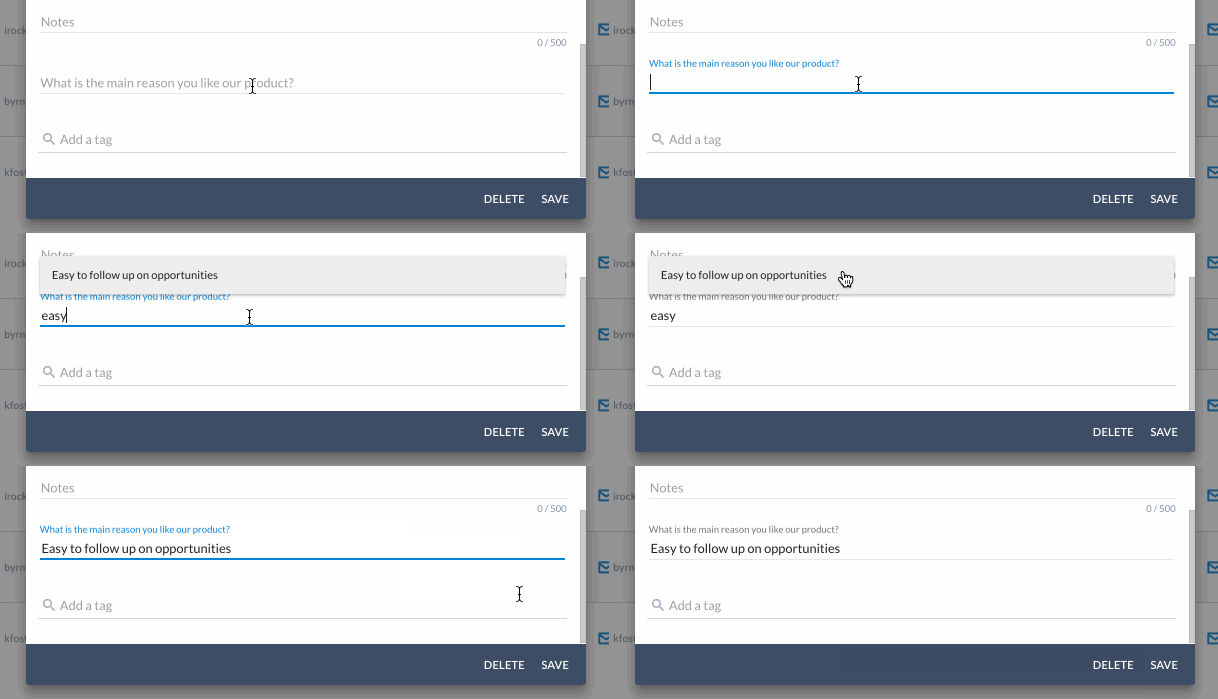
Selecteer tijdens het typen uit de vooraf gedefinieerde opties of voeg rechtstreeks vanuit het veld nieuwe opties toe.
## Tags
Voor ultieme **controle over het categoriseren** van je gegevens.
Bijvoorbeeld wanneer je snel de **interesses van een contact wilt definiëren**. Maak een speciaal tagveld met **vooraf gedefinieerde opties**.
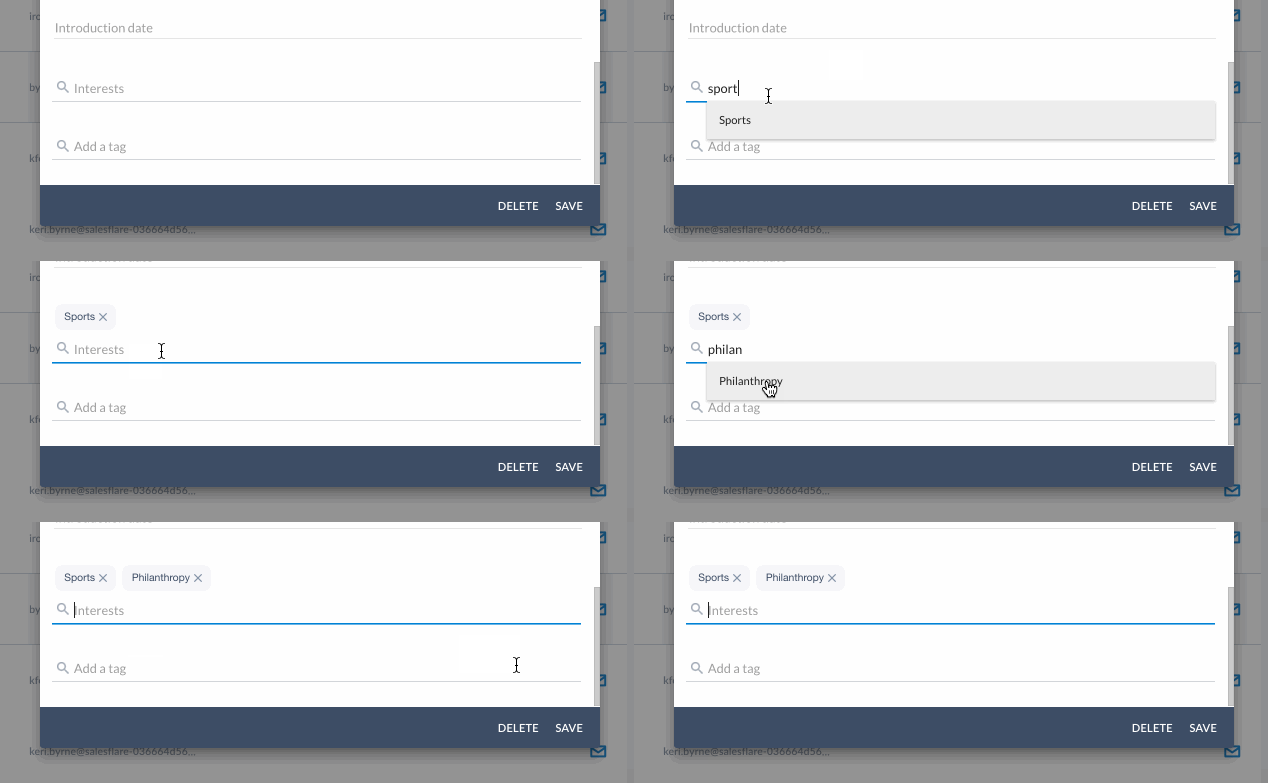
Staat je tag niet in de lijst met vooraf gedefinieerde opties?
Voeg nieuwe tags rechtstreeks vanuit het veld toe.
Typ ze gewoon en druk op Enter.
## Datum
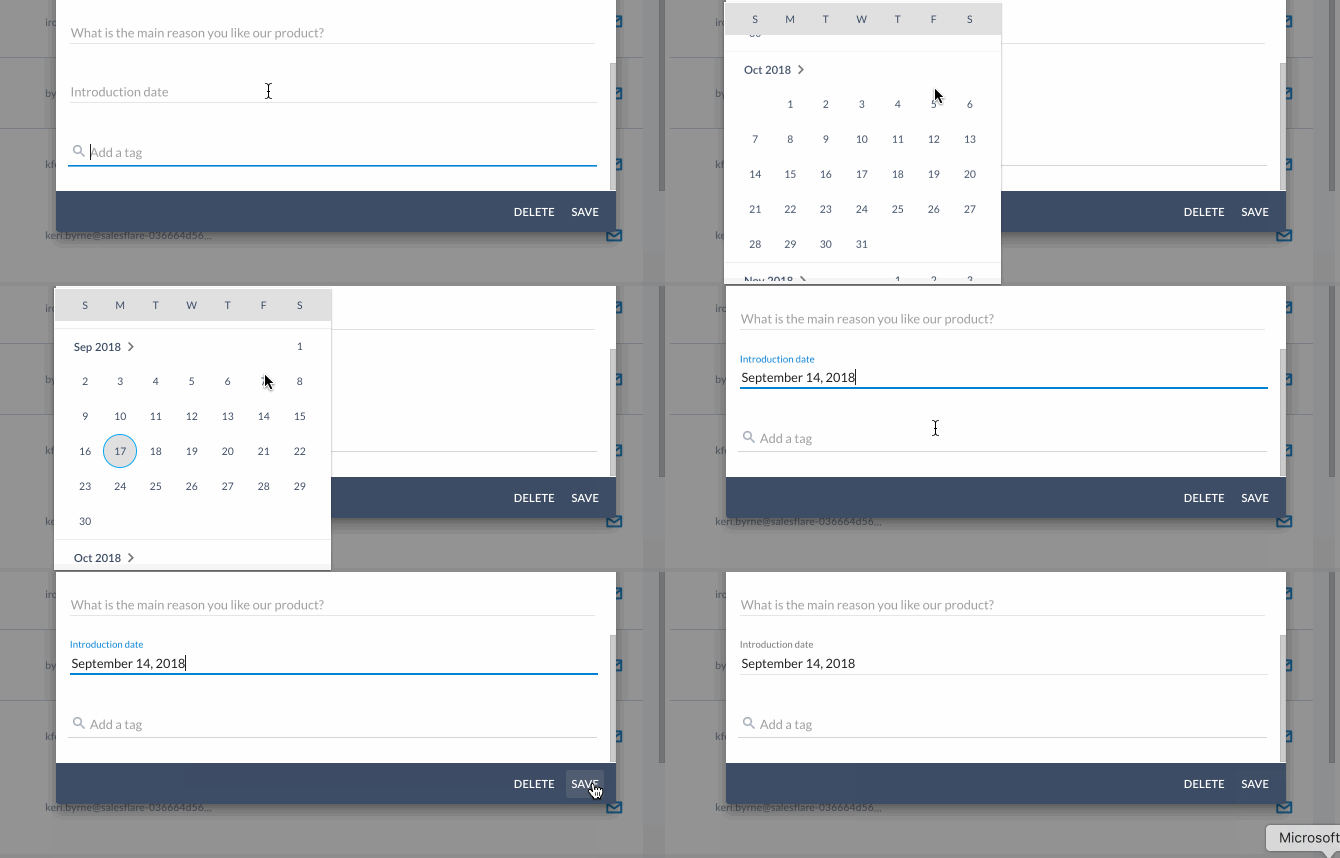
Wanneer je liever een **datumkiezer** gebruikt dan een datum uit te typen.
Je kunt gerust een **datumbereik instellen**.
Dit veldtype is ook handig om tussen datumbereiken te filteren.
## URL
Voor hyperlinks.
Bijvoorbeeld een Google Drive-URL die **bij het klikken wordt geopend**. Gedaan met kopiëren/plakken.
## Selectievakje
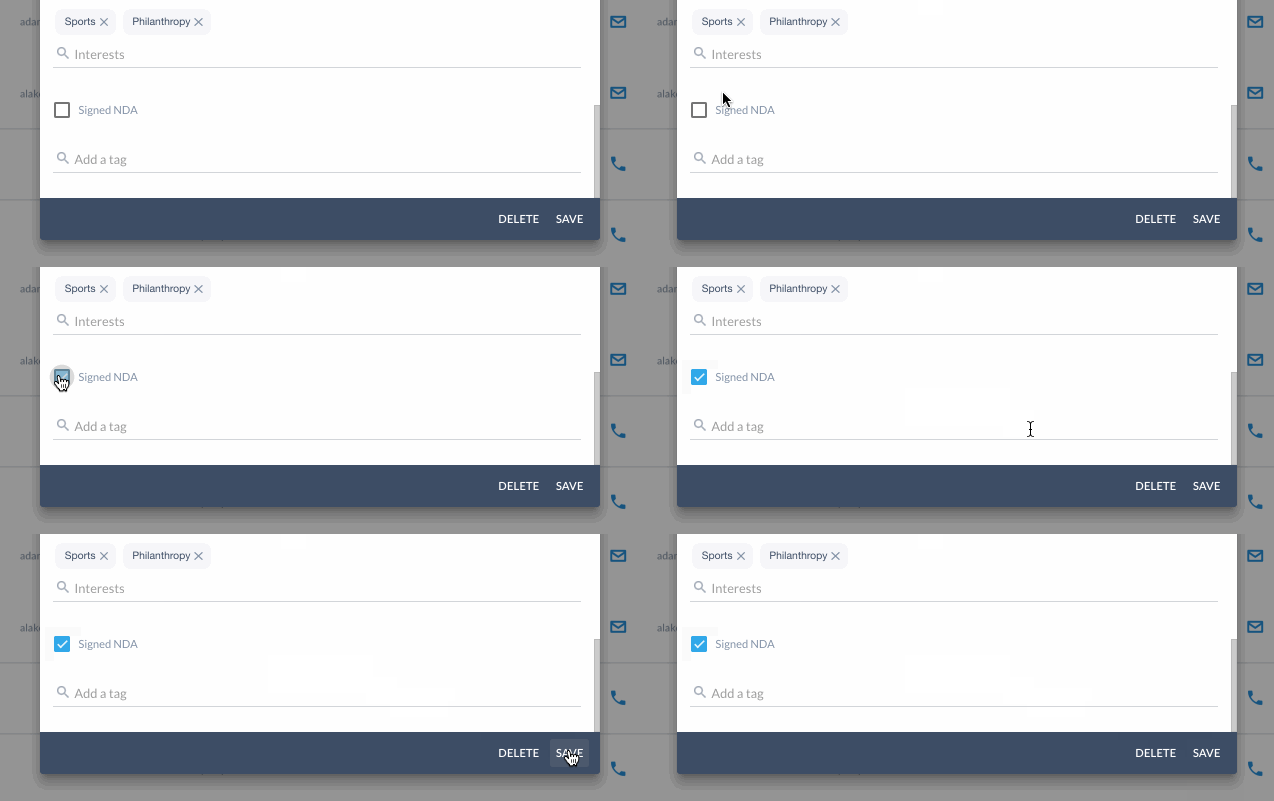
Wanneer je iets met een vinkje moet bevestigen.
## Selectievakje met drie statussen
Dit is in wezen een selectievakje dat weet of het al is ingevuld of niet. Een normaal selectievakje is standaard onwaar, terwijl een selectievakje met drie statussen onbekend, waar of onwaar kan zijn.

## Account
Om naar één account te linken.
Mogelijke gebruiksscenario's:
* "bovenliggend account"/"filiaal van"/"afdeling van" een account
* "wederverkoper" die betrokken is bij een opportuniteit
## Accounts
Om naar meerdere accounts te linken.
Mogelijke gebruiksscenario's:
* "leveranciers" die verband houden met een opportuniteit
* "klanten" of "gelieerde ondernemingen" die verband houden met een account
* "onderliggende accounts"/"subaccounts" van een account
## Contact
Om naar één contact te linken.
Mogelijke gebruiksscenario's:
* "hoofdcontact" voor een account of opportuniteit
* "coach" voor een opportuniteit (rol uit het strategische verkoopkader)
* "manager" van een contact
## Contacten
Om naar meerdere contacten te linken.
Mogelijke gebruiksscenario's:
* "betrokken contacten" of "stakeholders" bij een opportuniteit
* "poortwachters", "besluitvormers", "beïnvloeders", "productgebruikers" en "blokkeerders" voor een opportuniteit (rollen uit strategische verkoop en vergelijkbare kaders)
## Gebruiker
Om naar één gebruiker te linken.
Mogelijke gebruiksscenario's:
* "eigenaar" van een contact of account
* "projectmanager" voor een opportuniteit
## Gebruikers
Om naar meerdere gebruikers te linken.
Mogelijke gebruiksscenario's:
* "team" voor een opportuniteit (al een bestaand concept bij accounts)
## Bestanden
En last but not least: met dit handige aangepaste veld kun je **bestanden uploaden naar contacten en opportuniteiten**.
**Voeg je voorstellen** eenvoudig toe aan opportuniteiten.
**_Opmerking_**_: E-mailbijlagen worden automatisch naar de tijdlijnen van accounts gehaald, onder het tabblad 'Bestanden'. Je kunt daar ook handmatig bestanden naar accounts uploaden._
Controleer nogmaals welk veldtype je hebt toegewezen door rechts van de veldnaam te kijken in [Instellingen > Velden aanpassen](https://app.salesflare.com/#/settings/customfields/account).
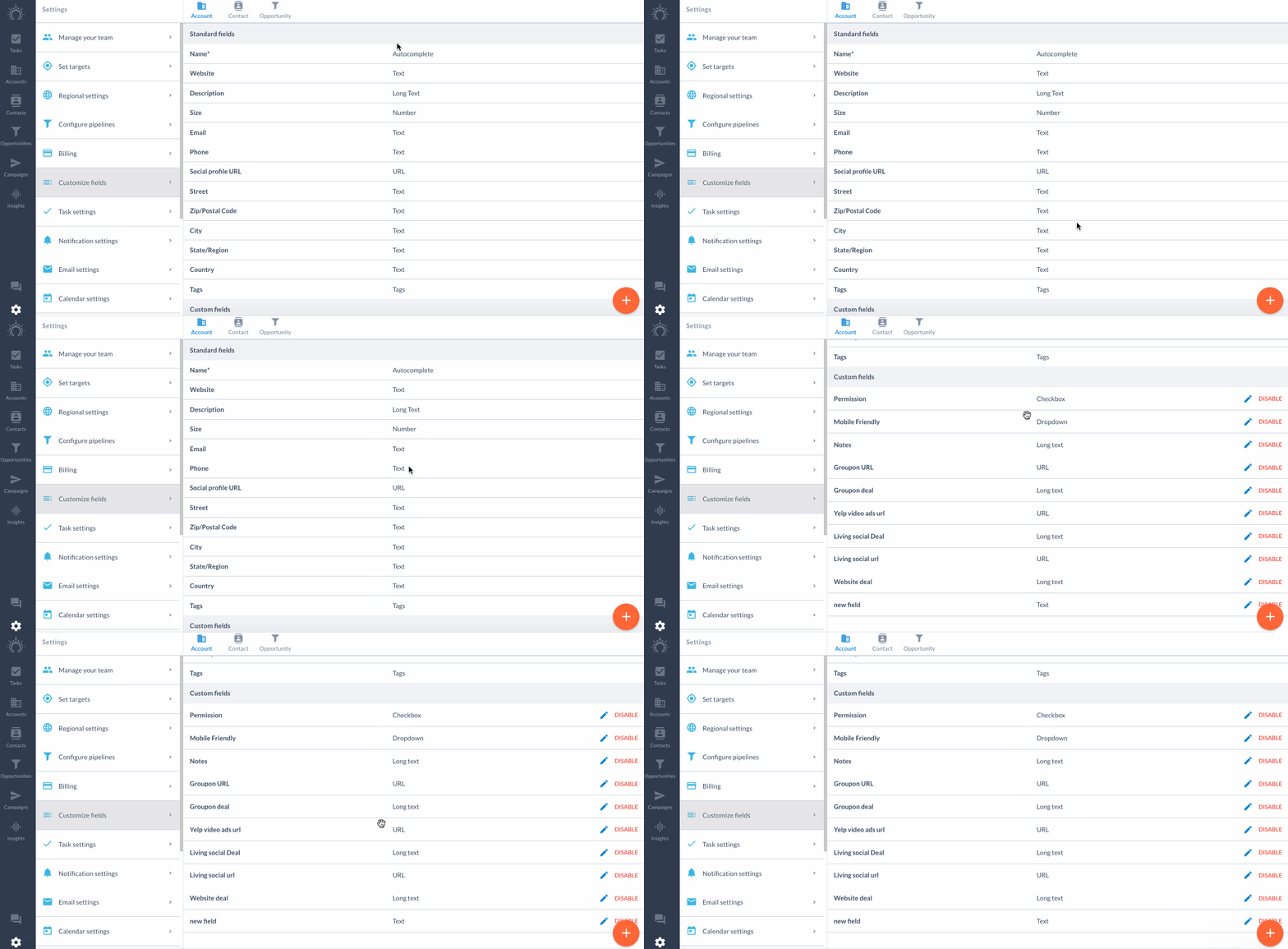
Schakel bovenaan tussen de **tabbladen Account, Contact en Opportuniteit** om je aangepaste velden per entiteit te vinden.