# Hoe importeer ik mijn gegevens in Salesflare?
Kan ik accounts en contacten tegelijk importeren?
Heb je al lijsten met accounts, contacten en opportuniteiten die je wilt importeren? Geweldig! Je kunt dit eenvoudig doen in Salesflare door naar [Instellingen > Gegevens importeren](https://app.salesflare.com/#/settings/imports/account) te gaan. Bovenaan zie je de drie entiteiten waarnaar je gegevens kunt importeren. Klik op de blauwe plusknop om de entiteit te selecteren die je eerst wilt importeren.
Pro tip: ruim je bestanden op voor een vlotte import. 🙌
Zo doe je dat:
# 1\. Voeg kopteksten toe aan elke kolom
In [Instellingen > Velden aanpassen](https://app.salesflare.com/#/settings/customfields/account) vind je de verschillende veldopties onder de tabbladen Accounts, Contacten en Opportuniteiten.
Dit zijn de velden waarnaar je gegevens kunt importeren. Als je **dezelfde namen voor je kopteksten gebruikt** in je bestand, worden ze tijdens de import automatisch gemapt, zodat je niet zelf uit de vervolgkeuzemenu's hoeft te selecteren.

Je kunt aangepaste velden aanmaken voordat je importeert door het blauwe plusteken rechtsonder te gebruiken.

_\*Uitzondering: voor een import van Opportuniteiten kun je de accountwebsite niet importeren. Je kunt accountwebsites alleen importeren wanneer je accounts en contacten importeert._
# 2\. Importeer een .csv-bestand
Op dit moment ondersteunt de importmodule alleen .csv-bestanden, dus je moet je bestand hiernaar converteren wanneer je importeert. In de toekomst zullen we ook Excel-bestanden accepteren. Gebruik voorlopig gewoon 'Opslaan als' in je Excel-bestand om het als CSV op te slaan.
Upload of sleep een .csv-bestand en druk vervolgens op Mappen.
Koppel de kolomvelden in je .csv-bestand aan de Salesflare-velden in de vervolgkeuzemenu's.
[](https://downloads.intercomcdn.com/i/o/36311745/2c023fe659b898bfdf68566c/Screenshot+2017-10-12+11.01.46.png)
# 3\. Selecteer opties uit elk vervolgkeuzemenu
Als er niets is geselecteerd in het vervolgkeuzemenu, wordt die gegevenskolom niet geïmporteerd.
Zoals hierboven vermeld, worden de vervolgkeuzemenu's automatisch voor je gemapt als je je kopteksten exact dezelfde namen geeft als de namen die in [Instellingen > Velden aanpassen](https://app.salesflare.com/#/settings/customfields/account) staan.

In de bovenstaande schermafbeelding zouden de e-mailadressen van de contacten niet zijn geïmporteerd, omdat er niets is geselecteerd in het vervolgkeuzemenu.
# 4\. Duplicaten van accounts verwijderen
Je bestand kan accountnamen meerdere keren bevatten. Dat is geen probleem.
Vink dit vakje aan voordat je op 'Import starten' drukt:

# 5\. Importeer bestanden met Accounts en Contacten afzonderlijk of tegelijk
Als je accountinformatie wilt importeren die meer bevat dan alleen de accountnaam en accountwebsite, kun je het beste eerst accounts importeren en daarna contacten.
Als alternatief kun je accounts en contacten **tegelijk importeren** als je bestand contactgegevens bevat en de enige accountinformatie de accountnaam en accountwebsite is.
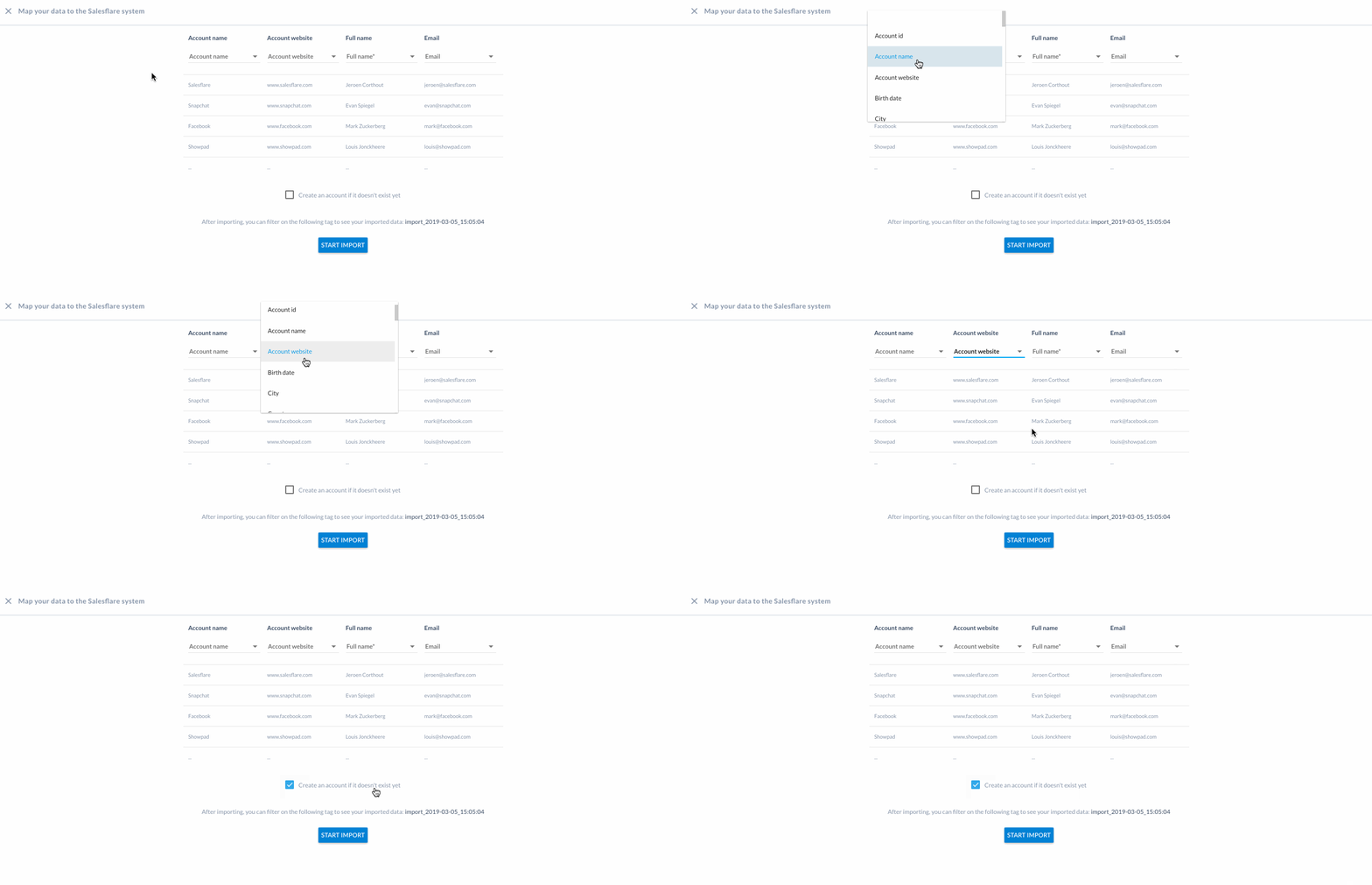
Zorg ervoor dat je het **selectievakje aanvinkt** om de accounts aan te maken als ze nog niet bestaan.
Wanneer je contacten met hetzelfde e-mailadres opnieuw importeert, worden de contacten bijgewerkt en niet gedupliceerd.
Herinnering: in [Instellingen > Velden aanpassen](https://app.salesflare.com/#/settings/customfields/account) vind je alle soorten informatie die je kunt importeren voor Accounts, Contacten en Opportuniteiten door op de respectieve tabbladen bovenaan te klikken.

_\*Uitzondering: om een contact of opportuniteit rechtstreeks aan een account te koppelen, heb je ook een kolom voor Account Name in je bestand nodig. (Deze wordt niet weergegeven onder Contacten in de lijst met veldopties in Instellingen > Velden aanpassen.)_
Bij een import van **Contacten** is het optioneel (maar sterk aanbevolen) om een kolom voor het account op te nemen. Wanneer je dit doet, worden contacten rechtstreeks geïmporteerd in de accounts waartoe ze behoren en als ze nog niet bestaan, zal Salesflare [het account aanmaken bij het importeren](http://howto.salesflare.com/en/articles/5790347-can-i-create-accounts-on-a-contact-import).
Als je _wel_ een kolom voor accounts opneemt, moet de koptekst **Account Name** zijn.
Je kunt **accountwebsites importeren tijdens het importeren van contacten** en dit wordt ook sterk aanbevolen. Salesflare verrijkt accounts automatisch op basis van de accountwebsite.
De koptekst moet **Account website** zijn boven de kolom met websites.

Bij een import van **Opportunities** is het vereist om een kolom voor accounts op te nemen. De koptekst voor accounts moet **Account Name** zijn.
Bij het importeren van contacten zie je mogelijk dat twee van de standaardvelden de waarden **'Organisation'** en **'Role'** bevatten. Het is belangrijk om het [beoogde gebruik](http://howto.salesflare.com/en/articles/4466176-how-do-i-fill-in-organisation-and-role) van deze velden te begrijpen om verwarring te voorkomen.
# 6\. Herstel je import
In een perfecte wereld zou je deze stap niet bereiken!
Maar niet iedereen en niet alle gegevens zijn perfect. Soms treden er fouten op.
Geen zorgen! Als er problemen zijn, ontvang je een bestand met de naam "Fix Import".
[](https://downloads.intercomcdn.com/i/o/36311861/ce519c8f71c3c2b755ce62b2/Screenshot+2017-10-11+10.56.20.png)
Dit bestand bevat de records die niet konden worden geüpload.
[](https://downloads.intercomcdn.com/i/o/36312801/8637ba362bcb19607a7bc76f/Screenshot+2017-10-11+10.57.03.png)
Lees [hier meer over hoe je je importbestand kunt herstellen](https://howto.salesflare.com/salesflare/how-do-i-fix-my-import-file) voor meer informatie over wat alle foutmeldingen betekenen.
Herstel de problemen in het bestand 'Fix Import' en upload het vervolgens opnieuw.
Wanneer de import is voltooid, ga je naar Accounts, Contacten of Opportuniteiten (afhankelijk van welke bestanden je hebt geïmporteerd) en vind je alles terug!
[](https://downloads.intercomcdn.com/i/o/36313600/e1cd855d9829fe35d0150ea0/Screenshot+2017-10-12+13.40.17.png)
# 7\. Wil je starten vanuit een sjabloon?
Je kunt [hier een importsjabloon downloaden](https://downloads.salesflare.com/resources/import-template.xlsx).
En [hier meer lezen over hoe je het gebruikt](/nl/articles/7002951-do-you-have-a-template-for-import-available).
Veel plezier met importeren!
Heb je nog steeds problemen? Stuur ons een bericht via de chat! 💬