# Posso impostare le autorizzazioni degli utenti?
Come posso limitare ciò che viene condiviso in Salesflare?
Preferisci imparare tramite video? Guardalo [qui](https://www.youtube.com/watch?v=q1_YzsLEB28).
La funzionalità delle autorizzazioni è stata creata per fornire ai team di vendita opzioni per garantire la privacy e mantenere i limiti. L'impostazione delle autorizzazioni consente agli amministratori del team di definire ciò che i membri del team possono visualizzare e modificare, mantenendo determinati dati riservati e sicuri. Con le impostazioni delle autorizzazioni, i membri del team possono concentrarsi sui dati rilevanti per loro, mentre la dirigenza può avere la certezza che i dati privati rimangano privati. La funzionalità delle autorizzazioni è disponibile nel [piano Pro](/it/articles/4665458-what-is-included-in-the-pro-plan).
Esistono quattro ruoli utente nelle impostazioni delle autorizzazioni: admin, manager, membri del team e visualizzatori. Gli utenti possono anche far parte di diversi [gruppi](/it/articles/2470975-what-are-user-groups-for) all'interno del team, per organizzare meglio ciò a cui dovrebbero avere accesso.
Tutti questi ruoli e il gruppo a cui appartiene un utente possono essere impostati dagli admin in [Impostazioni > Gestisci il tuo team](https://app.salesflare.com/#/settings/team).

Inoltre, è possibile impostare anche l'ambito dei dati che un utente può visualizzare, creare, modificare ed eliminare. Questi includono dati del team, propri, del gruppo e nessun dato. Di seguito trovi una descrizione dettagliata di ogni ruolo e ambito dei dati.
* * *
## Ruoli
### Admin
Gli [admin](/it/articles/1918653-what-additional-permissions-do-admins-managers-have) sono responsabili della supervisione del team e della configurazione di Salesflare. Il ruolo di admin è adatto alle persone responsabili del team e/o del CRM: possono essere i dirigenti della tua azienda, ma anche le persone responsabili dell'amministrazione del CRM e dei relativi dati.
Gli admin possono:
* Accedere a tutte le impostazioni del team, inclusa la gestione del team (invitare membri del team, assegnare ruoli e gruppi), impostare obiettivi, configurare tutte le pipeline esistenti, personalizzare i campi, adattare le impostazioni regionali del team, modificare le impostazioni delle attività e impostare queste autorizzazioni.
* Dare a chiunque (inclusi loro stessi) accesso a un account aggiungendo quella persona al team dell'account.
* Eliminare e cambiare il proprietario di opportunità di cui non sono proprietari.
* Inviare flussi di lavoro per conto di altri utenti.
* Accedere e modificare le informazioni sulla fatturazione e sull'utilizzo.
Indipendentemente dalle ulteriori impostazioni delle autorizzazioni applicate agli admin, questi avranno sempre queste autorizzazioni integrate.
Per impostazione predefinita, gli admin hanno accesso a tutti i dati del team, sia per la visualizzazione sia per la creazione/modifica/eliminazione, ma questo può essere adattato in [Impostazioni > Imposta autorizzazioni](https://app.salesflare.com/#/settings/permissions).
### **Manager**
I manager guidano il [gruppo](/it/articles/2470975-what-are-user-groups-for) di utenti di cui fanno parte. I gruppi possono essere impostati in I[mpostazioni > Gestisci il tuo team.](https://app.salesflare.com/#/settings/team) Questo ruolo è adatto ai manager delle vendite che supervisionano parti separate del team commerciale dell'azienda, ad esempio quando si lavora in aree geografiche diverse o con diverse unità aziendali.
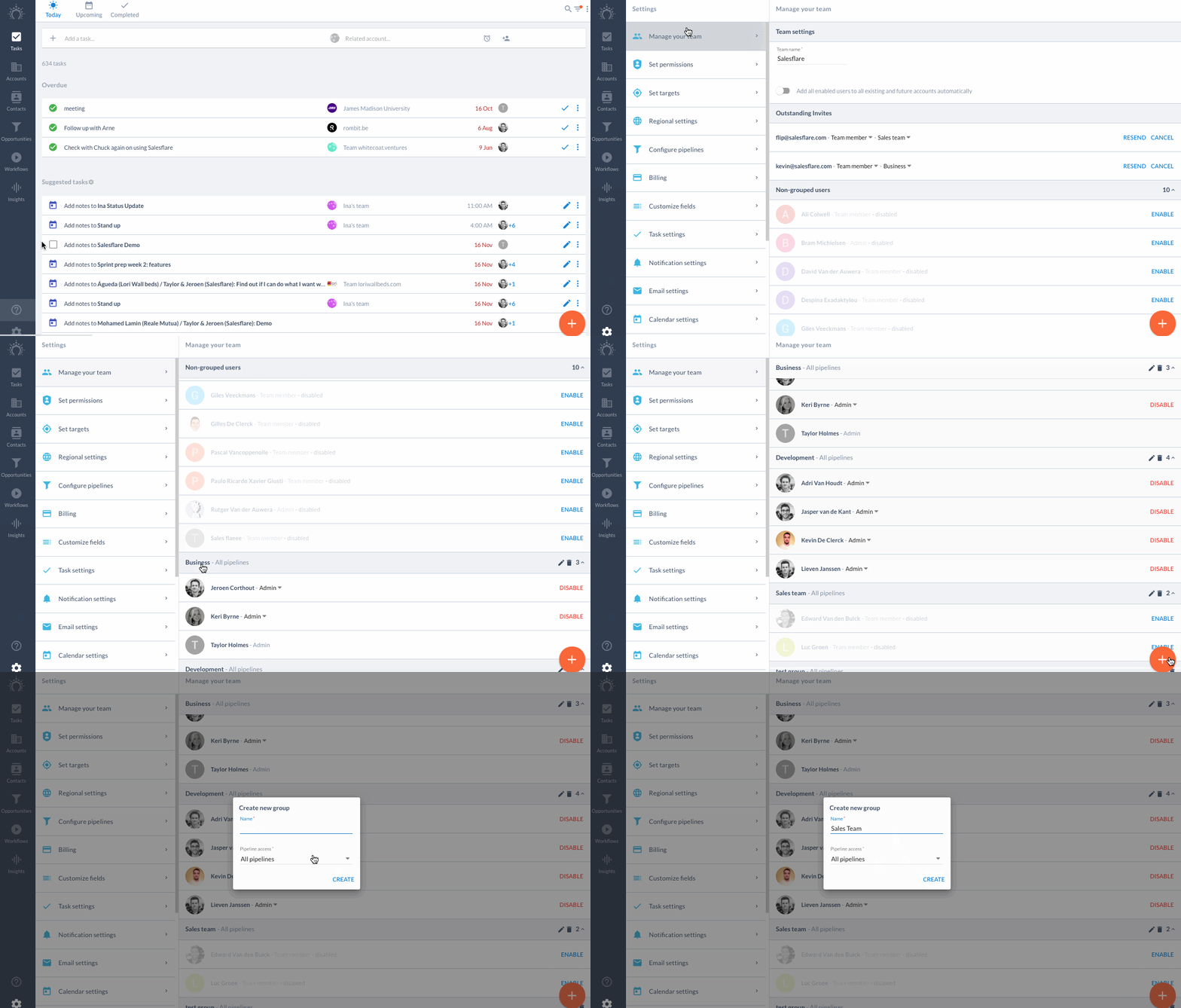
I manager possono:
* Dare a chiunque accesso a un account aggiungendo quella persona al team dell'account.
* Eliminare e cambiare il proprietario di opportunità di cui non sono proprietari.
* Accedere alle impostazioni per configurare le pipeline del gruppo e impostare gli obiettivi.
Indipendentemente dalle ulteriori impostazioni delle autorizzazioni applicate ai manager, questi avranno sempre queste autorizzazioni integrate.
### Membri del team
I membri del team lavorano in Salesflare senza doversi occupare dell'amministrazione o della gestione. Questo tipo di ruolo è adatto ai tuoi rappresentanti commerciali o al tuo assistente virtuale, se non hanno bisogno del pieno controllo sul CRM e sui relativi dati.
I membri del team possono:
* Eliminare e cambiare il proprietario solo delle opportunità di cui sono proprietari.
* Eliminare solo gli account di cui fanno parte.
Per impostazione predefinita, i membri del team hanno accesso a tutti i dati del team, sia per la visualizzazione sia per la creazione/modifica/eliminazione, ma questo può essere cambiato in [Impostazioni > Imposta autorizzazioni](https://app.salesflare.com/#/settings/permissions). Puoi, ad esempio, assicurarti che possano visualizzare solo i dati del loro gruppo e modificare i propri dati.
### Visualizzatori
Per impostazione predefinita, i visualizzatori possono solo visualizzare tutti i dati del team. Non possono creare, modificare o eliminare dati. Entrambe le impostazioni possono essere modificate in [Impostazioni > Imposta autorizzazioni](https://app.salesflare.com/#/settings/permissions).
Questo tipo di ruolo è adatto ai membri del consiglio, agli investitori o ai dirigenti di alto livello che non lavorano attivamente in Salesflare, ma hanno bisogno di accedere ai dati e/o agli insight.
* * *
## Dati
Gli admin possono impostare quali dati i loro colleghi possono visualizzare e quali dati possono creare, modificare ed eliminare. Come indicato sopra, questa impostazione si trova in [Impostazioni > Imposta autorizzazioni](https://app.salesflare.com/#/settings/permissions).
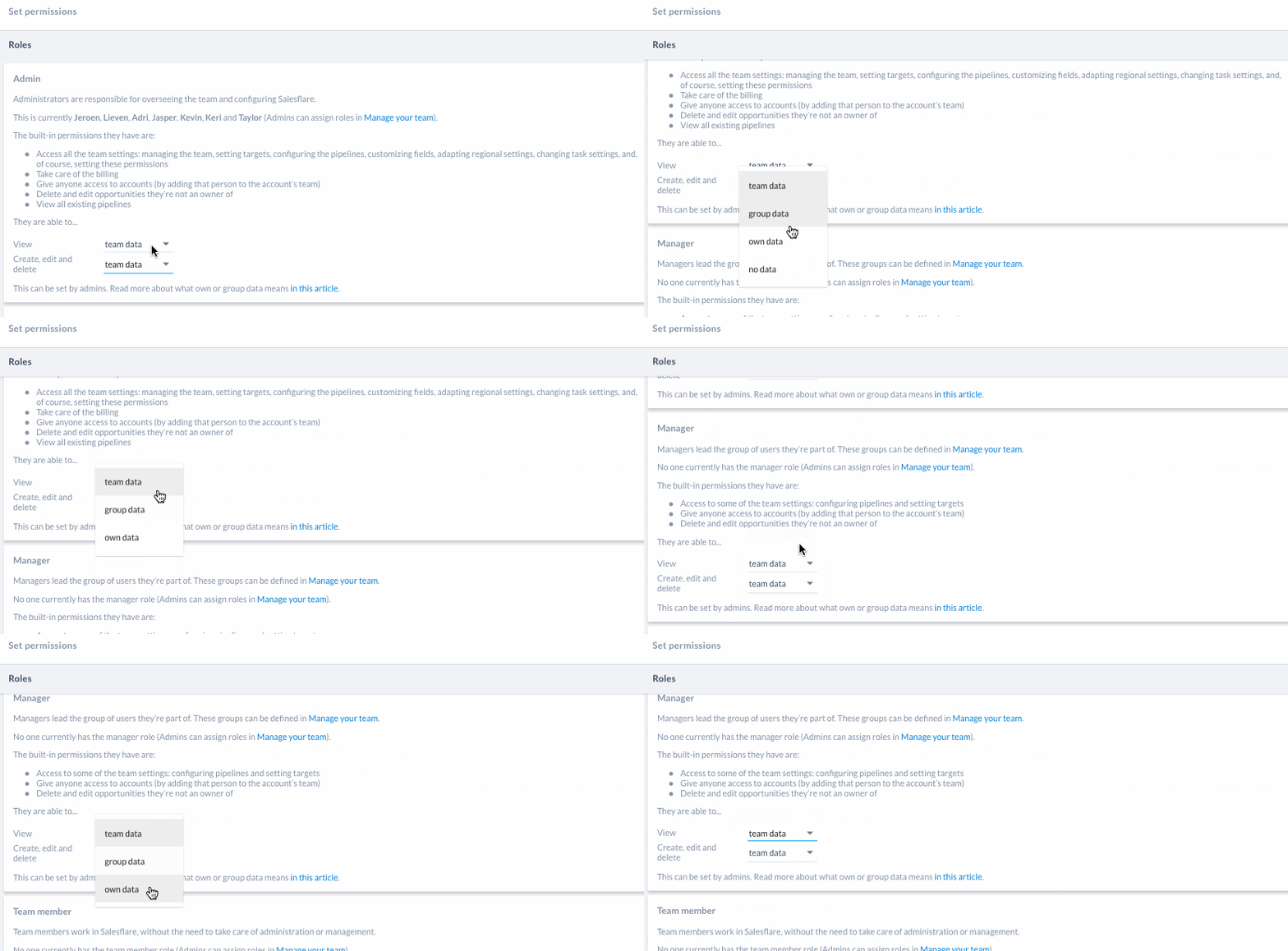
### **Dati propri**
I dati di cui sei proprietario, solitamente perché li hai creati o li gestisci.
* Account di cui fai parte, account che hai creato e account collegati a un'opportunità di cui sei proprietario o assegnato a.
* Opportunità di cui sei proprietario o assegnato a e opportunità collegate ad account di cui fai parte.
* Contatti che hai creato e contatti collegati ad account di cui fai parte.
* Flussi di lavoro che hai creato.
* Riunioni che hai creato, riunioni a cui partecipi e riunioni presenti in account di cui fai parte.
### Dati del gruppo
I dati del gruppo sono costituiti dall'insieme dei dati posseduti complessivamente dai singoli membri del gruppo (seguendo le regole per i “dati propri” sopra indicate), ad esempio nella loro area geografica o unità aziendale.
### Dati del team
Tutti i dati appartenenti al team. È l'ambito di dati meno restrittivo.
### Nessun dato
Questa opzione è elencata solo nel menu a discesa “Crea, modifica ed elimina” e consente di fare in modo che alcuni utenti possano solo visualizzare i dati.
* * *
## Pipeline
Per impostazione predefinita, tutti i membri del team hanno accesso a tutte le pipeline. Utilizzando la funzionalità delle autorizzazioni, gli admin e i manager possono stabilire quali gruppi utenti possono accedere a quali pipeline. In questo modo, il loro accesso può essere limitato alla visualizzazione delle sole pipeline e opportunità che devono poter vedere.

Gli admin e i manager possono definire questa impostazione in tre punti:
1. in [Impostazioni > Imposta autorizzazioni](https://app.salesflare.com/#/settings/permissions) in fondo alla pagina (come mostrato sotto)
2. in Configura pipeline, su ciascuna pipeline
3. oppure in [Impostazioni > Gestisci il tuo team](https://app.salesflare.com/#/settings/team), su ciascun gruppo utenti.
Se non visualizzi alcune di queste impostazioni o non puoi modificarle, è perché non sei un admin o un manager. In tal caso, è meglio chiedere a un collega che lo sia di modificarle.
Gli admin possono definire l'accesso a tutte le pipeline, mentre i manager possono definire questo accesso solo per le pipeline a cui il loro gruppo utenti ha accesso.
* * *
## Aspetti importanti da ricordare
* La pagina Imposta autorizzazioni è visualizzabile da tutti, ma può essere modificata solo dagli admin.
* Gli utenti devono chiedere a un admin di assegnare loro un determinato ruolo.
* Agli utenti è consentito un solo ruolo e un solo gruppo.
* Il ruolo predefinito per il primo utente di un team è admin, mentre per ogni utente successivo è membro del team.
* Per impostazione predefinita, gli utenti non sono assegnati a un gruppo utenti.
* Il ruolo e il gruppo dell'utente possono essere già impostati quando si invitano nuovi membri del team.
* * *
Hai altre domande? Inviaci un messaggio in chat! 😊