# Cosa sono i tag e i campi personalizzati?
Quando dovrei usarli?
I tag e i campi personalizzati sono strumenti utili per categorizzare i tuoi dati in Salesflare. Usando uno o entrambi questi campi, sarà facile differenziare o raggruppare contatti, account e opportunità.
# Tag:
Creare tag è utile quando vuoi raggruppare rapidamente delle entità.
Ad esempio, supponiamo che tu vada a una conferenza aziendale e raccolga biglietti da visita di circa 200 potenziali lead. Quando torni a casa, inserisci le loro informazioni di contatto in Salesflare (puoi usare lo [scanner di biglietti da visita](/it/articles/4508440-can-i-create-contacts-from-business-cards)!) in modo da poter inviare loro un flusso di lavoro email, ma vuoi essere certo di poter ritrovare facilmente queste persone. In questo caso, potresti usare le [azioni in blocco](/it/articles/4100649-what-are-bulk-actions) per assegnare ai contatti un tag con il nome della conferenza aziendale a cui hai partecipato.
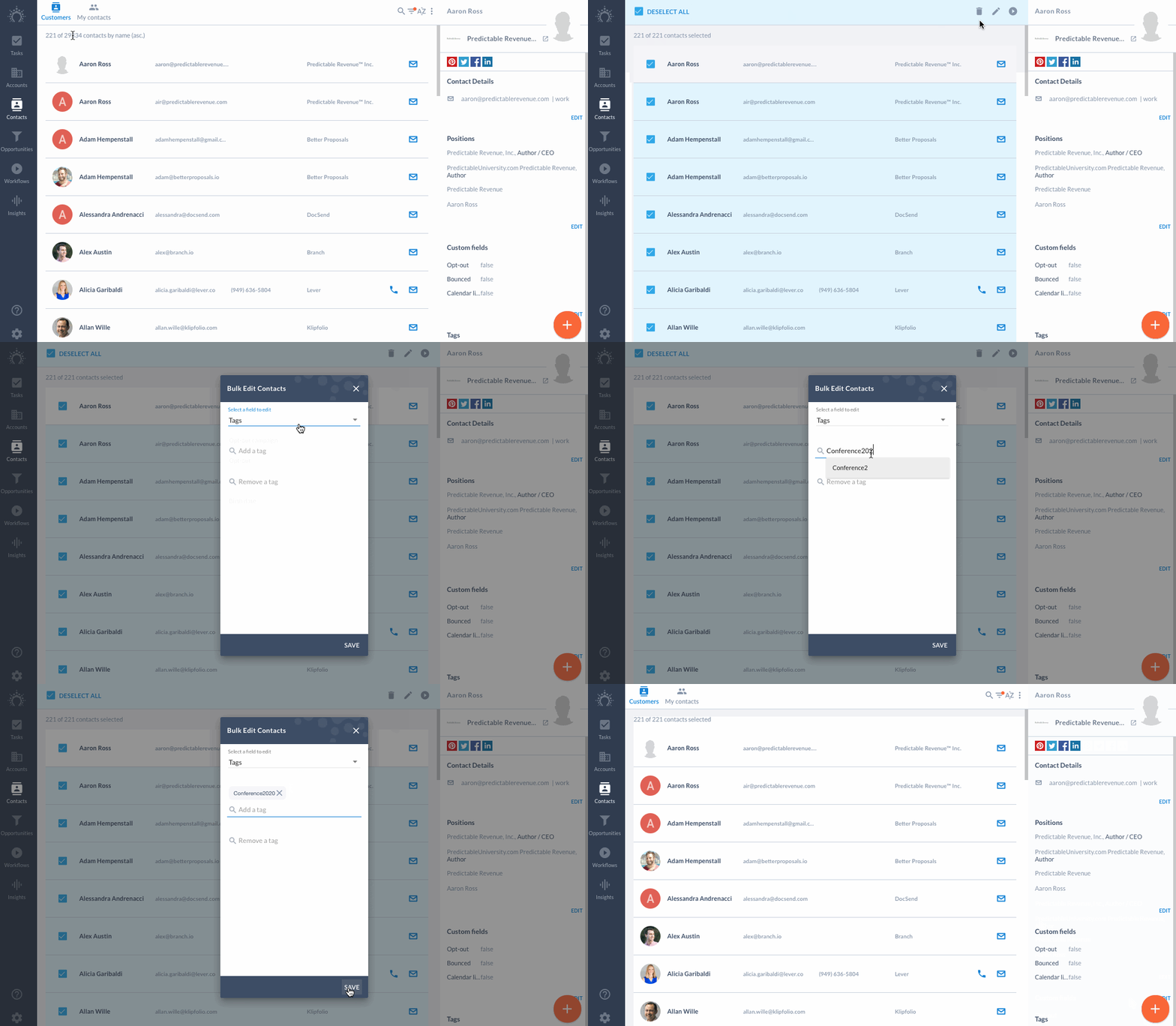
I tag possono essere assegnati anche ad account e opportunità. Se vuoi differenziare due aspetti diversi della tua attività, usare un tag e poi filtrare in base a quel tag può aiutarti a mantenere tutti i tuoi dati puliti e organizzati. I tag possono contenere qualsiasi lettera, numero o carattere desideri (possono essere persino emoji! 🤪)
I tag possono essere importati o assegnati manualmente, in blocco o uno alla volta. Quando importi i tag, se desideri assegnarne più di uno contemporaneamente, devi separare i tag con delle virgole (senza spazi).
# Campi personalizzati:
Mentre i tag ti permettono di contrassegnare rapidamente un gruppo di contatti, account o opportunità, i campi personalizzati offrono un livello aggiuntivo di controllo e personalizzazione per mantenere i tuoi dati puliti e organizzati.
Puoi creare campi personalizzati andando su Impostazioni > Personalizza campi e selezionando in alto l'entità per cui desideri crearli (Account, Contatti, Opportunità). Puoi accedere a queste impostazioni anche facendo clic sui tre piccoli puntini nella parte superiore dello schermo nella pagina Account, Contatti o Opportunità e selezionando «Campi personalizzati».
Fai quindi clic sul pulsante blu con il simbolo più per creare un nuovo campo personalizzato. Puoi trovare maggiori informazioni su [quali tipi di campi personalizzati puoi creare qui](/it/articles/2321233-can-i-make-different-types-of-custom-fields).
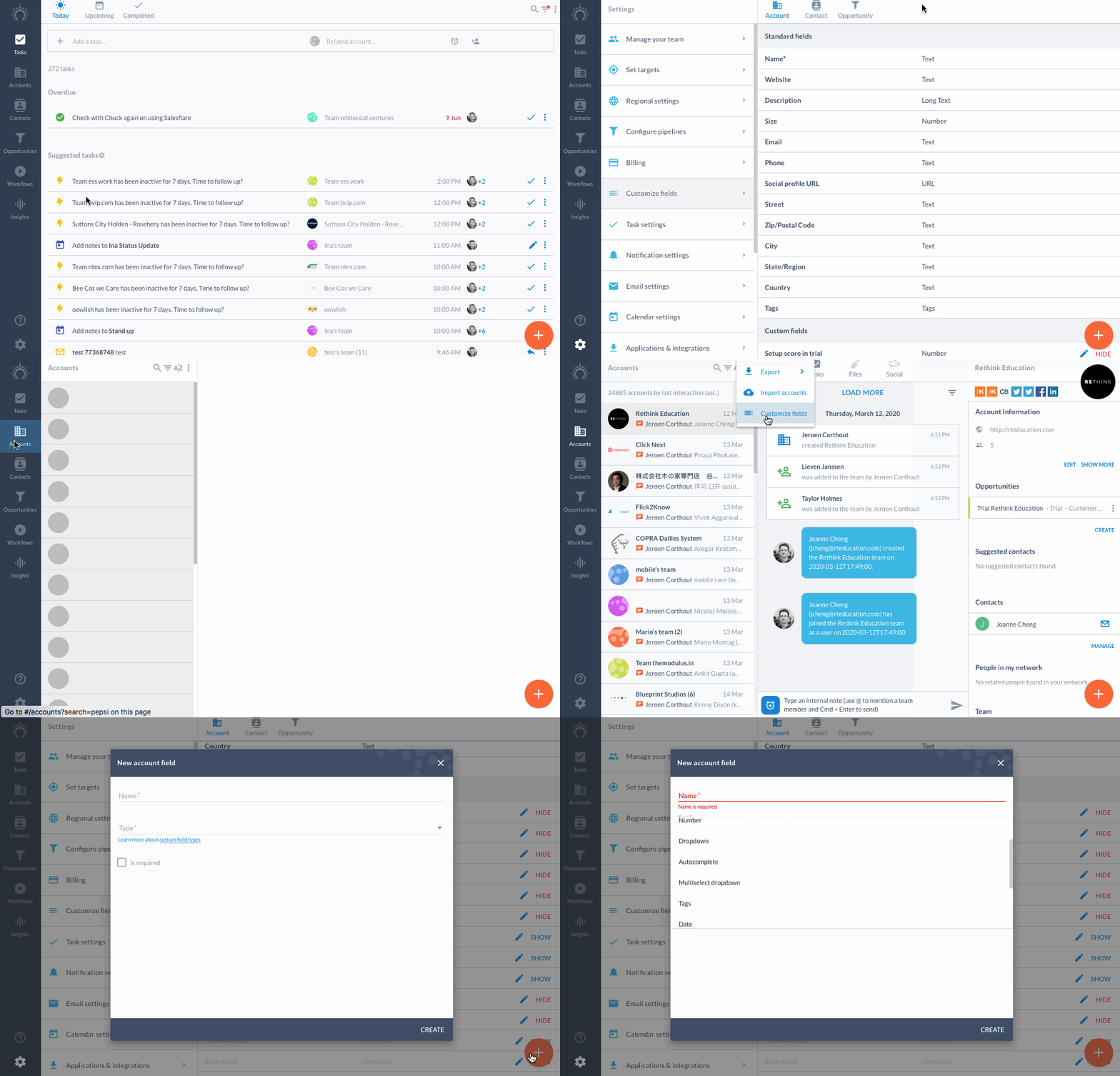
I campi personalizzati ti permettono di aggiungere più informazioni per queste entità rispetto a quanto sia possibile nei campi standard. Ad esempio, se i tuoi clienti hanno un numero ID univoco, puoi creare un campo personalizzato per i contatti con il tipo «Numero» e inserire questi dati per tutti i tuoi contatti.
Oltre a inserire manualmente le informazioni nei campi personalizzati, puoi anche importarli. Assicurati di creare prima i campi in Salesflare, prima di iniziare a importare i dati. Dai un'occhiata alle nostre [best practice per l'importazione](/it/articles/1245725-how-do-i-import-my-data-in-salesflare). Puoi anche [aggiornare i campi personalizzati tramite Zapier](/it/articles/3192761-can-i-update-custom-fields-using-zapier).
Alcuni usi comuni dei campi personalizzati includono:
* Lingue (indica in quale lingua comunica il tuo cliente se svolgi attività a livello globale, usando un campo «Menu a discesa»)
* ID account o contatto (informazioni identificative univoche provenienti da altri sistemi, in un campo «Numeri»)
* Note (per qualsiasi entità puoi usare il campo «Testo lungo» per documentare le note)
* Tipo di contatto o account, come «Cliente», «Fornitore», «Partner», ... (con un campo «Menu a discesa multiselezione»)
* Settore/attività (con un campo «Menu a discesa»)
Inoltre, dai sempre un'occhiata all'elenco dei «[Campi predefiniti](/it/articles/2346157-what-are-predefined-custom-fields)». Si tratta di campi personalizzati integrati che sono spesso già collegati ad altre funzionalità, come un «Motivo della perdita» su cui puoi creare report, un campo «Opt-out» che tiene traccia degli utenti che hanno annullato l'iscrizione, ecc.
Se hai domande, puoi contattarci tramite la chat! 😄