# Come si creano gli account?
A cosa servono gli account?
Preferisci imparare tramite video? Guardalo [qui](https://www.youtube.com/watch?v=YuK1JzR6xlY&list=PLzIbkpd9Ee6w8BnwptA0jaYwJX8IHqXoB&index=2).
Gli account elencati nella scheda «Account» di Salesflare sono le aziende a cui vendi. Esistono quattro modi semplici per creare questi account.
1. Utilizzando il pulsante più blu: per creare un account, fai clic sul grande segno più blu e seleziona «Crea account».
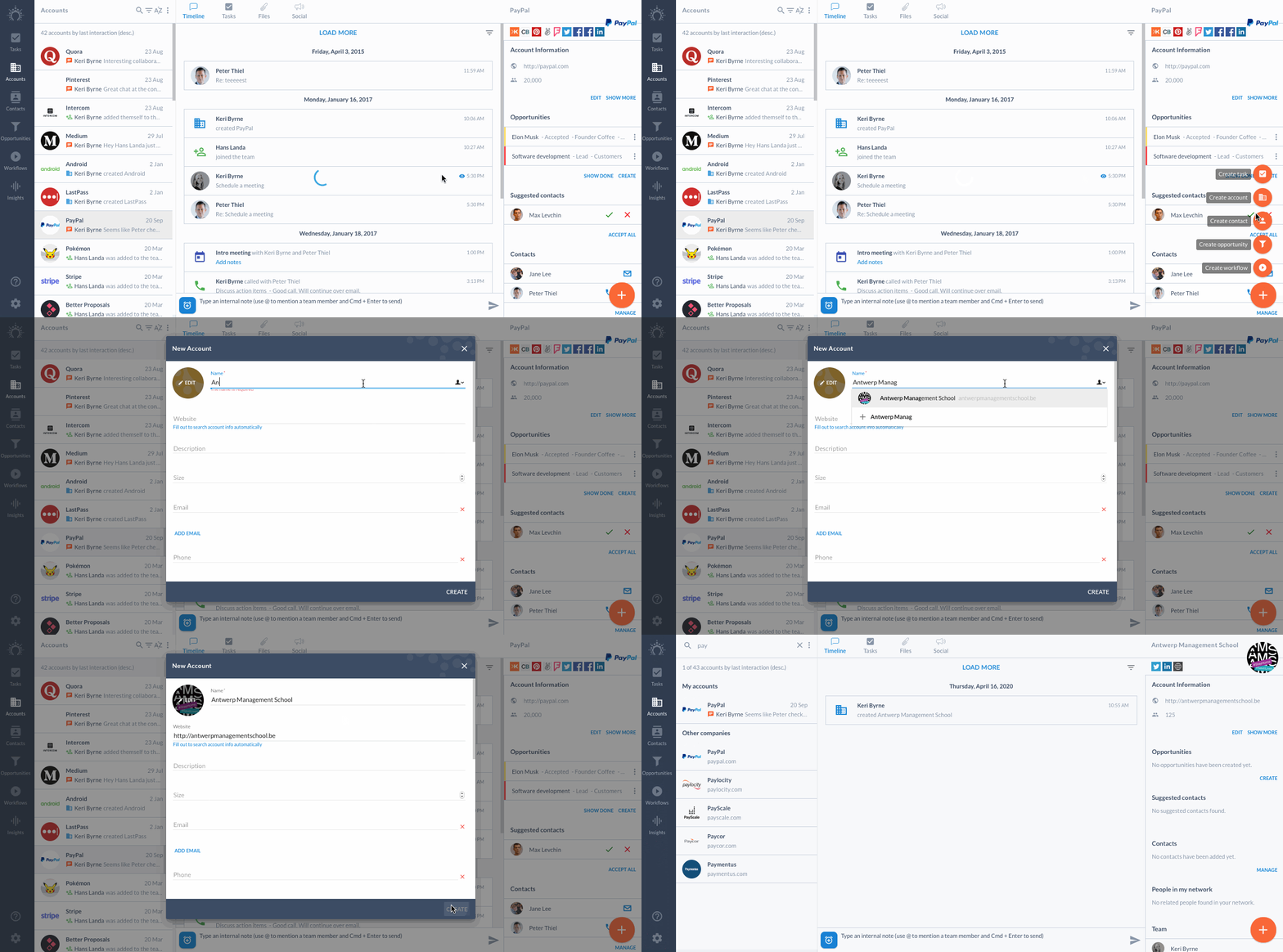
Utilizza quindi la ricerca integrata per trovare l'azienda esatta per la quale desideri creare un account.
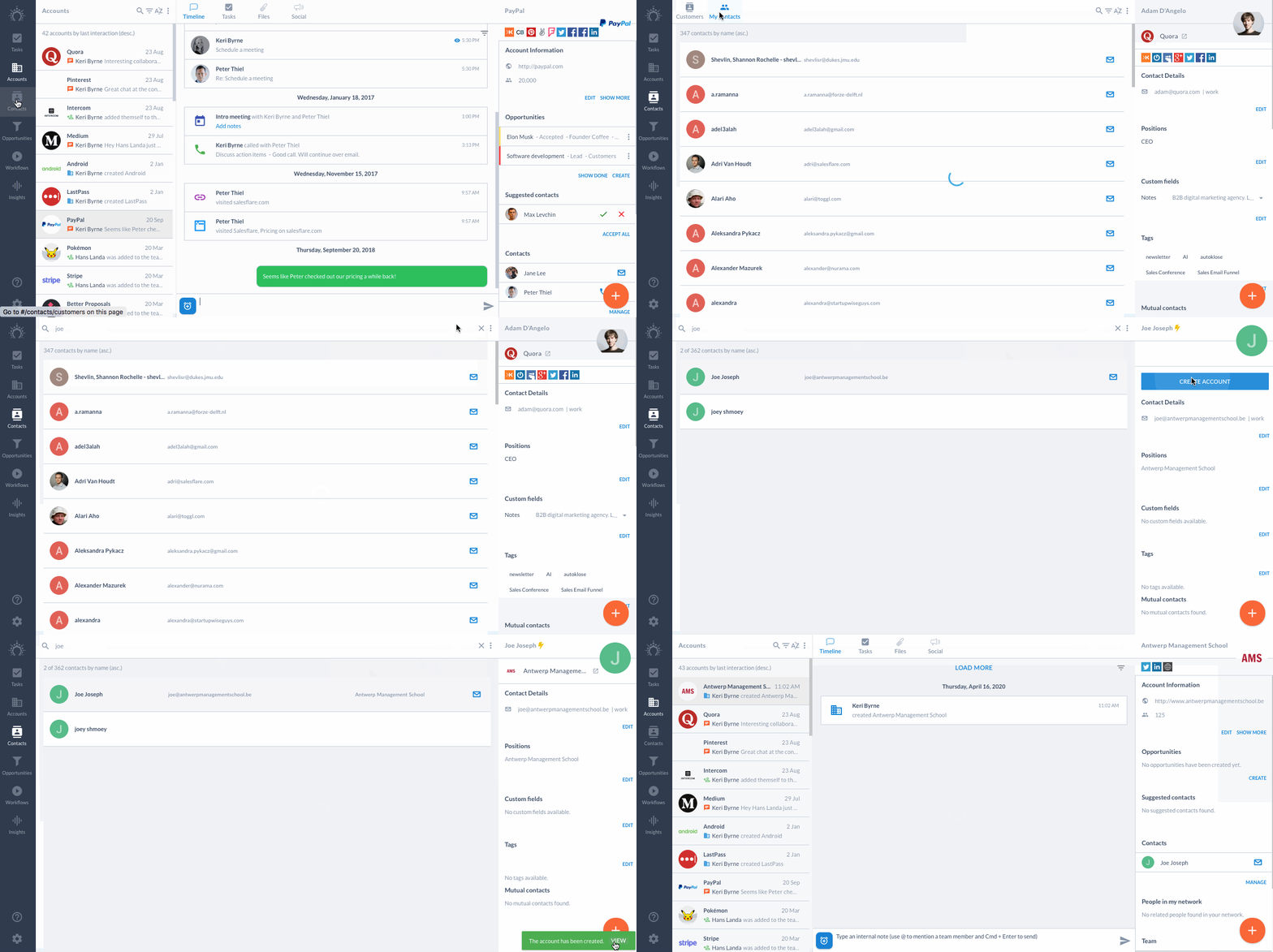
2\. Crea un account dal tuo elenco di contatti: seleziona un contatto dall'elenco «I miei contatti» e fai clic su «Crea account». Salesflare creerà quindi un account per l'azienda per cui lavora il contatto e aggiungerà quel contatto all'account.
3\. Crea un account dalle email (esclusivamente per gli utenti Gmail e Outlook): con la [barra laterale di Salesflare](https://app.salesflare.com/#/settings/applications) installata, apri una qualsiasi email e Salesflare caricherà automaticamente l'account correlato nella barra laterale. Seleziona «Crea account» e procedi.

Quando crei un account in uno di questi tre modi, compila il nome e il sito web dell'account affinché Salesflare possa recuperare i dati pertinenti. Quando compili il sito web dell'account, recupera dati come indirizzo, numero di telefono, profili social e così via, in base a ciò che è disponibile pubblicamente. Inoltre, consentirà a Salesflare di suggerire contatti che tu o i membri del tuo team già conoscete presso quell'account.
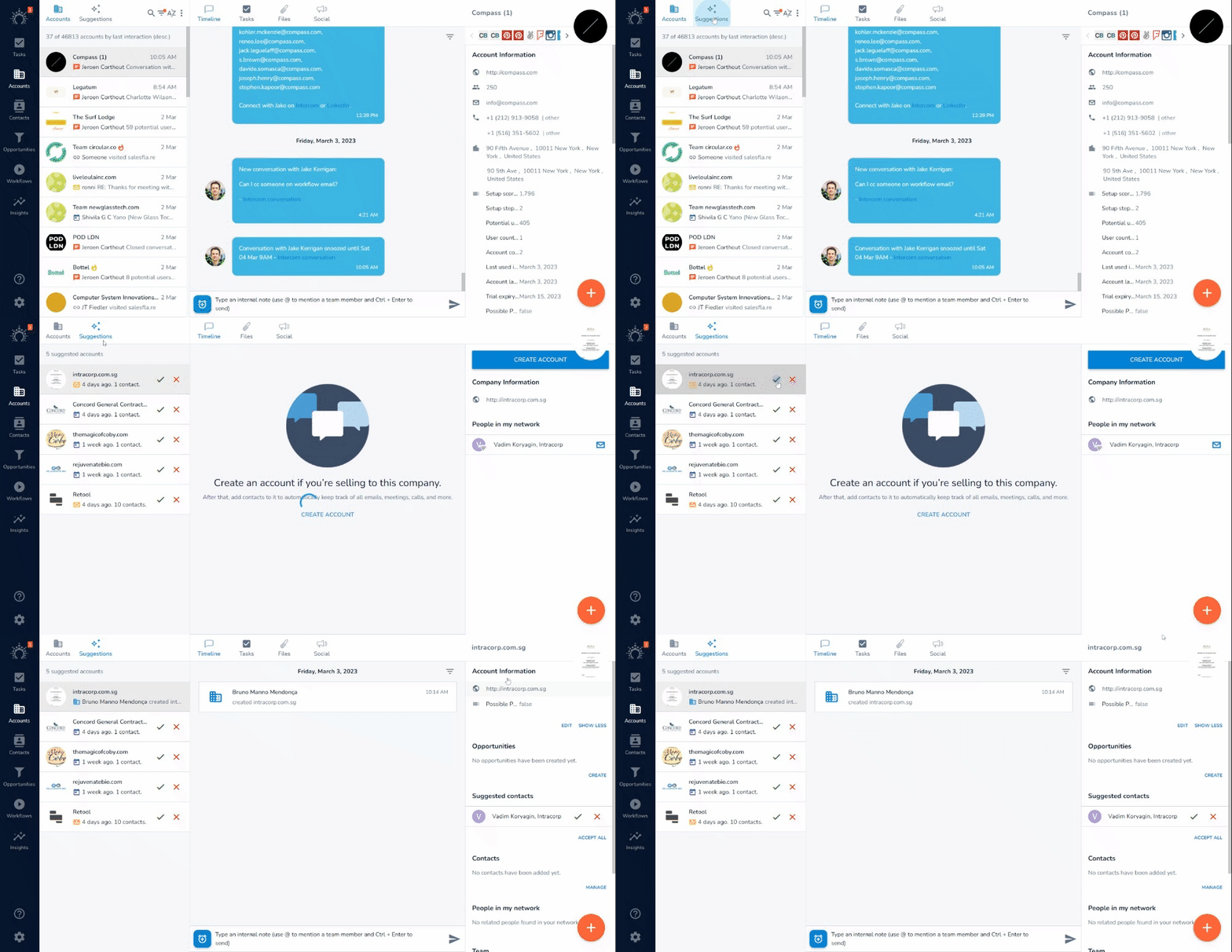
4\. Crea account dai [account suggeriti](/it/articles/7048067-how-and-why-does-salesflare-suggest-accounts) che si basano sulle tue interazioni via email: fai clic su Account e poi su Suggerimenti. Qui puoi fare clic sul segno di spunta per accettare il suggerimento e creare l'account.
# Conserva più informazioni sugli account nei campi personalizzati
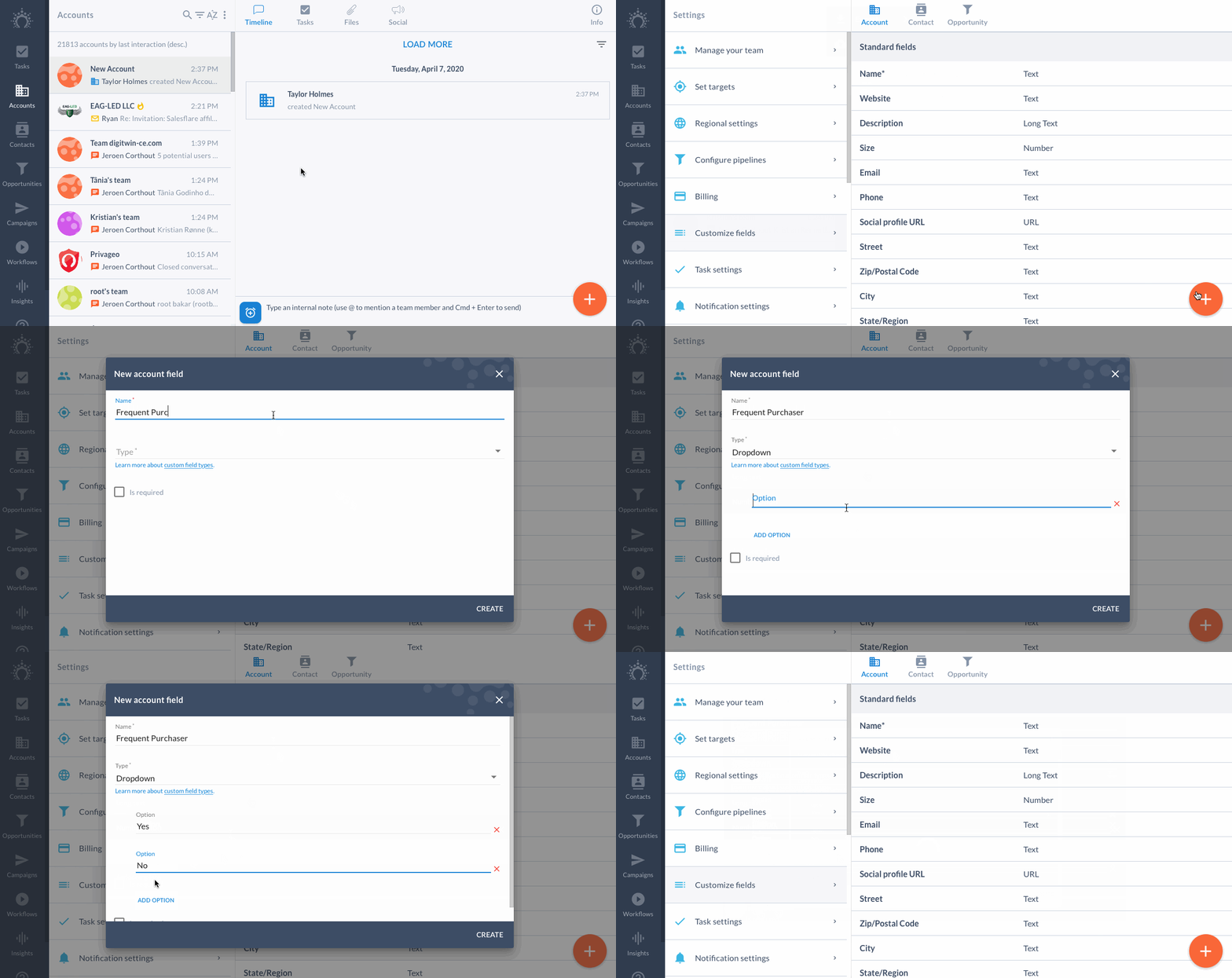
Puoi anche aggiungere dati personalizzati facendo clic sull'icona con tre puntini nella parte superiore dell'elenco degli account e selezionando «Personalizza campi». Verrai reindirizzato a Impostazioni > [Personalizza campi](https://app.salesflare.com/#/settings/applications), dove puoi premere il segno più blu in basso a destra per creare un nuovo campo personalizzato.
# Aggiungi facilmente contatti agli account
Una volta creato un account, puoi iniziare [ad aggiungere i tuoi contatti](/it/articles/624713-how-do-i-add-contacts-to-an-account) a questo account. Salesflare ti suggerisce i contatti in base al dominio email oppure puoi aggiungerli manualmente selezionando «Gestisci» sotto la sezione dei contatti. Quando aggiungi contatti agli account, tutte le email, le riunioni, le chiamate, le visite al sito web, i clic sui collegamenti con i contatti e altro ancora vengono importati nella timeline dell'account.

# Condividi gli account con i membri del tuo team
Puoi [aggiungere altri membri del team](/it/articles/952611-how-do-i-add-team-members-to-an-account) all'account se anche loro sono coinvolti nella vendita a quell'azienda. Per farlo, seleziona «Gestisci» sotto «Team».
Una volta invitati i membri del team all'account, anche loro potranno vedere la timeline dell'account e i contatti saranno condivisi.

La timeline dell'account ti aiuta a tenere traccia di tutti coloro che contribuiscono a quell'azienda, siano essi colleghi o clienti. 😀