# 11 passaggi per configurare Salesflare
La guida definitiva per iniziare
Pronto a iniziare con Salesflare ma non sai da dove partire?
Ti guideremo noi. 👊
Questa guida illustra:
* l'**ordine dei passaggi** per configurare tutto al meglio.
* Come **configurare le automazioni**.
* **Come sono collegate le cose**.
Iniziamo. 👇
* * *
## Passaggio 1: installa il plugin Gmail/Outlook, la barra laterale di LinkedIn e l'app mobile
Configura la barra laterale di Salesflare nella posta in arrivo/[account LinkedIn](/it/articles/5951448-can-i-use-salesflare-with-linkedin) e scarica l'app mobile.
### Perché?
Dal momento in cui installi il plugin, **le tue email e i clic sui collegamenti vengono tracciati automaticamente.** E puoi **creare comodamente aziende e opportunità** dai contatti a cui invii email o con cui ti colleghi su LinkedIn.


Sempre in movimento?
Tutte le funzionalità dell'app web sono **disponibili anche nell'app mobile**. 🙌
Inoltre, le **telefonate effettuate da Salesflare vengono registrate** nelle timeline, così non devi farlo tu.

Funziona **ovunque**: nell'app web, nei plugin Gmail e Outlook e nelle app mobile e tablet su Android e iOS.

Usi Android? Anche le chiamate effettuate **fuori dall'app** vengono registrate. Salesflare sincronizzerà la cronologia delle chiamate. 💪
Vuoi solo fare una prova? In seguito puoi rimuovere facilmente il plugin di Chrome da chrome://extensions/ o dai componenti aggiuntivi di Outlook.
Scopri di più su come funzionano il [tracciamento delle email](https://howto.salesflare.com/salesflare/email-tracking-how-does-it-work), il [tracciamento dei collegamenti](https://howto.salesflare.com/salesflare/how-do-i-use-the-link-tracking-feature) e la [registrazione delle telefonate](https://howto.salesflare.com/salesflare/how-are-calls-automatically-logged-to-salesflare).
### Dove?
Trova plugin e app in [Impostazioni > Applicazioni e integrazioni](https://app.salesflare.com/#/settings/applications).

* * *
## Passaggio 2: sincronizza il tuo calendario
Sincronizza riunioni ed email con Salesflare.
### Perché?
Quando colleghi i tuoi calendari e indirizzi email, le riunioni e le email con i contatti vengono importate automaticamente nell'elenco delle attività e nelle timeline delle aziende, così **non devi più registrarle**.
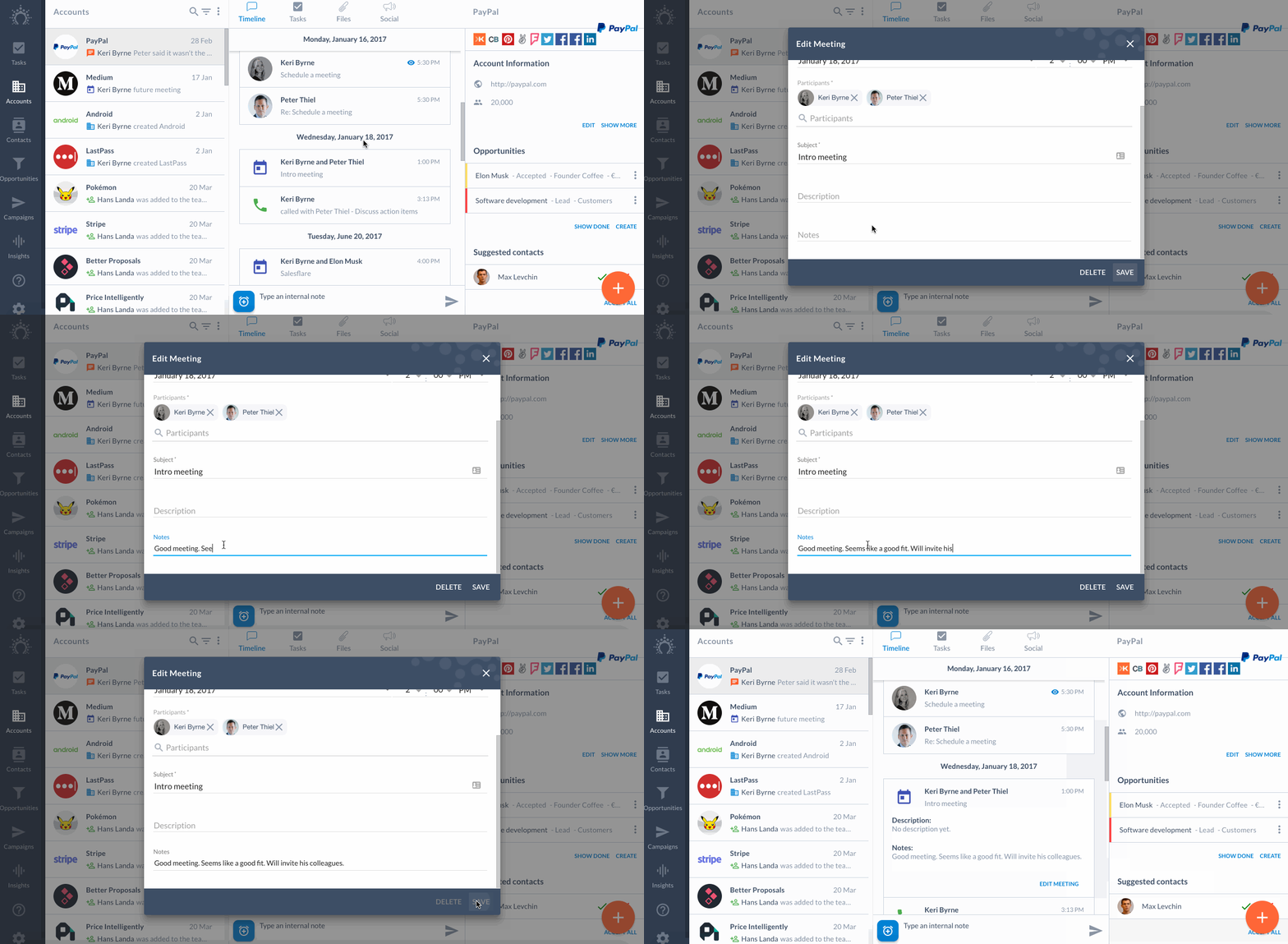
Quando una riunione non si è ancora svolta, appare negli elenchi delle attività «Oggi» e «In arrivo». Una volta svolta, appare nella timeline dell'azienda. Inoltre, ricevi un promemoria **per prepararti alla riunione e annotare le note dopo**. 👊
Scopri di più su come funziona la [sincronizzazione del calendario](https://howto.salesflare.com/salesflare/where-do-the-meetings-from-the-calendar-appear).
### Dove?
Collega il tuo calendario in [Impostazioni > Impostazioni del calendario](https://app.salesflare.com/#/settings/calendar).

Già che ci sei, puoi collegare anche eventuali altri indirizzi email in [Impostazioni > Impostazioni email](https://app.salesflare.com/#/settings/email).

* * *
## Passaggio 3: crea alcune aziende, con contatti e opportunità collegati
Familiarizza con il modo in cui Salesflare riunisce automaticamente le informazioni e con il modo in cui le diverse entità (aziende, contatti e opportunità) sono collegate tra loro.
### Perché?
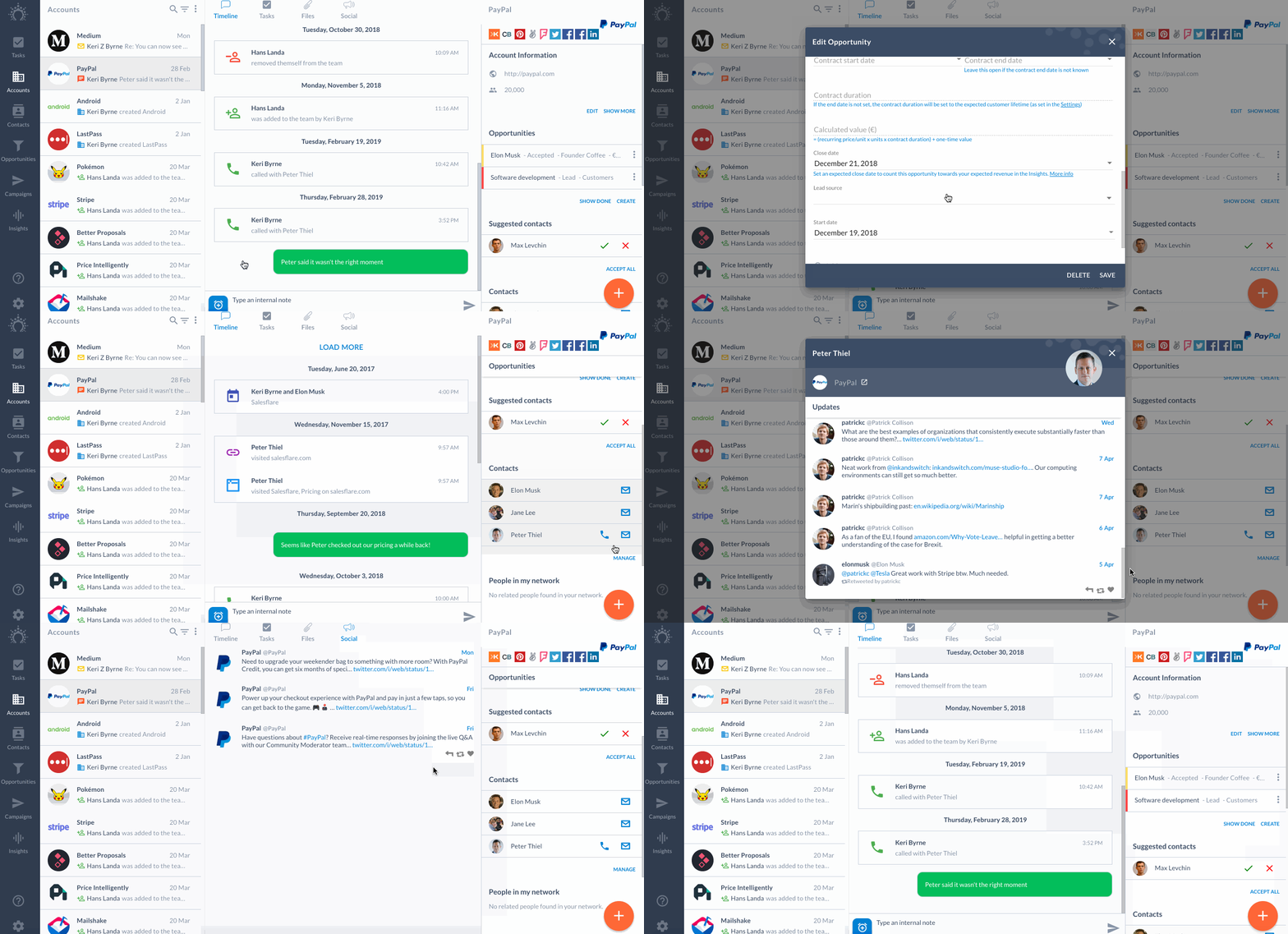
Capire **come sono collegate aziende, contatti e opportunità** è fondamentale per configurare tutto correttamente fin dall'inizio.
Come probabilmente sai, Salesflare è pensato per il B2B. Le **aziende (a cui vendi) sono centrali** e opportunità e contatti sono collegati a queste.
Per **capire come funzionano le cose**:
* Crea alcune aziende.
* Aggiungi alcuni contatti alle aziende.
* Crea un paio di opportunità.
Guarda cosa viene inserito nelle timeline. Nota come sono collegate le entità. Osserva quali dati vengono arricchiti automaticamente. In questo modo, quando sarà il momento di importare i tuoi dati, sarà tutto semplice.
Puoi leggere di più su [come sono collegate aziende, contatti e opportunità](https://howto.salesflare.com/salesflare/how-do-accounts-contacts-opportunities-relate).
Preferisci imparare con un video? Scopri i [3 modi per creare aziende](https://salesfla.re/createaccounts).
### Dove?
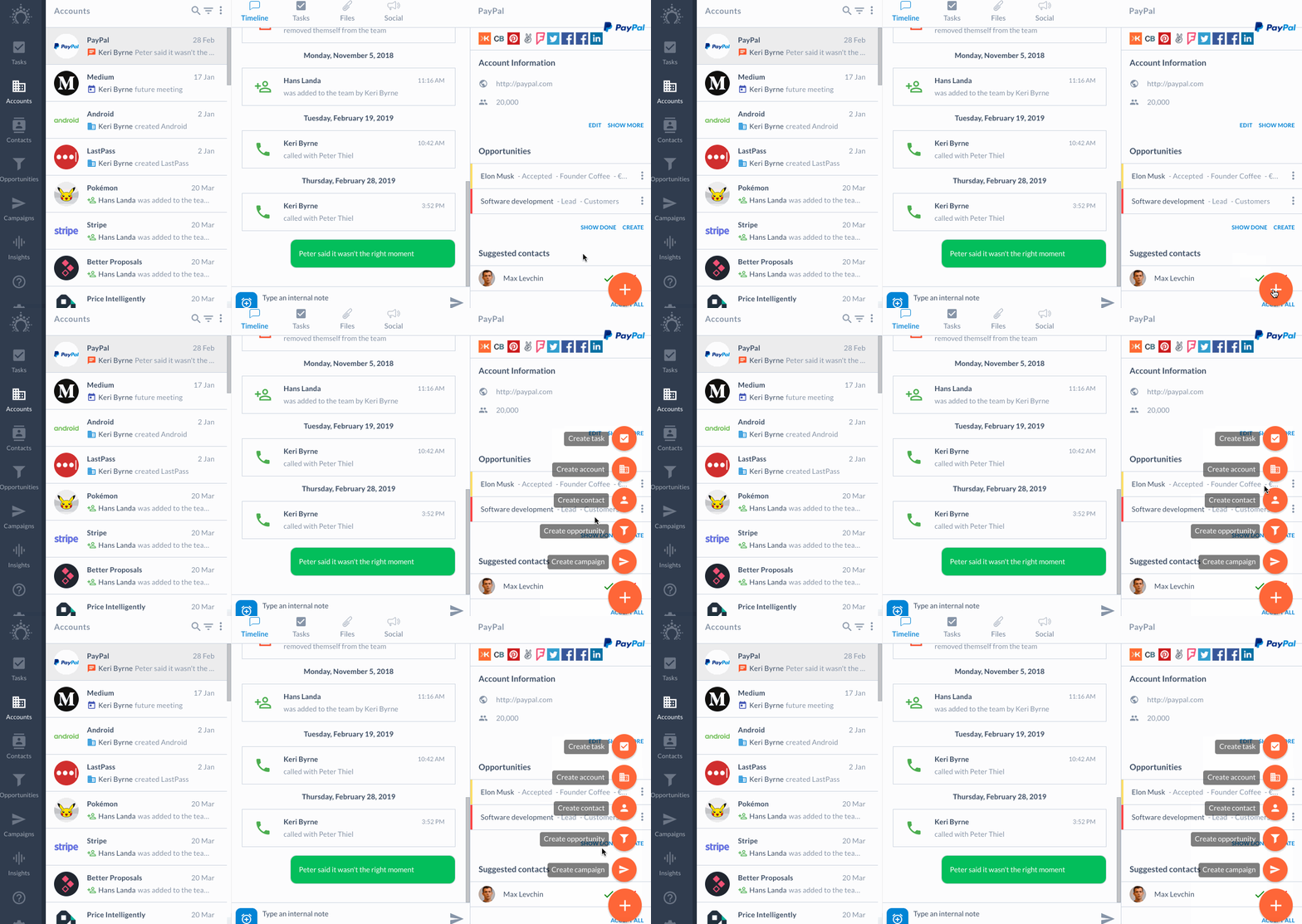
Usa il segno più blu nelle pagine delle attività, delle aziende, dei contatti o delle opportunità per creare nuovi elementi.
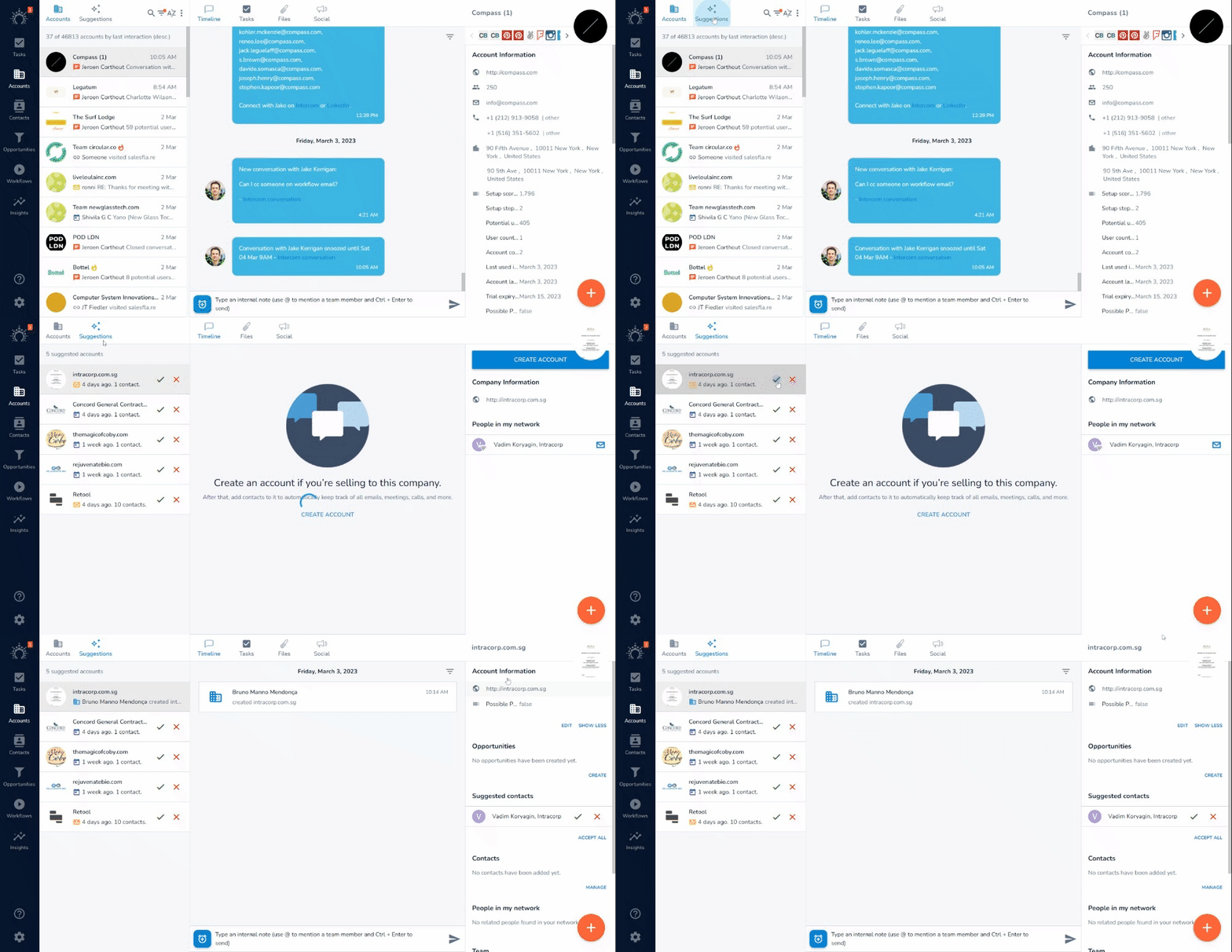
In alternativa, puoi accettare i suggerimenti creati in base alle tue interazioni email facendo clic su [Aziende > Suggerimenti](/it/articles/7048067-how-and-why-does-salesflare-suggest-accounts):
* * *
## Passaggio 4: configura le tue pipeline
Rappresenta visivamente il tuo processo di vendita personalizzando le fasi o creando più pipeline.
### Perché?
Il processo di vendita di ognuno è diverso. È utile personalizzare la pipeline in base alle tue esigenze per rendere fluido il follow-up. Più la pipeline è adattata al tuo processo di vendita, meglio è.
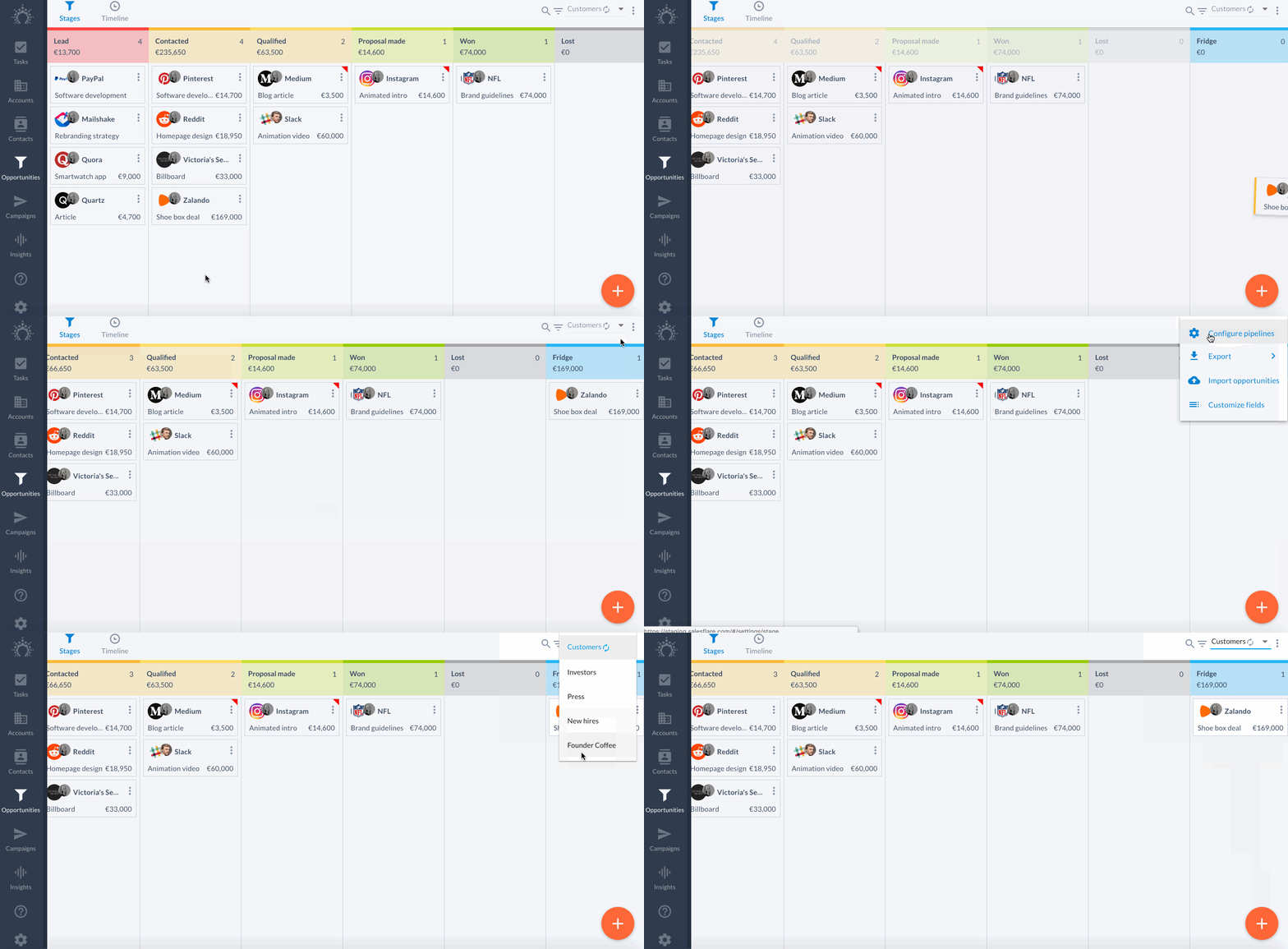
Alcuni modi per iniziare a personalizzare la pipeline:
* Imposta quando vuoi ricevere i [promemoria per il follow-up](https://howto.salesflare.com/sales-automation/will-salesflare-remind-me-when-to-follow-up) per ogni fase.
* Crea fasi personalizzate e [più pipeline](https://howto.salesflare.com/salesflare/can-i-configure-multiple-pipelines).
* Attiva una [probabilità per opportunità](https://howto.salesflare.com/salesflare/what-are-predefined-custom-fields) invece che per fase, se ti serve questo livello di dettaglio.
* Vendi abbonamenti? Attiva i [ricavi ricorrenti](https://howto.salesflare.com/salesflare/how-can-i-enable-the-recurring-revenue-feature).
Scopri di più su come [configurare al meglio la pipeline di vendita](https://howto.salesflare.com/sales-pipeline-management/how-do-i-best-set-up-my-sales-pipeline).
### Dove?
Crea e modifica fasi e pipeline in [Impostazioni > Configura pipeline](https://app.salesflare.com/#/settings/stage).

* * *
## Passaggio 5: impara a organizzare il follow-up
Impara a usare la pipeline e le attività per avere una panoramica di ciò che devi fare. Impara a tenere le note e a registrare manualmente riunioni e chiamate quando necessario.

### Perché?
Più organizzi e automatizzi il follow-up, più tempo puoi dedicare a costruire relazioni con potenziali clienti.
Personalizza la frequenza con cui vuoi ricevere i [promemoria per il follow-up](https://howto.salesflare.com/sales-automation/will-salesflare-remind-me-when-to-follow-up). Scopri dove vengono registrate le [riunioni](https://howto.salesflare.com/salesflare/where-do-the-meetings-from-the-calendar-appear) e le [telefonate](https://howto.salesflare.com/salesflare/how-are-calls-automatically-logged-to-salesflare) e i **diversi modi per prendere note**.
### Dove?
Attiva e disattiva le attività suggerite in [Impostazioni > Impostazioni delle attività](https://app.salesflare.com/#/settings/tasks).

Scrivi le **note interne** in fondo alla timeline dell'azienda. **Aggiungi note alle riunioni e alle telefonate** anche dalla timeline.
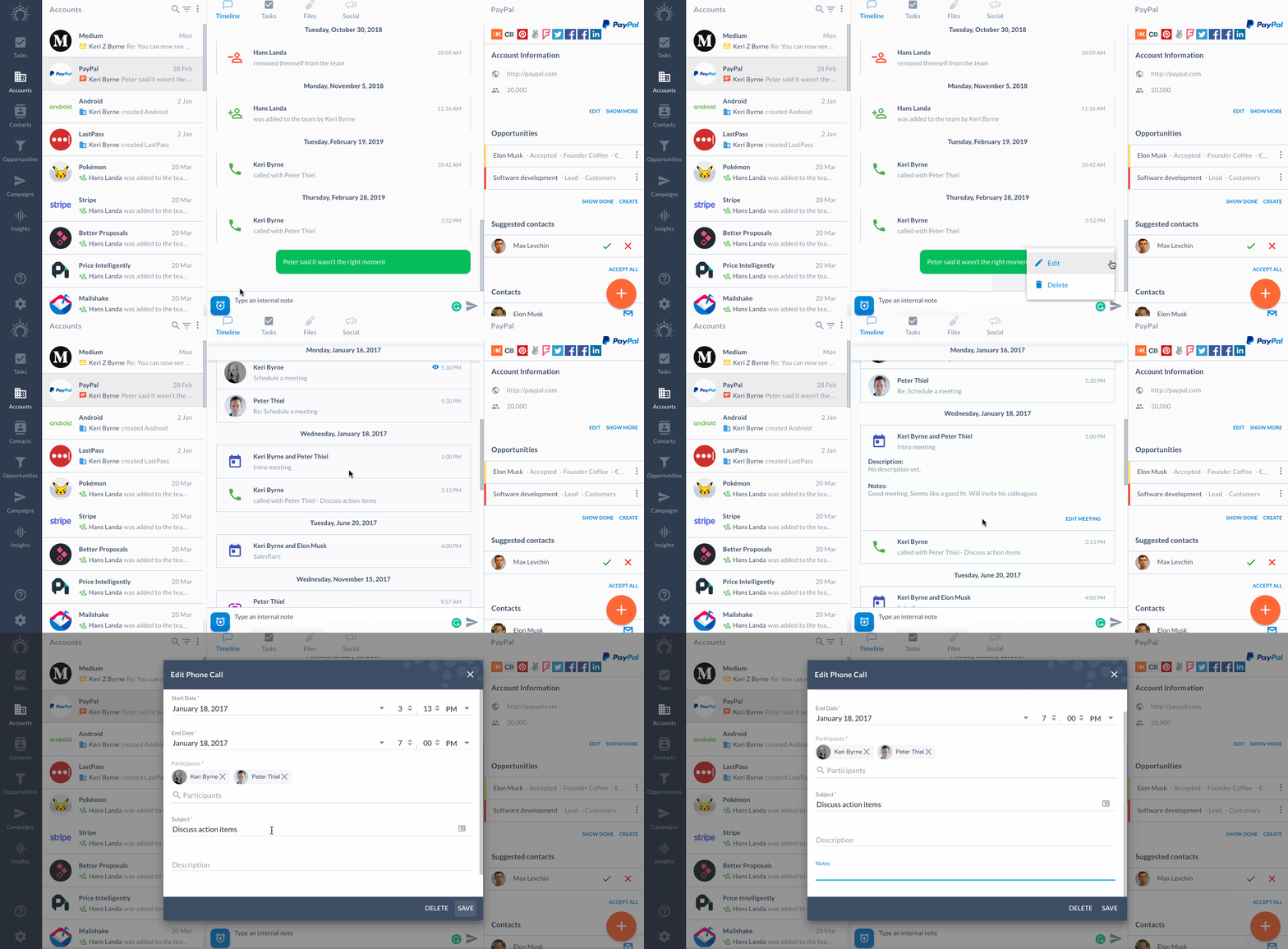
Devi registrare **manualmente** una telefonata o una riunione?
Premi il **pulsante blu dell'orologio** in fondo alla timeline.

* * *
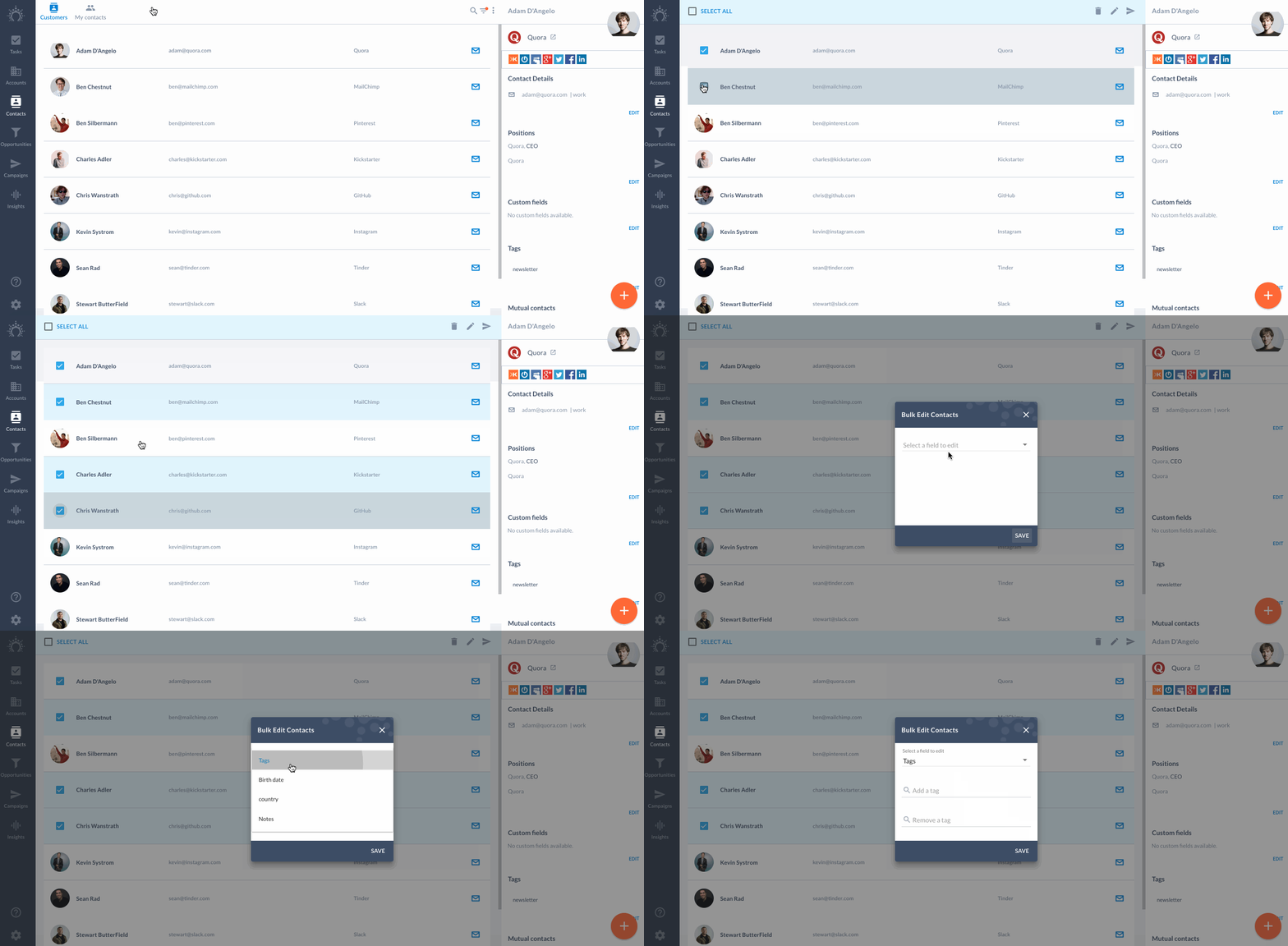
## Passaggio 6: familiarizza con i filtri avanzati e le azioni in blocco
Scopri quanto è facile prendere il controllo dei tuoi dati.
### Perché?
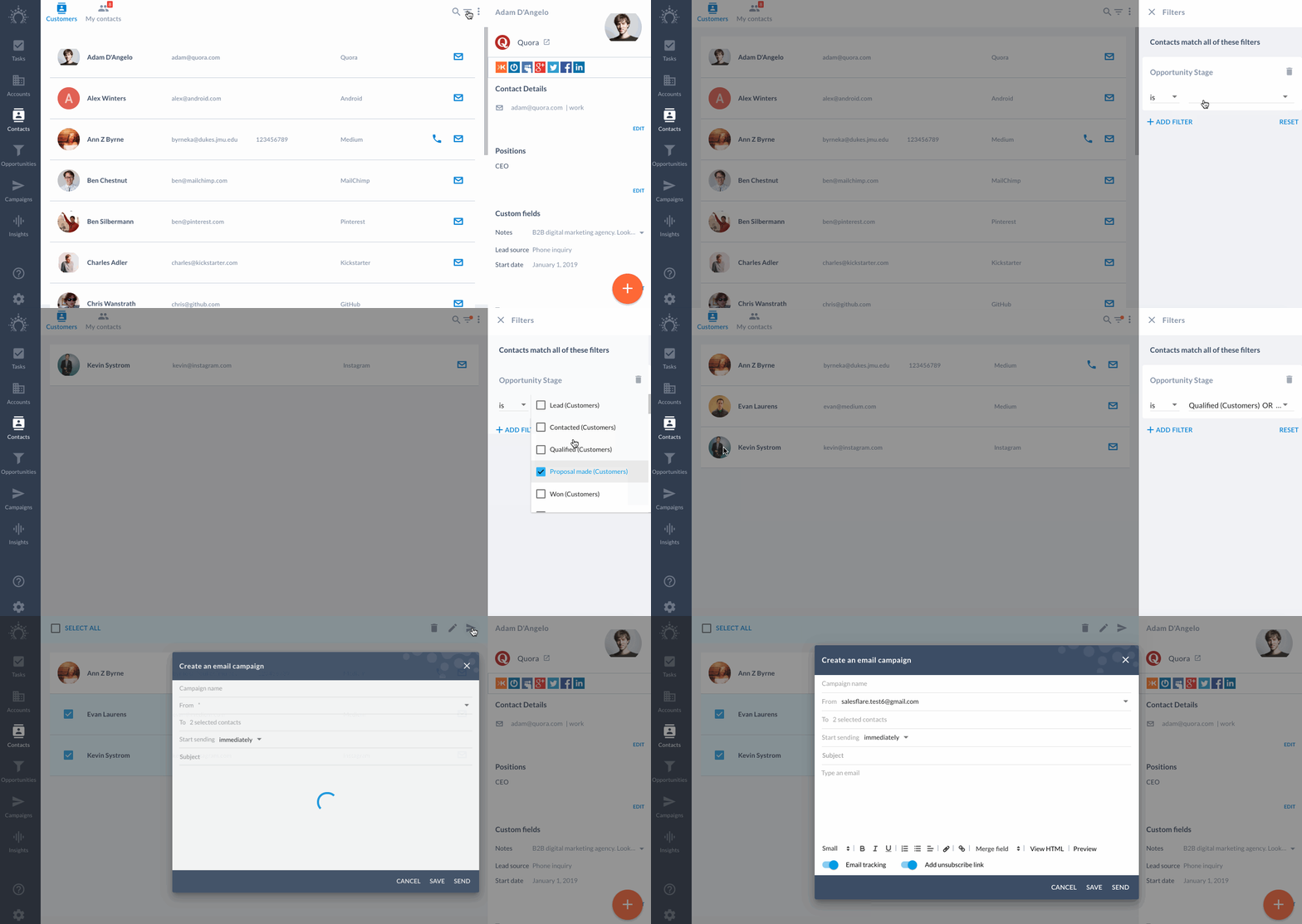
Con i filtri avanzati e le azioni in blocco, puoi fare quasi tutto con i tuoi dati.
Familiarizza subito con il loro funzionamento. Questo ti aiuterà a diventare un utente esperto in pochissimo tempo. 🚀
Ecco alcune cose utili che puoi fare:
* Attivare flussi di lavoro email per i contatti in base alla loro fase nella pipeline.
* Filtrare le aziende con cui non interagisci da un po'.
* [Aggiungere membri del team a tutte le aziende](https://howto.salesflare.com/salesflare/how-do-i-add-a-team-member-to-all-accounts) con pochi clic.
* Spostare in blocco le opportunità in una pipeline o fase diversa.
* & altro...
Scopri di più su come funzionano i [filtri avanzati](https://howto.salesflare.com/salesflare/how-do-i-filter-my-data-in-salesflare) e i [filtri salvati](/it/articles/4508489-can-i-save-filters-to-use-them-again).
### Dove?
Filtra usando **l'icona del filtro** a destra dell'icona di ricerca.
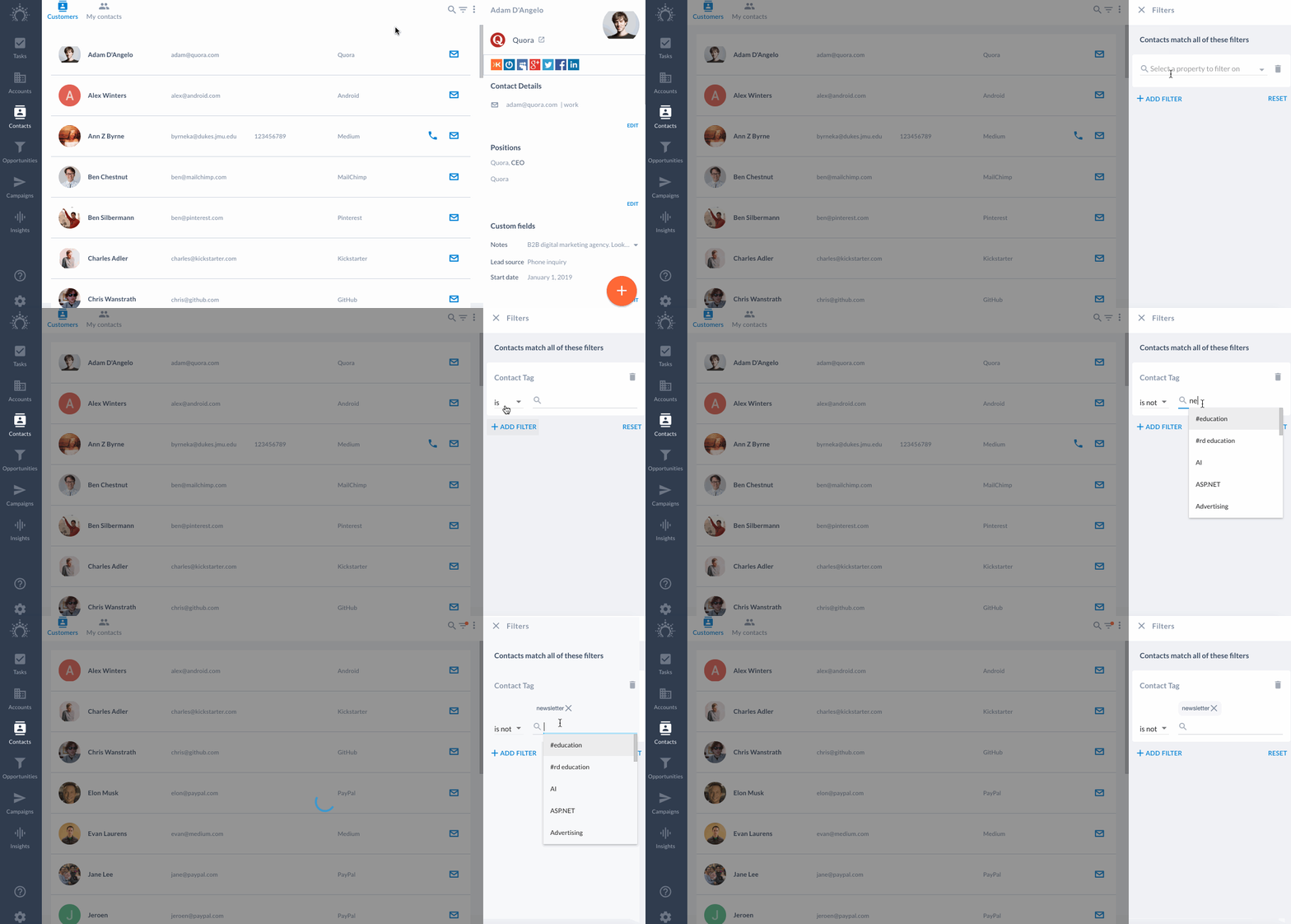
Entra nella modalità in blocco facendo clic sull'avatar di qualsiasi **azienda, contatto, opportunità o attività.**
* * *
## Passaggio 7: invita i membri del team
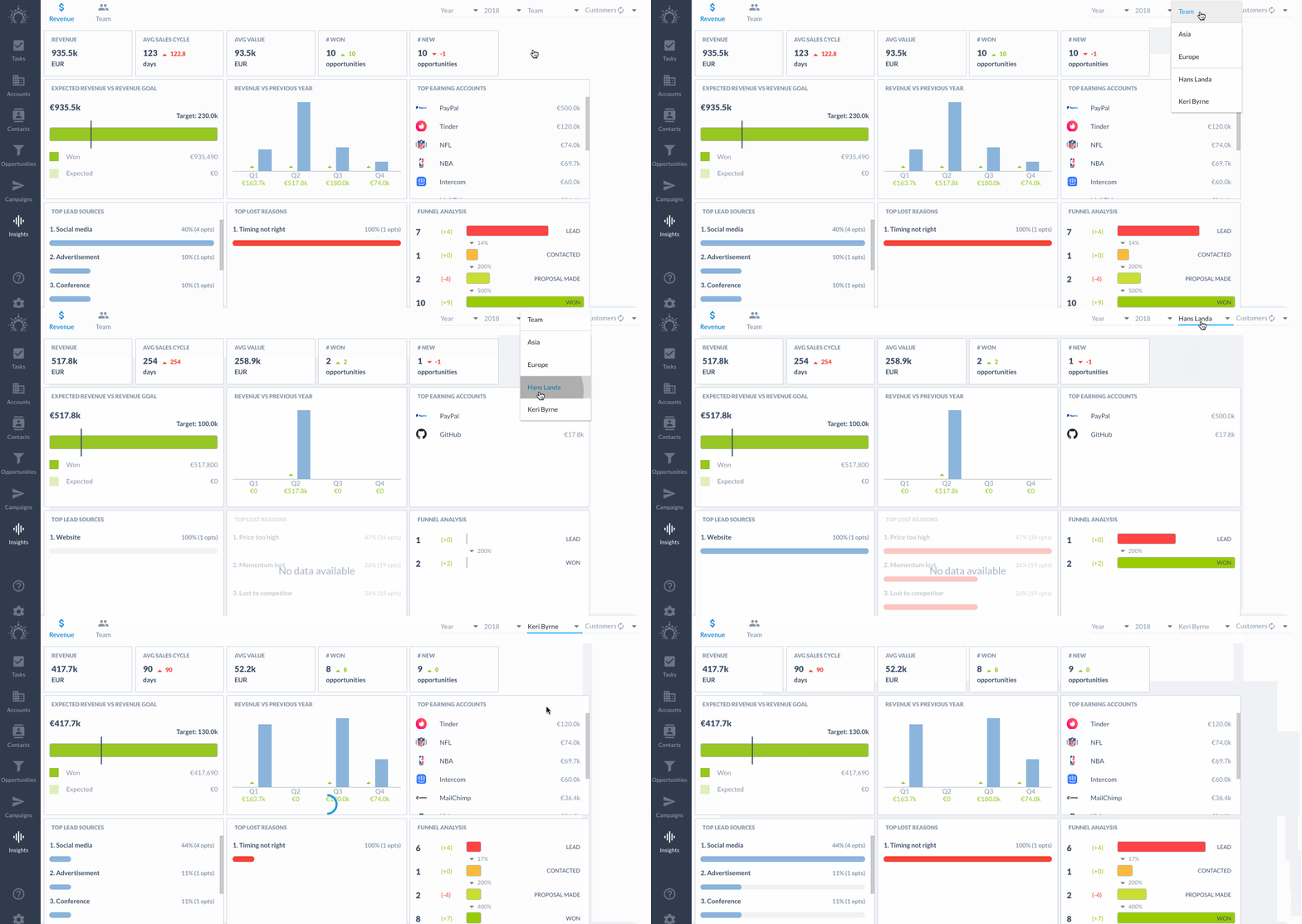
Invita i colleghi per capire come funziona Salesflare all'interno di un team.
### Perché?
Con i membri del team puoi:
* Assegnarvi a vicenda opportunità e attività.
* Condividere le interazioni con i contatti.
* Impostare obiettivi.
* Filtrare i tuoi insight.
* Vedere con quali persone i tuoi colleghi sono già entrati in contatto.
* & altro...
Salesflare è stato creato per portare trasparenza tra i membri del team.
Scopri di più su come [aggiungere membri del team](https://howto.salesflare.com/salesflare/how-do-i-add-users-to-my-team) e su [cosa viene condiviso](https://howto.salesflare.com/salesflare/what-is-shared-with-my-team-in-salesflare) nel tuo team.
### Dove?
Invita i membri del team da [Impostazioni > Gestisci il tuo team](https://app.salesflare.com/#/settings/team).
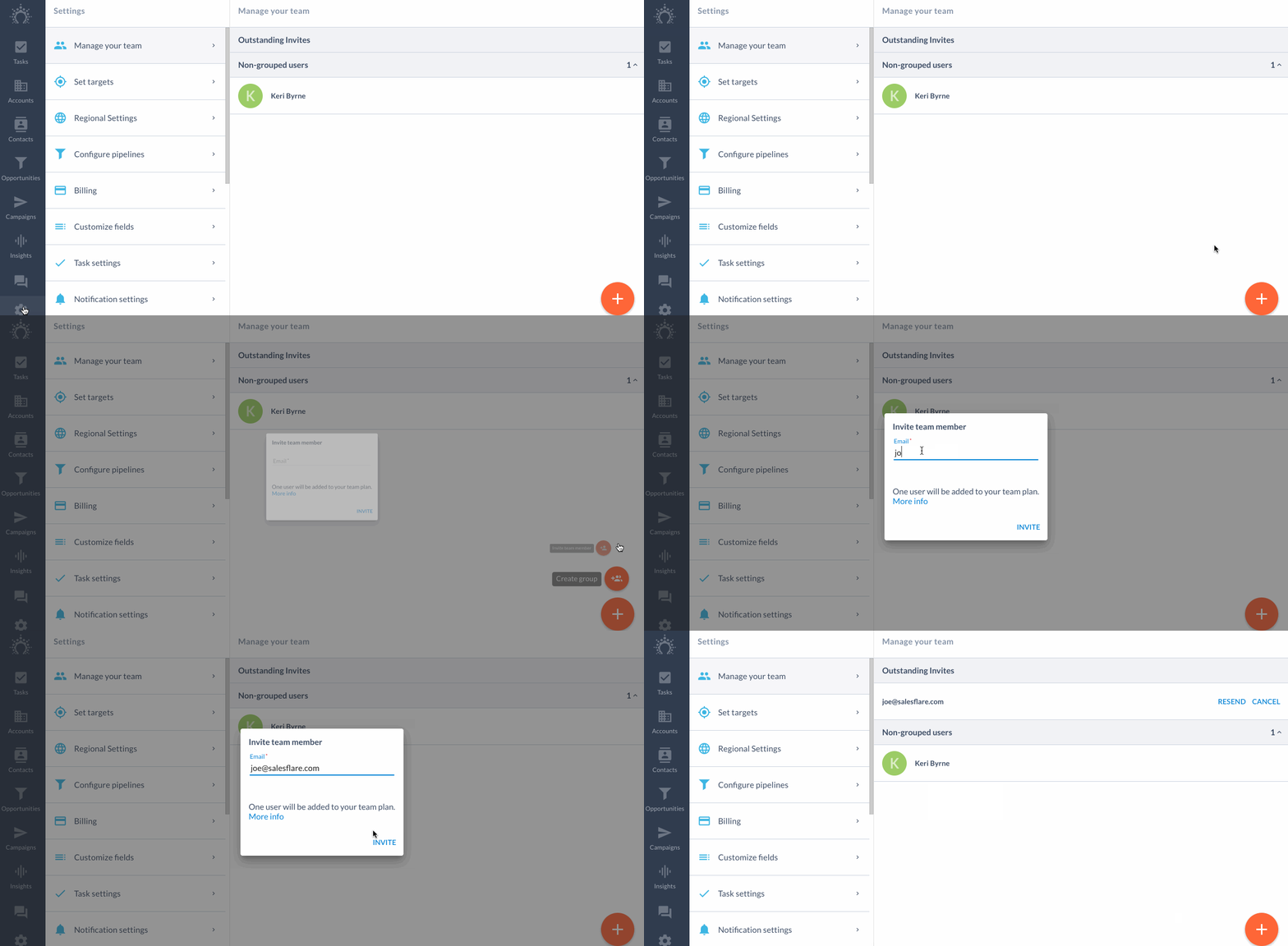
Una volta entrati, imposta i loro obiettivi in [Impostazioni > Imposta obiettivi](https://app.salesflare.com/#/settings/targets).

* * *
## Passaggio 8: crea campi personalizzati
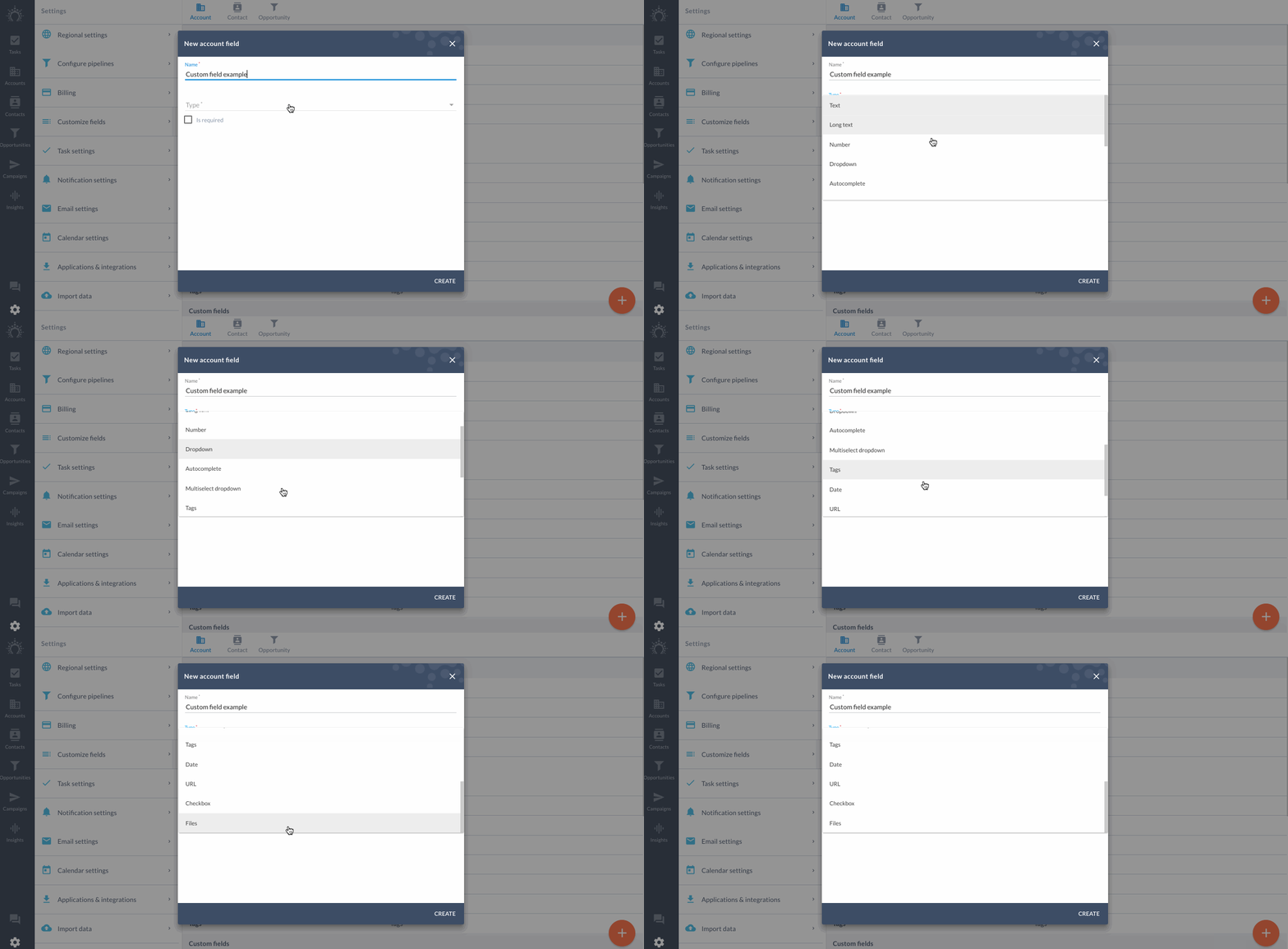
Pensa ai dati che dovrai tenere sotto controllo e che non rientrano nei campi standard.
### Perché?
Salesflare ti mette a disposizione campi standard e predefiniti, ma **tutti hanno dati personalizzati**.
A volte i tag sono utili per i dati personalizzati, ma spesso i campi personalizzati sono più adatti.
Rispetto ai tag, i campi personalizzati sono:
* Più puliti
* Più organizzati
* Più strutturati
Con i campi personalizzati puoi, ad esempio, aggiungere:
* URL cliccabili (ad es. collegamenti a Google Drive)
* Date (ad es. date di scadenza della prova)
* Menu a discesa con selezione multipla (ad es. elenchi di prodotti)
* & altro...
Una volta configurati i campi personalizzati, puoi filtrarli quando vuoi.
Leggi di più sui [diversi tipi di campi](https://howto.salesflare.com/salesflare/can-i-make-different-types-of-custom-fields) che puoi creare. Scopri anche [quali campi sono già predefiniti](https://howto.salesflare.com/salesflare/what-are-predefined-custom-fields) per te.
### Dove?
Personalizza i tuoi campi in [Impostazioni > Personalizza campi > Azienda/Contatto/Opportunità](https://app.salesflare.com/#/settings/customfields/account).

* * *
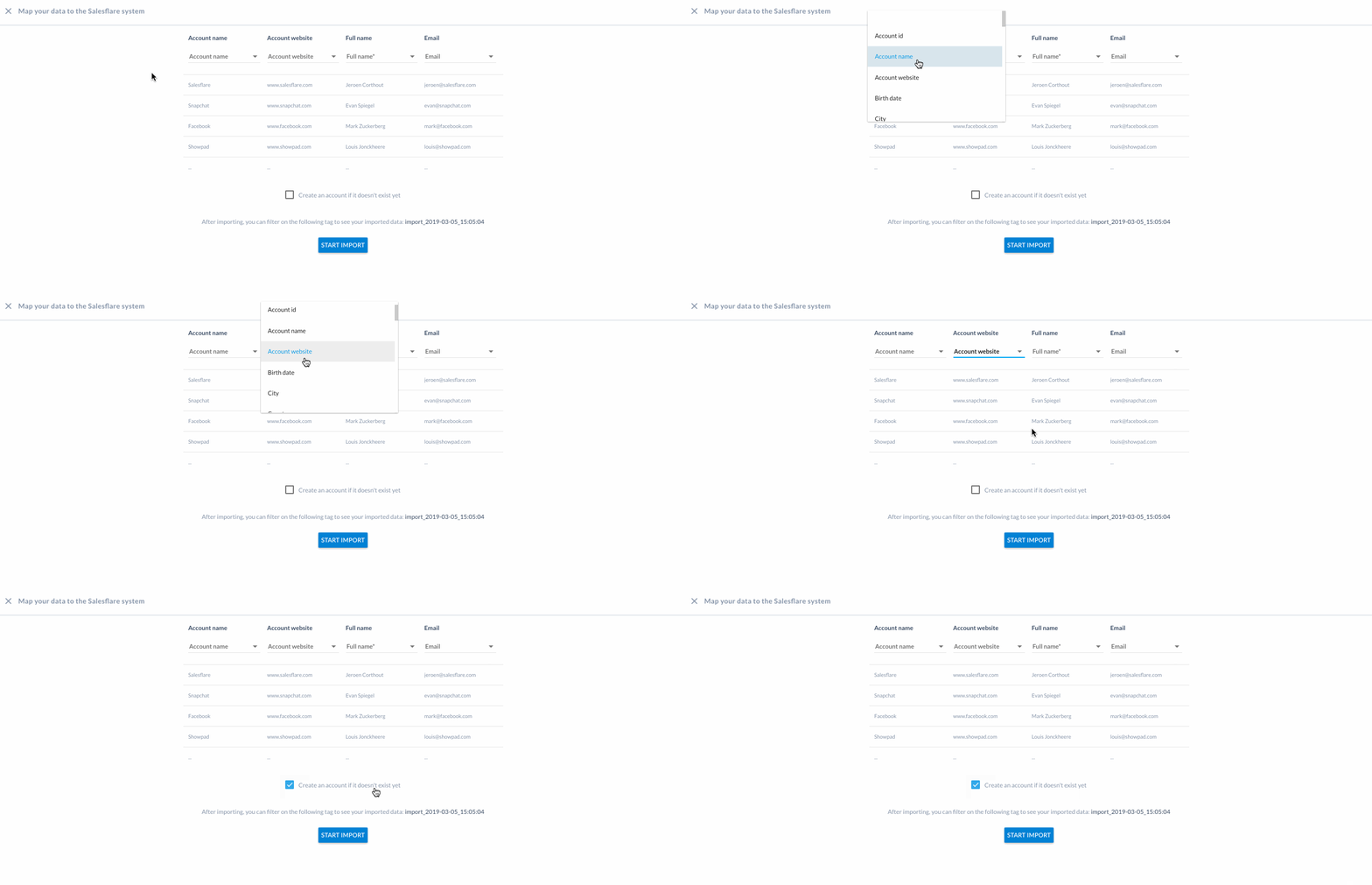
## Passaggio 9: importa i tuoi dati
Ora che i campi personalizzati sono configurati, prepara i dati esistenti per l'importazione.
### Perché?
Provieni da un CRM diverso o da un foglio di calcolo?
Importa i lead esistenti in Salesflare, così puoi continuare a seguirli in Salesflare e iniziare subito ad analizzare i tuoi insight.
Scopri di più su come [importare i tuoi dati](https://howto.salesflare.com/salesflare/how-do-i-import-my-data-in-salesflare).
Preferisci imparare con un video? [Guardalo qui](https://salesfla.re/importdata).
### Dove?
Inizia l'importazione da [Impostazioni > Importa dati > Azienda/Contatto/Opportunità](https://app.salesflare.com/#/settings/imports/account).

* * *
## Passaggio 10: installa il tracciamento web
Installa lo script di tracciamento del sito web, così puoi iniziare a raccogliere dati fin dall'inizio.
### Perché?
Con lo script di tracciamento del sito web puoi vedere:
* Quando i contatti visitano il tuo sito web.
* Quale pagina del tuo sito web leggono.
* Quanto tempo trascorrono su ogni pagina.
Capisci **chi è davvero interessato**. Contattali quando vedi che stanno esplorando il tuo sito.

Scopri di più su come funziona il [tracciamento del sito web](https://howto.salesflare.com/salesflare/how-does-the-website-tracking-work).
### Dove?
Trova lo script di tracciamento del sito web in [Impostazioni > Applicazioni e integrazioni](https://app.salesflare.com/#/settings/applications).

* * *
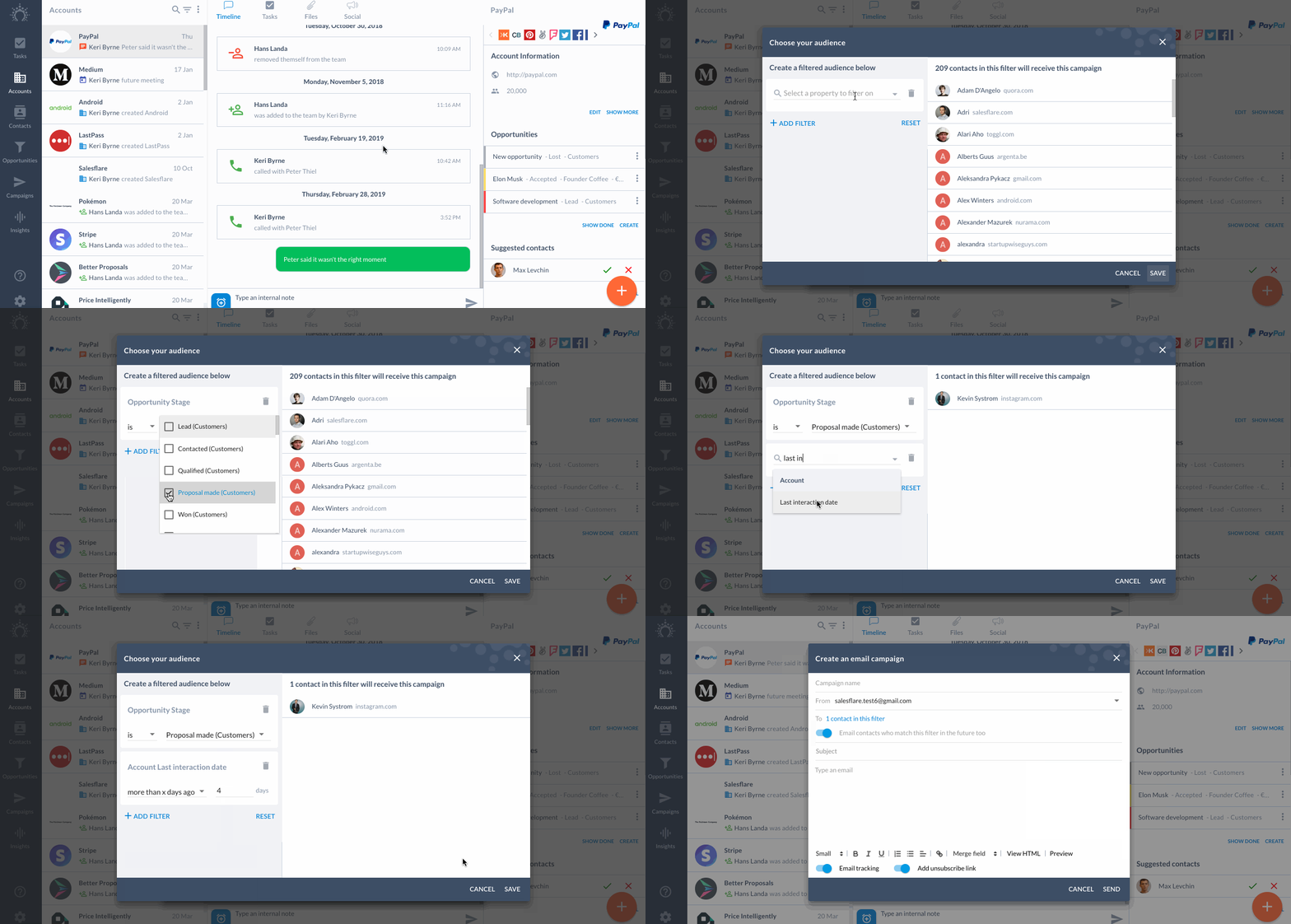
## Passaggio 11: invia il tuo primo flusso di lavoro email
Contatta clienti e potenziali clienti su larga scala. Invia la tua prima sequenza email.
### Perché?
Fatti un'idea di come funziona. Con la funzionalità dei flussi di lavoro email puoi:
* Automatizzare il follow-up.
* Contattare i clienti ogni trimestre.
* Organizzare un evento e informare le persone.
* Contattare le persone per cui hai organizzato un webinar.
* Configurare una sequenza di onboarding.

Non hai ancora contatti a cui inviare una campagna email? Invia un test a te stesso.
Attenzione: Salesflare non traccia le aperture delle tue email né i clic sui tuoi collegamenti.
Scopri di più su come [creare flussi di lavoro email](/it/articles/3749723-how-do-i-send-an-email-workflow).
Preferisci imparare con un video? [Guardalo qui](https://salesfla.re/emailworkflows).
### Dove?
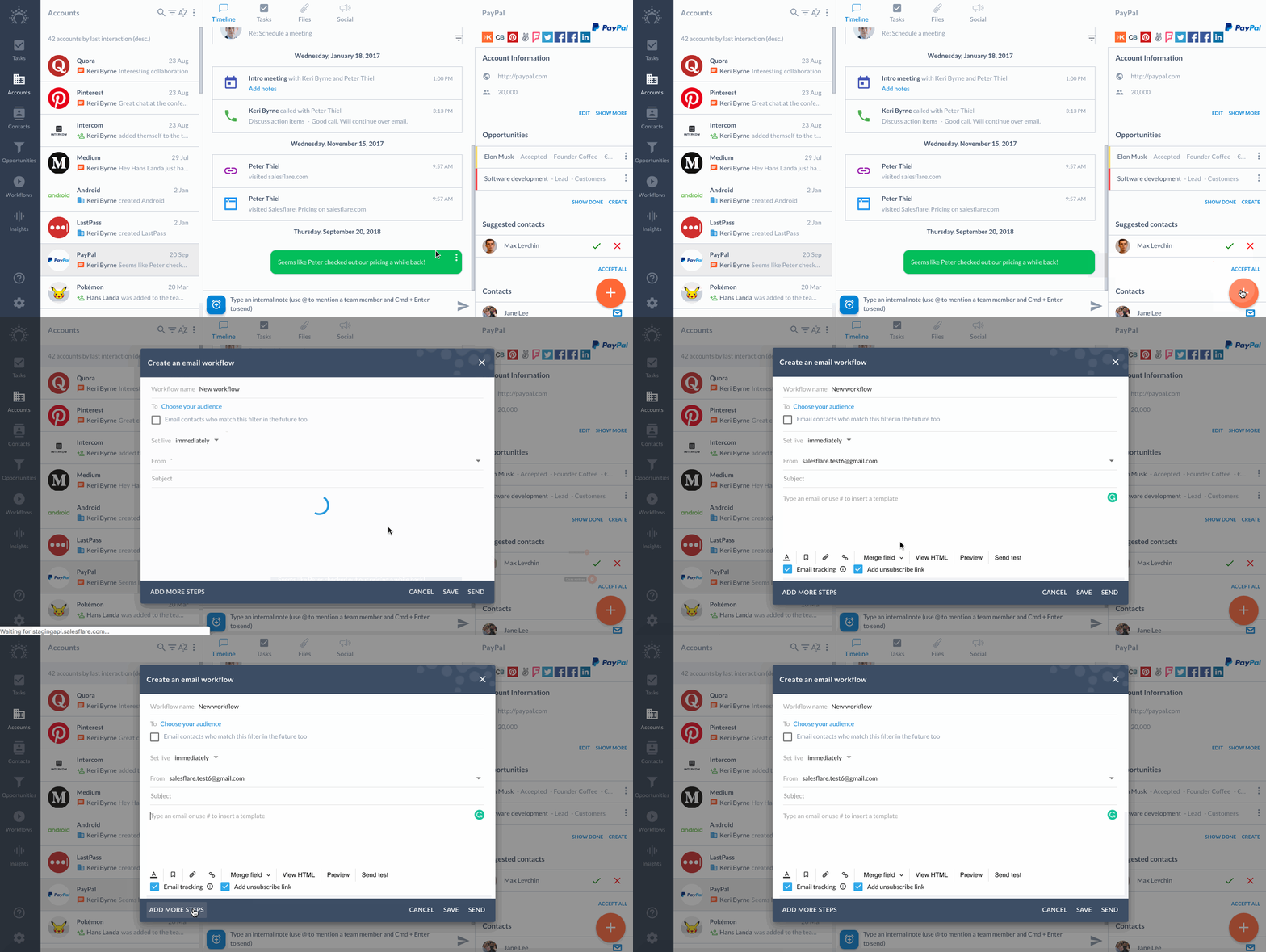
Premi il **segno più blu** nella pagina delle attività, delle aziende, dei contatti o delle opportunità.
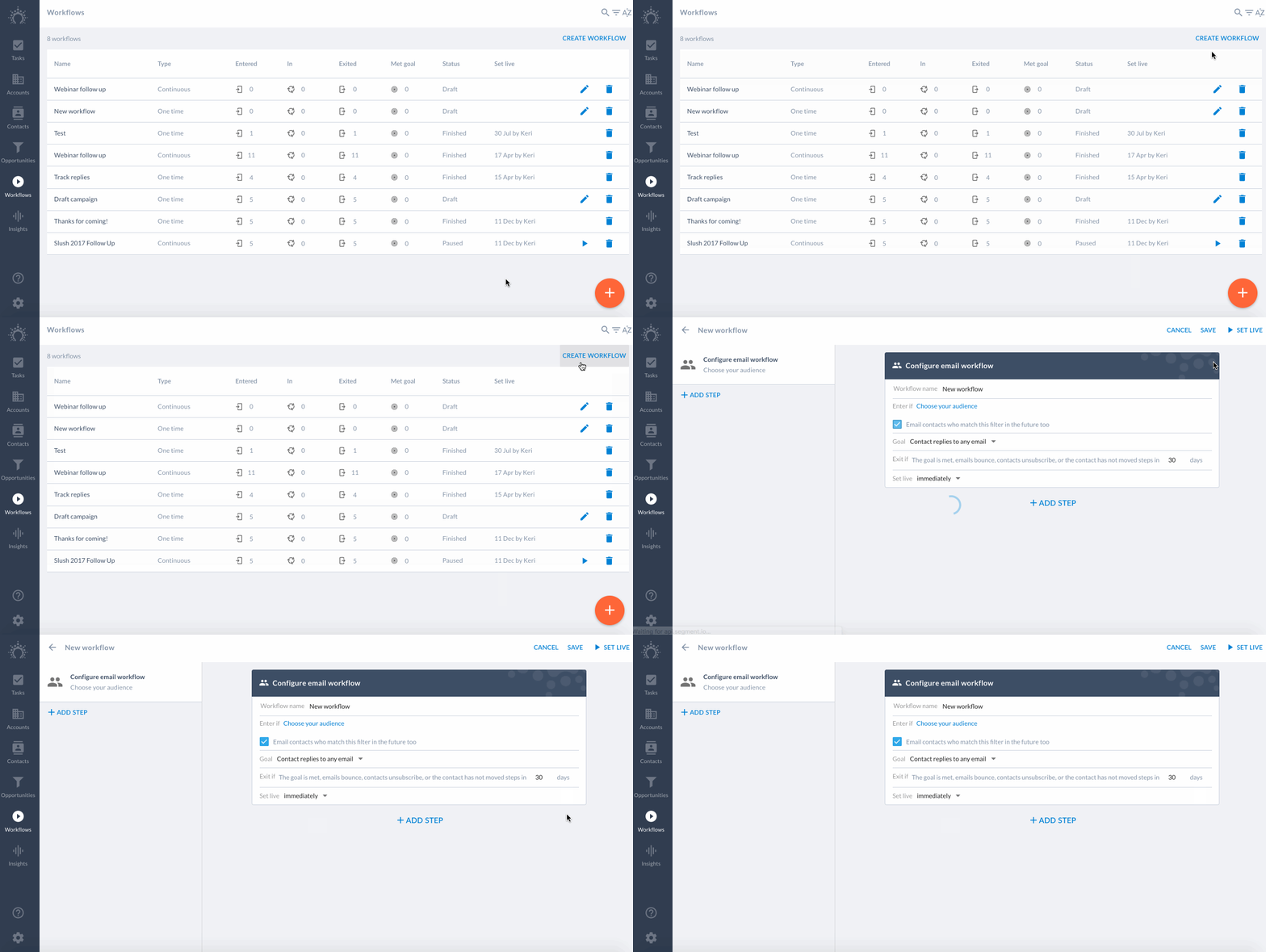
Oppure vai alla pagina Flussi di lavoro e fai clic su «Crea flusso di lavoro».
Oppure filtra prima i contatti e usa il menu con i tre puntini in alto a destra.
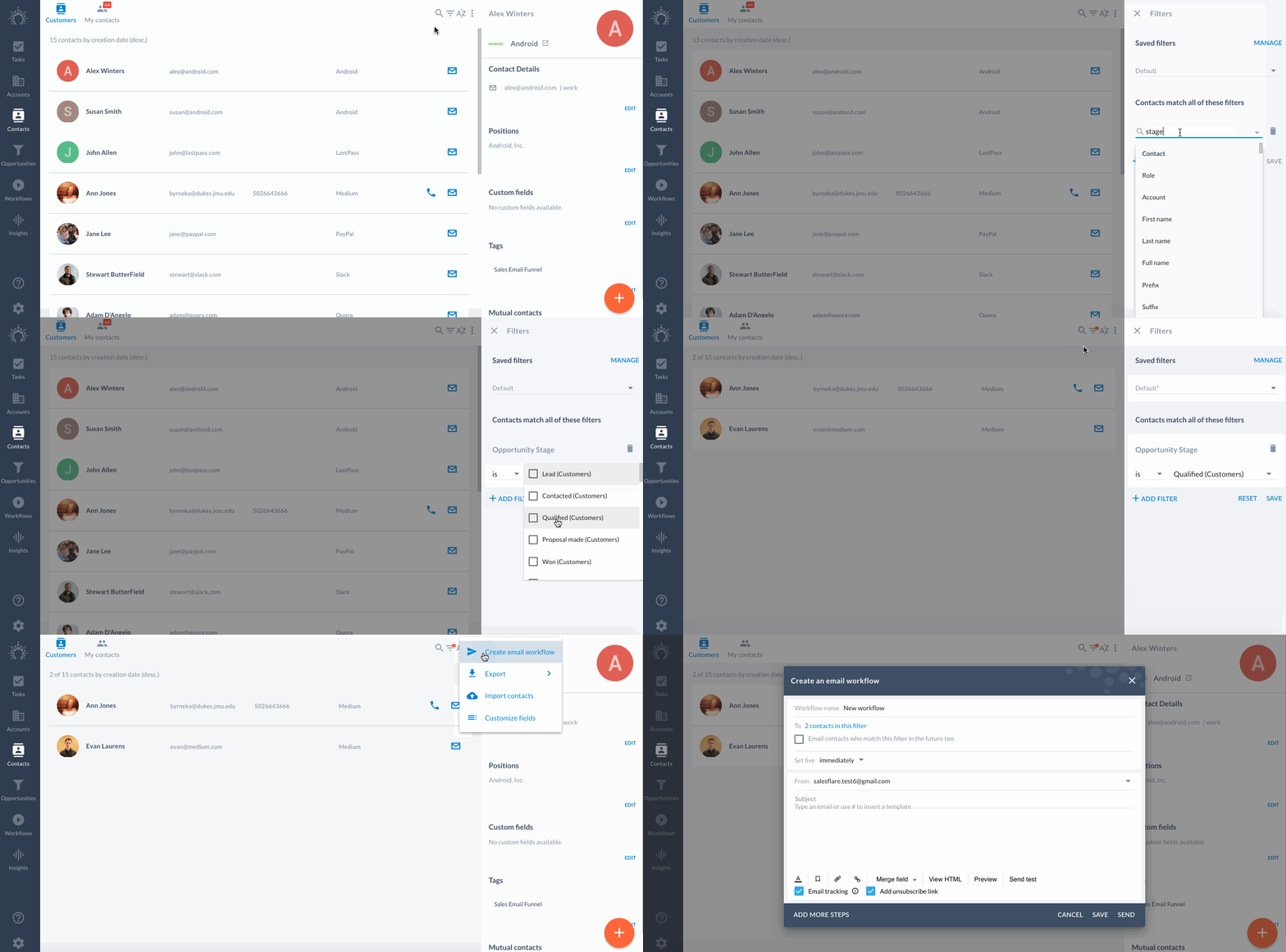
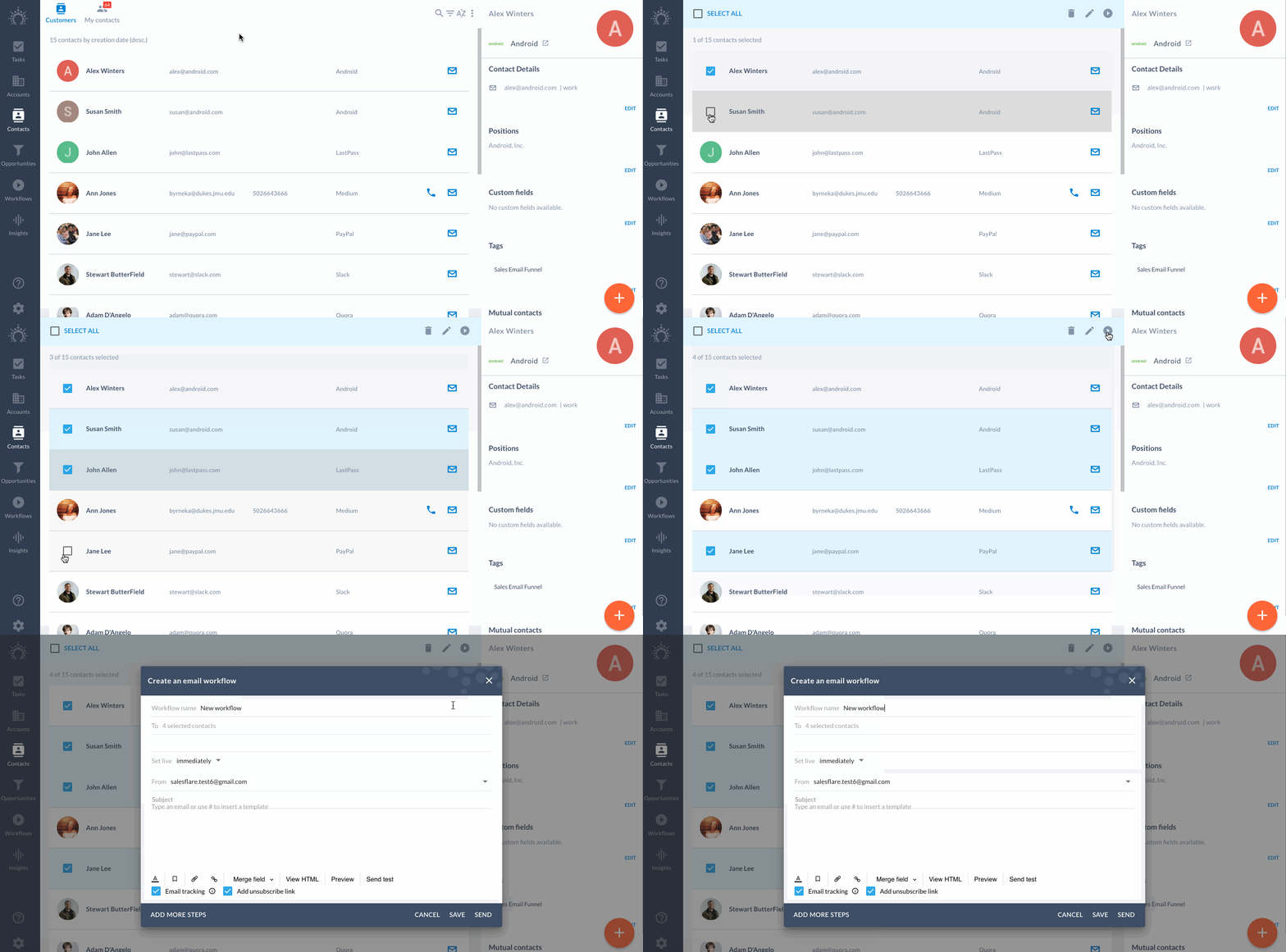
Oppure seleziona i contatti e fai clic sull'icona di invio in alto a destra.
* * *
## Bonus: configura le tue automazioni
Oltre a configurare i passaggi 1-11, puoi sviluppare ulteriormente l'automazione tramite l'API o strumenti preziosi come Zapier e Make. 💯

### Perché?
Collega tutti i tuoi flussi di lavoro, così i dati fluiscono senza sforzo e puoi conservarli in un unico posto.
Integrazioni comuni:
* [Importare lead](https://howto.salesflare.com/sales-automation/how-do-i-get-leads-from-my-websites-contact-form-in-salesflare) dal modulo di contatto del tuo sito web.
* [Inviare le chat di Intercom](https://howto.salesflare.com/sales-automation/how-do-i-pull-intercom-conversations-into-salesflare) alla timeline dell'azienda.
* [Notificare i membri del team su Slack](https://howto.salesflare.com/salesflare/can-slack-notify-me-when-i-win-a-deal) quando un affare viene vinto.
* [Automatizzare le fatture](https://howto.salesflare.com/salesflare/can-i-integrate-my-accounting-software-with-salesflare) con il tuo software di contabilità.
* & altro...
Le possibilità sono quasi infinite. Trova altre integrazioni Zapier popolari [qui](https://howto.salesflare.com/sales-automation/what-kind-of-zapier-integrations-are-possible).
### Dove?
Consulta la [pagina delle integrazioni](https://integrations.salesflare.com/) di Salesflare per scoprire le integrazioni più popolari.
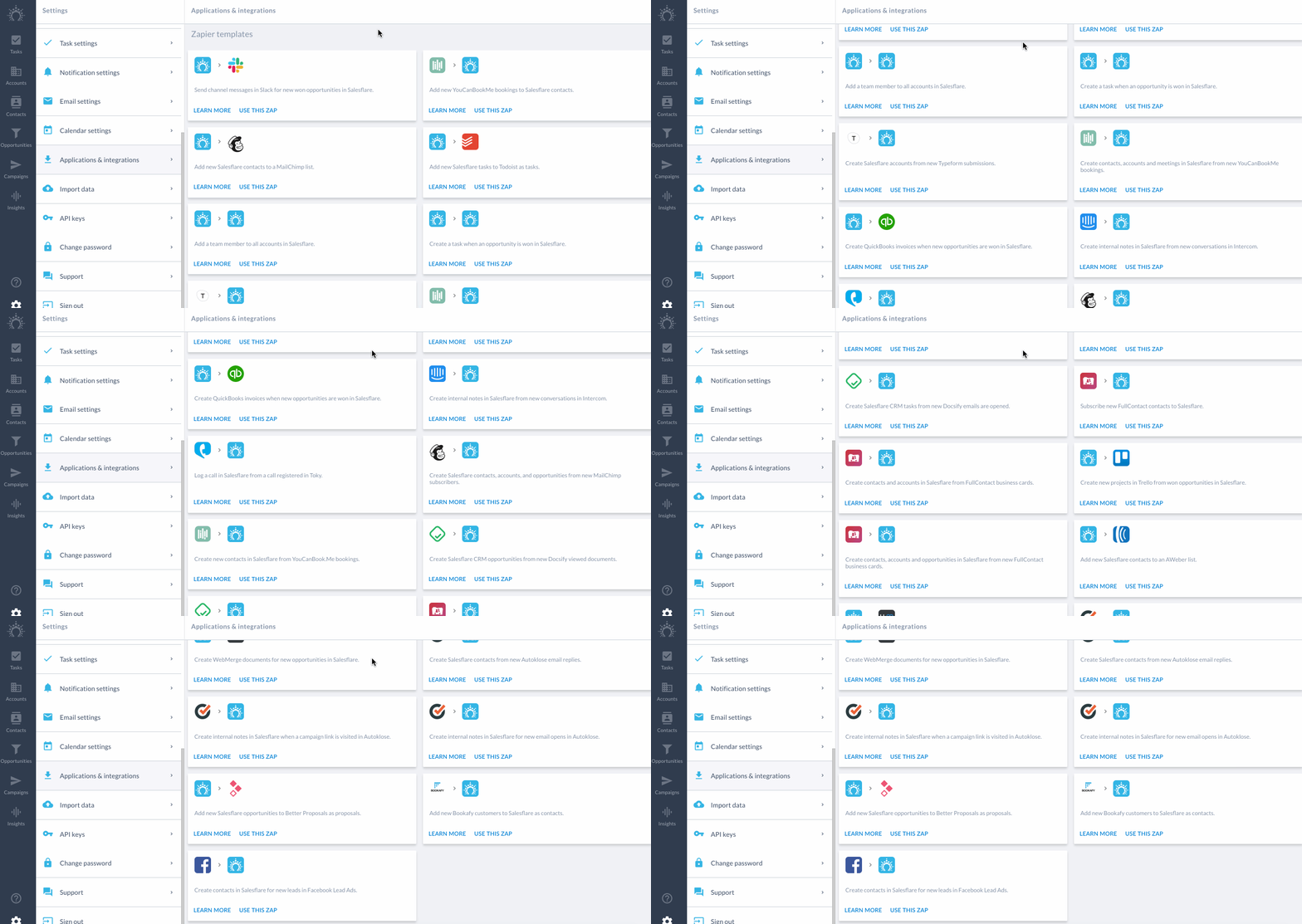
Trova modelli di zap già pronti in [Impostazioni > Applicazioni e integrazioni](https://app.salesflare.com/#/settings/applications).
Guardati! Sei un campione!
Hai completato tutti gli 11 passaggi, quindi **sei sulla buona strada**. 👊

Hai domande? Scrivici nella chat. 💬