# Posso creare diversi tipi di campi personalizzati?
Quali tipi di campi personalizzati posso creare?
Tutti hanno dati personalizzati.
Salesflare ti consente di [creare campi personalizzati](https://howto.salesflare.com/salesflare/custom-fields-can-i-create-custom-fields) con una selezione di tipi di dati.
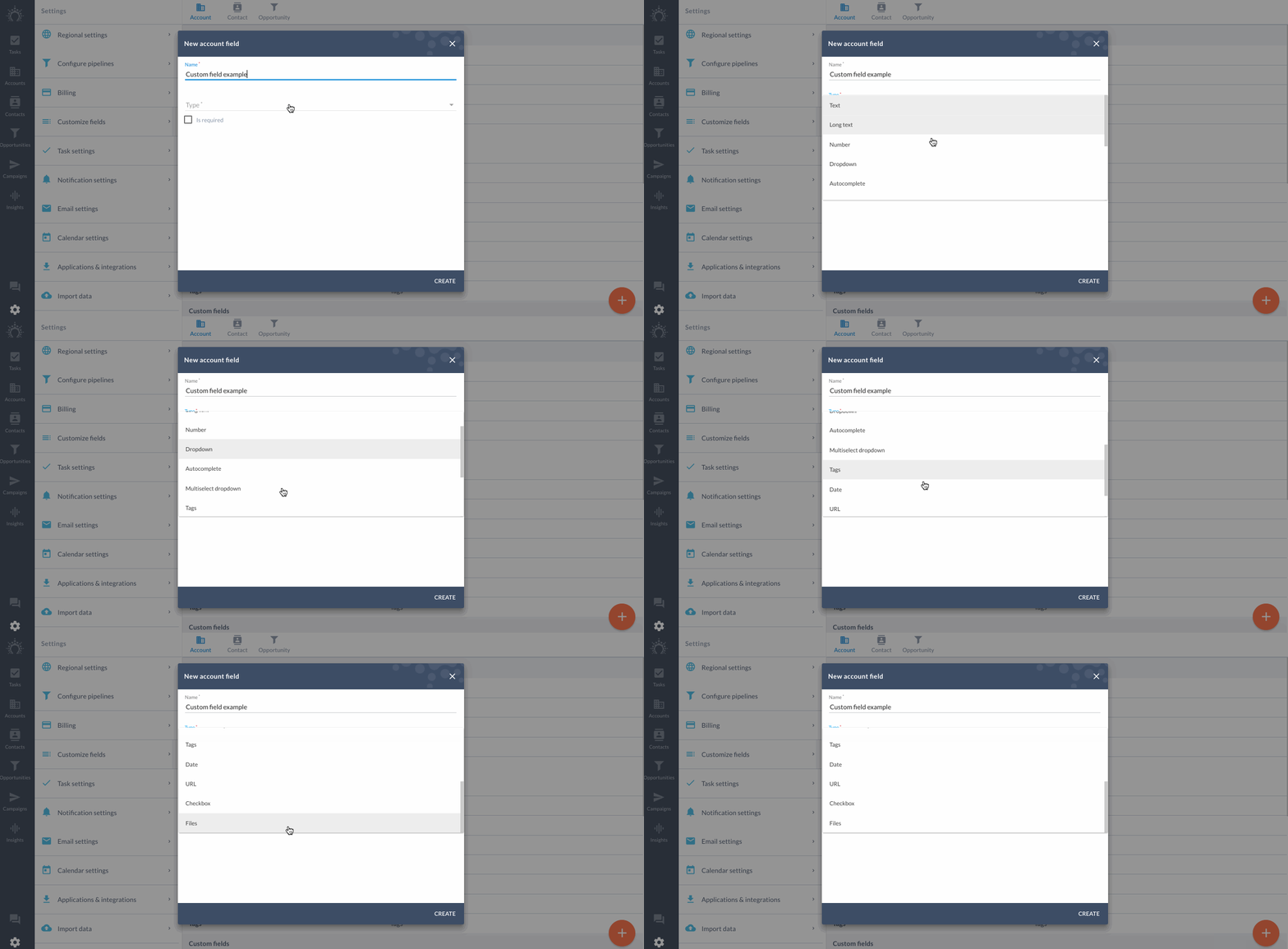
Ecco cosa significano.
## Testo
Massimo 500 caratteri.
Ovvero circa 75 parole. Ideale per informazioni brevi e semplici.
## Testo lungo
Massimo 21.844 caratteri. Sono davvero tanti.
Questo campo è utile quando devi includere grandi quantità di informazioni, come ad esempio note su un'opportunità.
## Numero
Per i campi che contengono numeri.
Ad esempio, se vuoi includere la **commissione ottenuta** su ogni opportunità. Oppure annotare il **punteggio NPS** inviato da un utente. Puoi impostare un **intervallo minimo e massimo**.
## Menu a discesa
Crea un **insieme fisso** di **opzioni** che puoi **visualizzare e selezionare**. È utile per gli elenchi più lunghi che non devi memorizzare e che puoi mantenere organizzati tra i membri del tuo team di vendita. Ad esempio, quale stabilimento di produzione ha segnalato un cliente.
## Menu a discesa con selezione multipla
Per quei casi in cui devi selezionare più di un'opzione.
## Completamento automatico
Quando inizi a digitare e il campo completa la frase.
Crea diverse opzioni con completamento automatico. È utile quando hai un lungo elenco di opzioni che potrebbe affollare un menu a discesa.
Ad esempio, per le risposte usate più spesso alla domanda "Qual è il motivo principale per cui ti piace il nostro prodotto?"
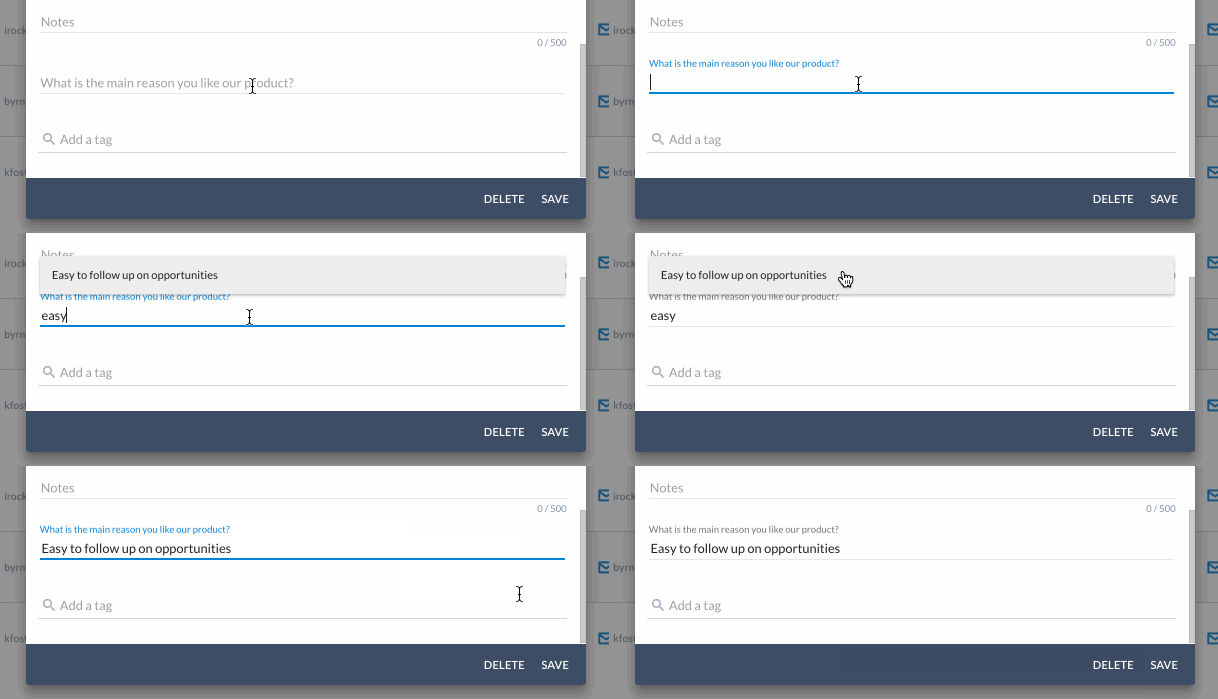
Seleziona le opzioni predefinite mentre digiti oppure aggiungi nuove opzioni al volo direttamente dal campo.
## Tag
Per avere il massimo **controllo sulla categorizzazione** dei tuoi dati.
Ad esempio, quando vuoi **definire rapidamente gli interessi di un contatto**. Crea un campo tag dedicato con **opzioni predefinite**.
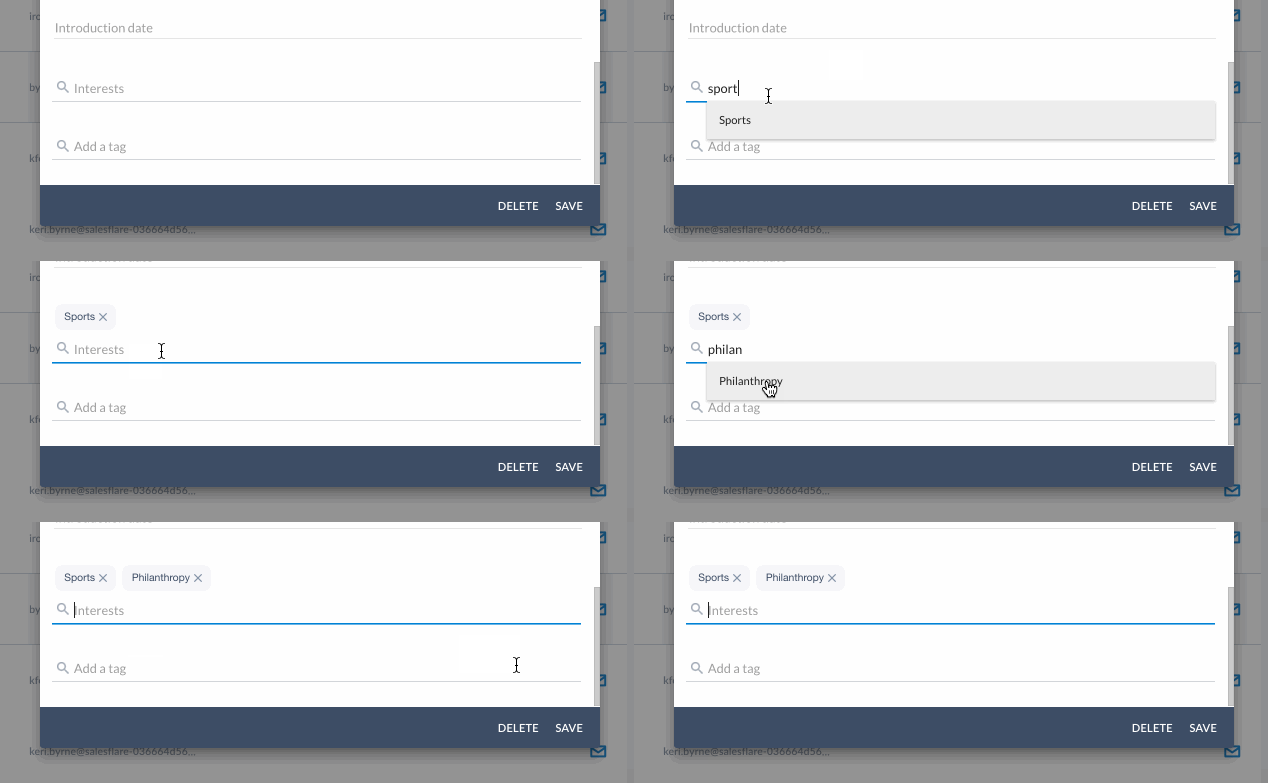
Il tuo tag non è nell'elenco delle opzioni predefinite?
Aggiungi nuovi tag direttamente dal campo.
Digita e premi Invio.
## Data
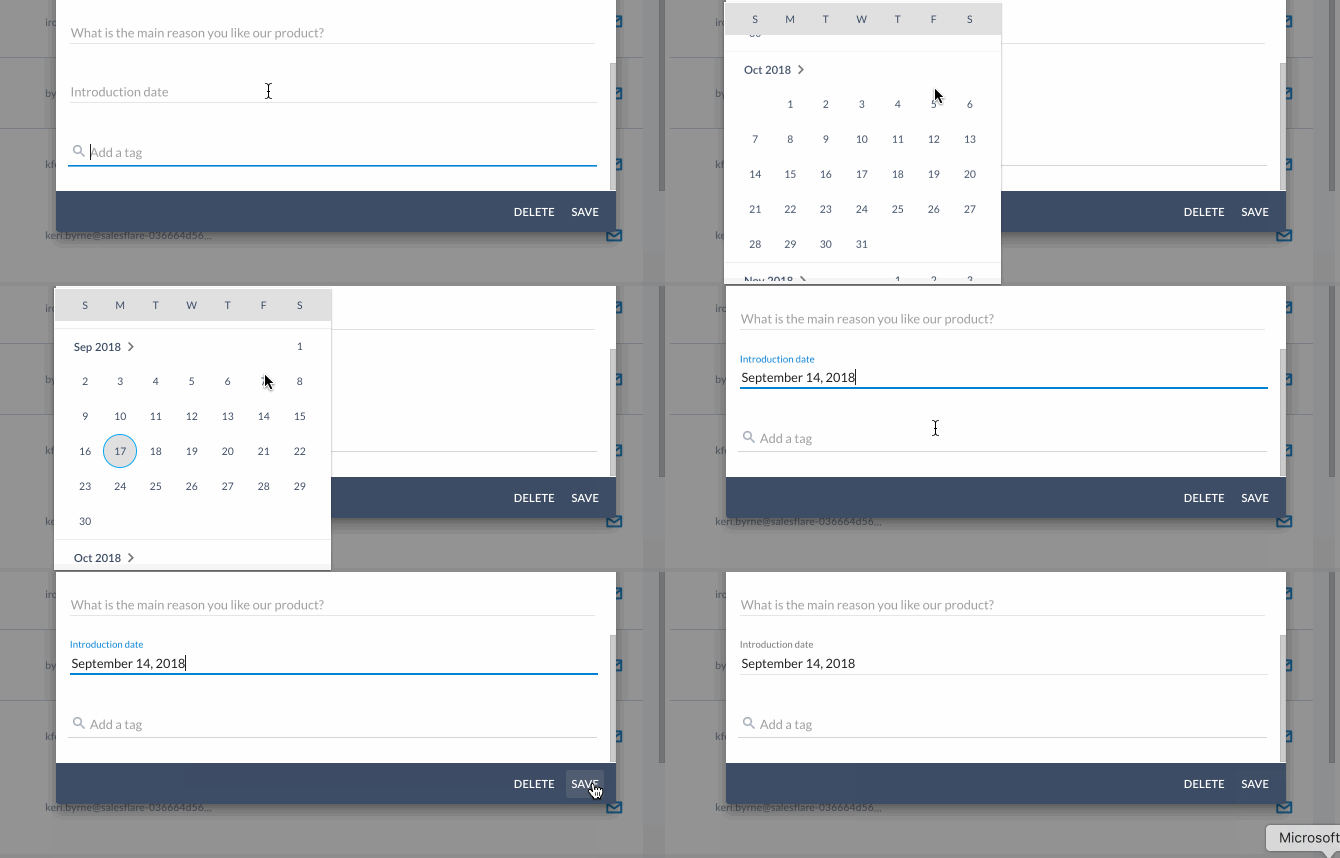
Quando preferisci un **selettore di date** invece di digitare una data.
Puoi anche **impostare un intervallo di date**.
Questo tipo di campo è utile anche per filtrare tra intervalli di date.
## URL
Per i collegamenti ipertestuali.
Ad esempio un URL di Google Drive che si **apre facendo clic**. Niente più copia e incolla.
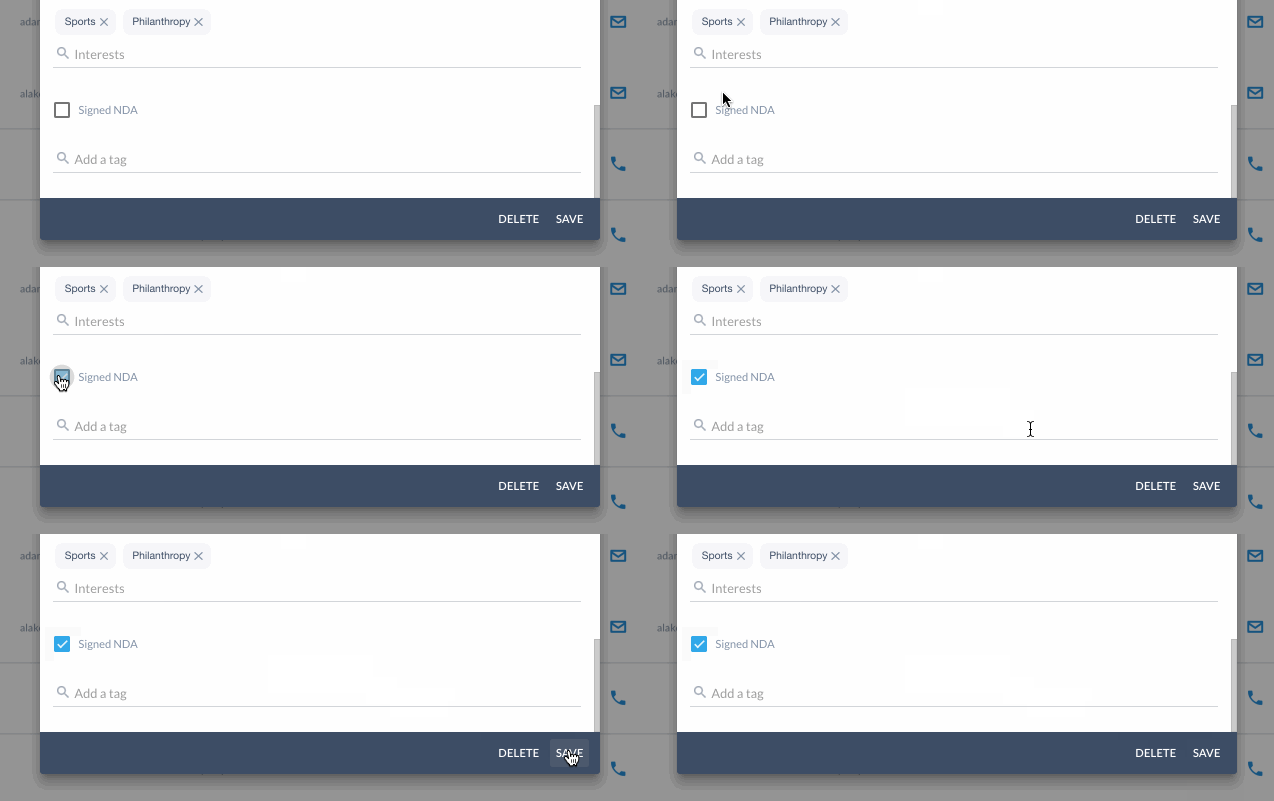
## Casella di controllo
Quando devi confermare qualcosa con una spunta.
## Casella di controllo a tre stati
È essenzialmente una casella di controllo che sa se è già stata compilata oppure no. Una casella di controllo normale è falsa per impostazione predefinita, mentre una casella di controllo a tre stati può essere sconosciuta, vera o falsa.

## Account
Per collegare un account.
Casi d'uso possibili:
* "account principale"/"filiale di"/"reparto di" di un account
* "rivenditore" coinvolto in un'opportunità
## Account multipli
Per collegare più account.
Casi d'uso possibili:
* "fornitori" collegati a un'opportunità
* "clienti" o "affiliati" collegati a un account
* "account secondari"/"sottoaccount" di un account
## Contatto
Per collegare un contatto.
Casi d'uso possibili:
* "contatto principale" per un account o un'opportunità
* "coach" per un'opportunità (ruolo del framework di vendita strategica)
* "manager" di un contatto
## Contatti
Per collegare più contatti.
Casi d'uso possibili:
* "contatti coinvolti" o "stakeholder" in un'opportunità
* "gatekeeper", "decisori", "influencer", "utenti del prodotto" e "ostacoli" per un'opportunità (ruoli del framework di vendita strategica e di framework simili)
## Utente
Per collegare un utente.
Casi d'uso possibili:
* "proprietario" di un contatto o di un account
* "project manager" per un'opportunità
## Utenti
Per collegare più utenti.
Casi d'uso possibili:
* "team" per un'opportunità (un concetto già esistente sugli account)
## File
Infine, ma non meno importante, questo pratico campo personalizzato ti consente di **caricare file su contatti e opportunità**.
**Allega facilmente le tue proposte** alle opportunità.
**_Nota_**_: gli allegati email vengono automaticamente inseriti nelle timeline degli account nella scheda "File". Puoi anche caricare manualmente i file sugli account da lì._
Verifica quale tipo di campo hai assegnato guardando a destra del nome del campo in [Impostazioni > Personalizza campi](https://app.salesflare.com/#/settings/customfields/account).
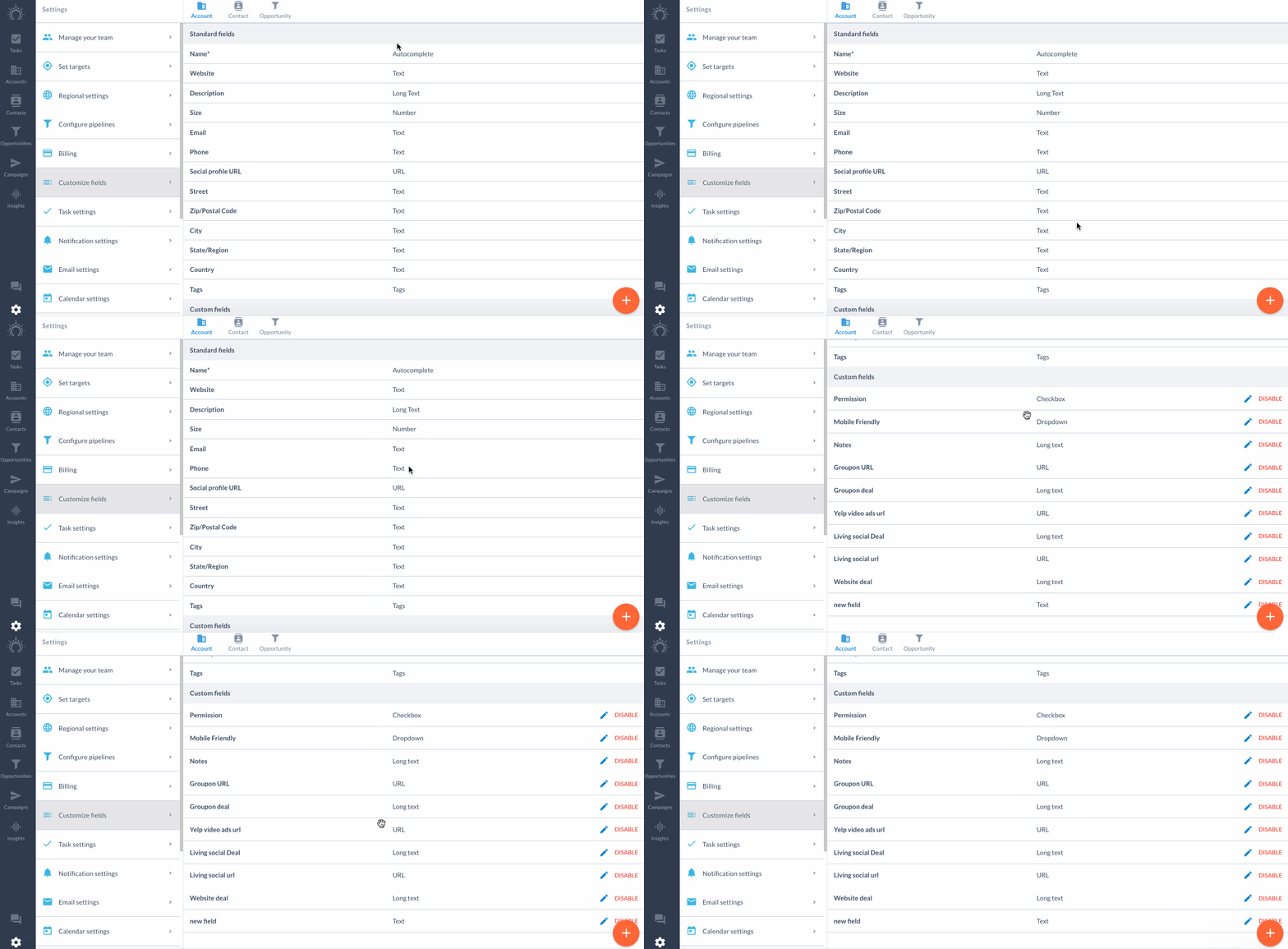
Fai clic sulle schede **Account, Contatto e Opportunità** in alto per trovare i tuoi campi personalizzati per ogni entità.