# Come faccio a filtrare i miei dati in Salesflare?
Come funzionano i filtri avanzati?
Sblocca i tuoi dati con i filtri avanzati di Salesflare. 🔥
Ecco come funziona:
# Prima di iniziare: come si collegano i filtri
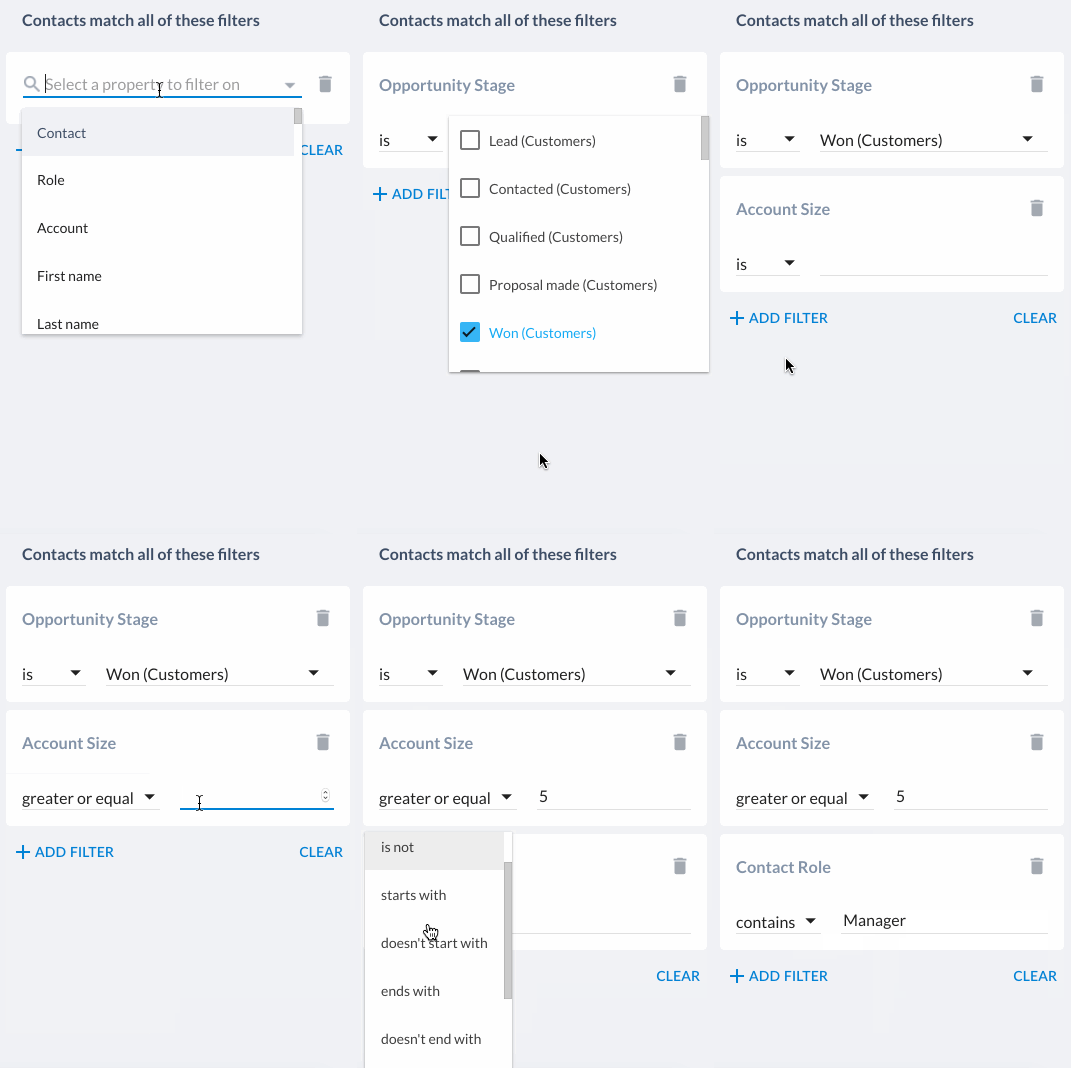
## 1\. I risultati devono corrispondere a tutti i filtri.
Altrimenti noto come filtro 'AND'.
_Ad esempio, contatti collegati ad account con opportunità nella fase 'Won' **e** la dimensione dell'account è maggiore di 5 **e** il ruolo del contatto contiene la parola 'manager'._
##
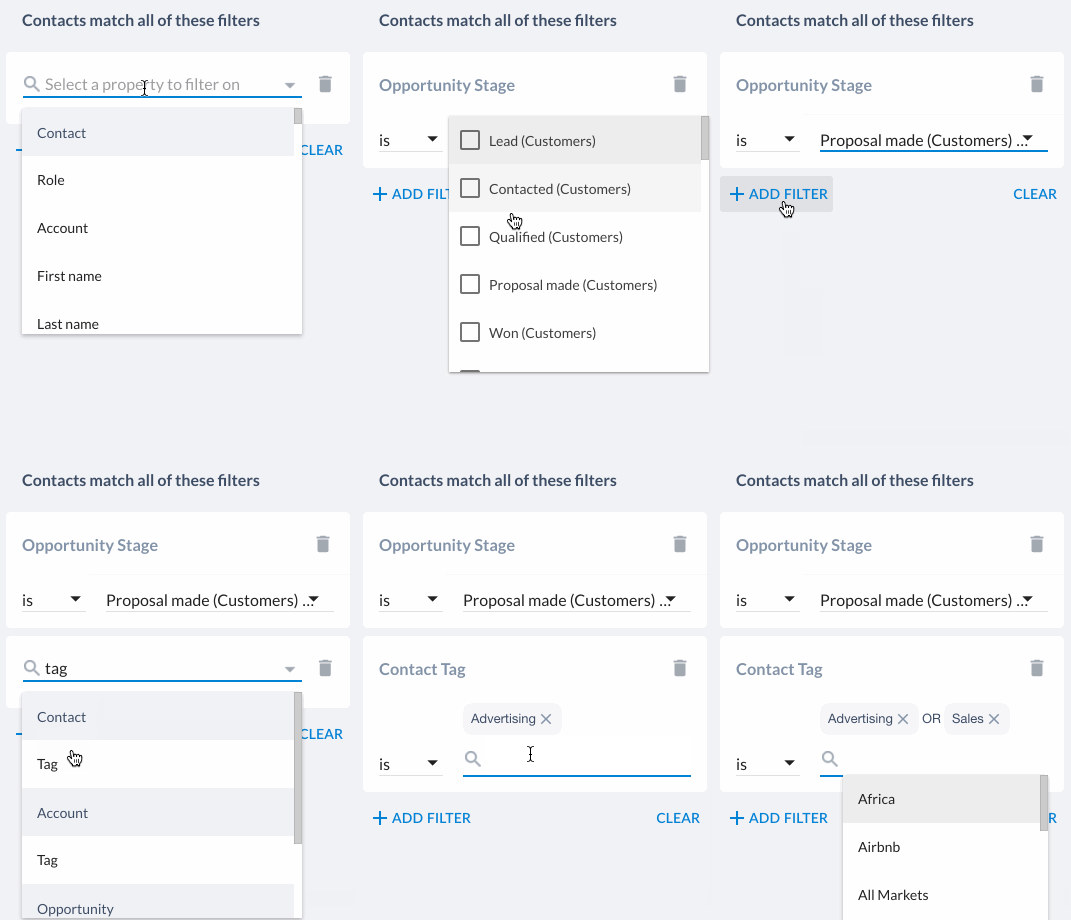
2\. All'interno di ogni filtro, i risultati devono corrispondere a uno qualsiasi dei criteri selezionati.
Altrimenti noto come filtro 'OR'.
_Ad esempio, filtra i contatti collegati ad account con opportunità nella fase 'Proposal made' **oppure** nella fase 'Won' e con il tag 'Advertising' **oppure** 'Sales'._
##
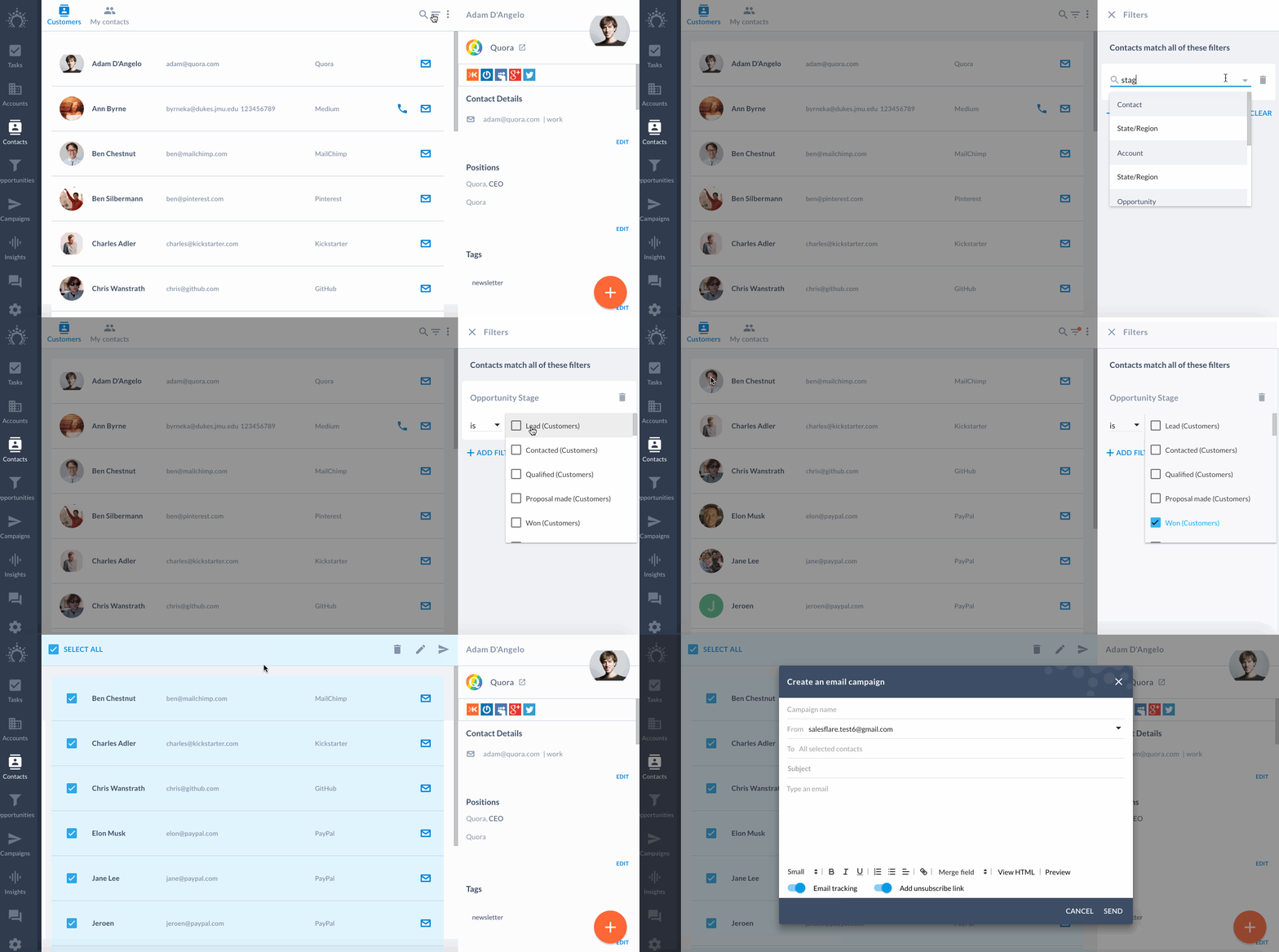
Passo 1: inizia dalla pagina dell'entità su cui vuoi applicare il filtro
Fai clic sull'icona del filtro (a destra dell'icona di ricerca) per aprire il menu dei filtri avanzati.

_Ad esempio, filtra i contatti._
Se compare un punto arancione, significa che è stato applicato un filtro.
## Passo 2: cerca il campo su cui vuoi applicare il filtro
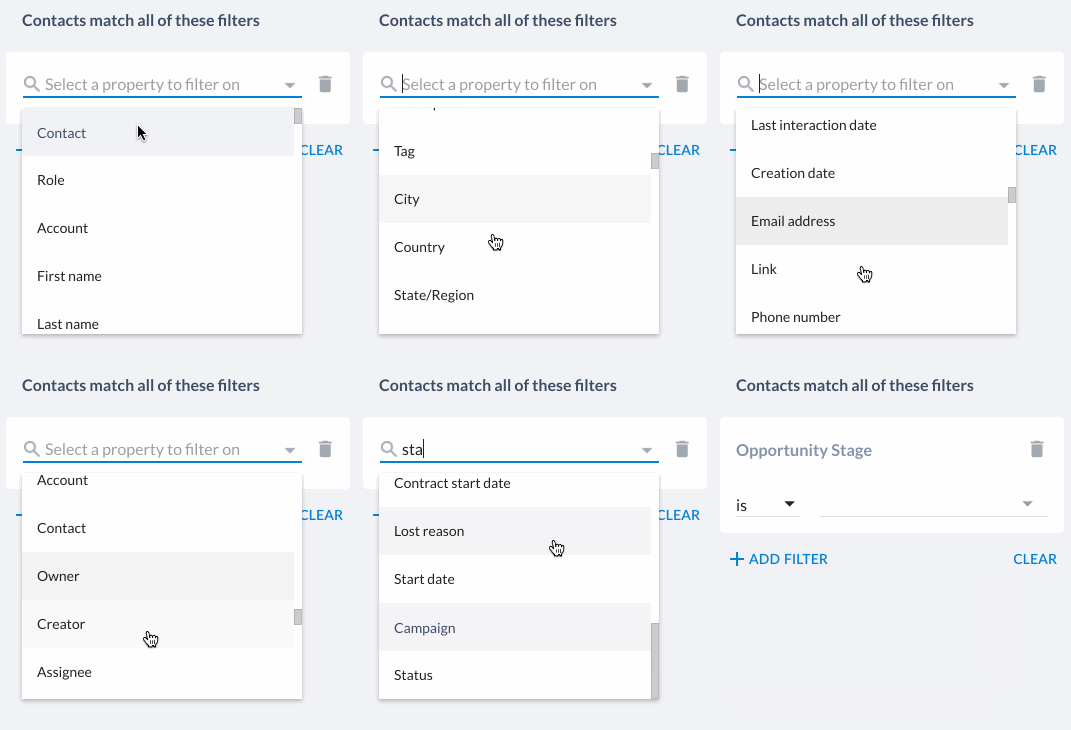
Puoi filtrare in base a tutti i campi di tutte le entità correlate (account, contatti, opportunità, ecc.).
I campi sono raggruppati per entità (account, contatto, opportunità, attività, ecc.) e separati da intestazioni grigie delle entità nella ricerca dei campi del filtro.
Cerca o scorri per trovare i campi su cui vuoi applicare il filtro.
_ad es. Filtra i contatti collegati ad account con opportunità in una determinata fase._
##
Passo 3: scegli le regole del filtro
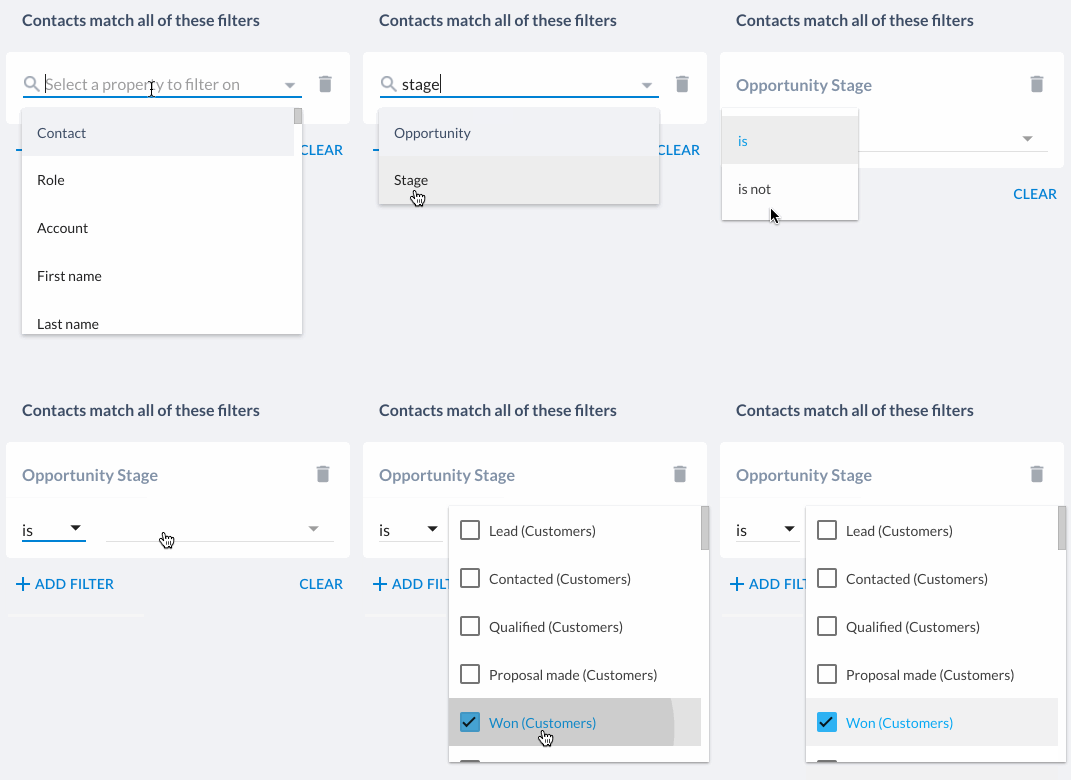
Usa il menu a discesa a sinistra per definire le regole con cui vuoi filtrare.
Fai clic o premi Invio per applicare il filtro.
_ad es. contatti collegati ad account con opportunità nella fase «Won»._
Puoi, ad esempio, inviare il materiale di onboarding a tutti i contatti collegati alle opportunità che hai vinto di recente.
Usi spesso gli stessi filtri? Puoi [salvarli](/it/articles/4508489-can-i-save-filters-to-use-them-again) per usarli in futuro.
Qual è il filtro più potente che stai usando? 🙌
Scrivici in chat!