# Comment exporter et fusionner mes données Salesflare au même endroit ?
Puis-je exporter toutes mes données (comptes, importation et opportunités) de Salesflare en une seule fois ?
Tu peux [exporte toutes tes données](/fr/articles/633823-how-do-i-export-my-salesflare-data) depuis Salesflare en cliquant sur le menu à 3 points de chaque page.
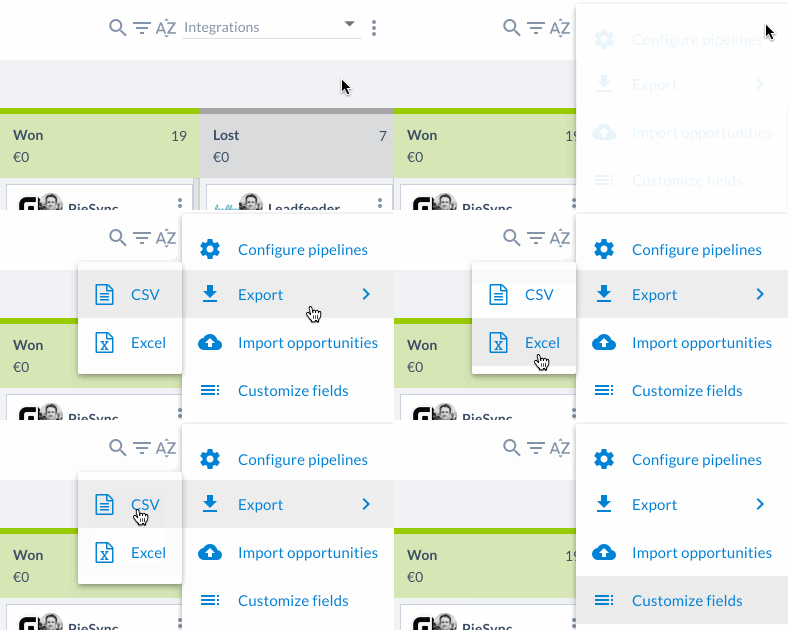
Le fichier Excel ou CSV contiendra une exportation de toutes les données associées. Supprime simplement les colonnes dont tu n’as pas besoin et fusionne-les comme nous l’expliquerons ci-dessous.
# Comment fusionner les données ?
## Étape 1 :
Crée un nouveau classeur Excel. Par exemple, j’ai créé un nouveau classeur nommé «[VLOOKUP-sample](https://downloads.salesflare.com/resources/VLOOKUP-sample.xlsx) » ici.
## Étape 2 :
Copie toutes les feuilles que tu veux fusionner (comptes, contacts et opportunités) dans le nouveau classeur que tu as créé. La méthode la plus simple est la suivante :
* Fais un clic droit en bas de la feuille exportée
* Clique sur « Déplacer ou copier »
* Sélectionne le classeur vers lequel tu veux la déplacer
* Clique sur « OK »
**_Note :_** _En général, un compte peut avoir plusieurs opportunités et contacts. Il est donc préférable de fusionner les comptes avec les opportunités ou les contacts. Ainsi, tu auras une ligne différente pour chaque opportunité ou contact. Dans cet exemple, je vais te montrer comment fusionner les contacts et les comptes_
## Étape 3 :
Supprime les colonnes qui ne sont pas nécessaires (cela t’aide à garder le tout bien organisé)
## Étape 4 :
Nous utilisons une formule VLOOKUP pour fusionner les données, dans laquelle nous utilisons l’ **ID du compte** pour trouver les données correspondantes (car il est unique et également présent dans les trois feuilles).
**_Remarque_**: _Si tu utilises une autre valeur que l’ID du compte, comme le nom du compte, veille toujours à déplacer ces données dans la première colonne. Tu peux uniquement effectuer une VLOOKUP basée sur la première colonne d’une plage_
## Étape 5 :
Copie les en-têtes des colonnes des comptes que tu veux fusionner avec les contacts.
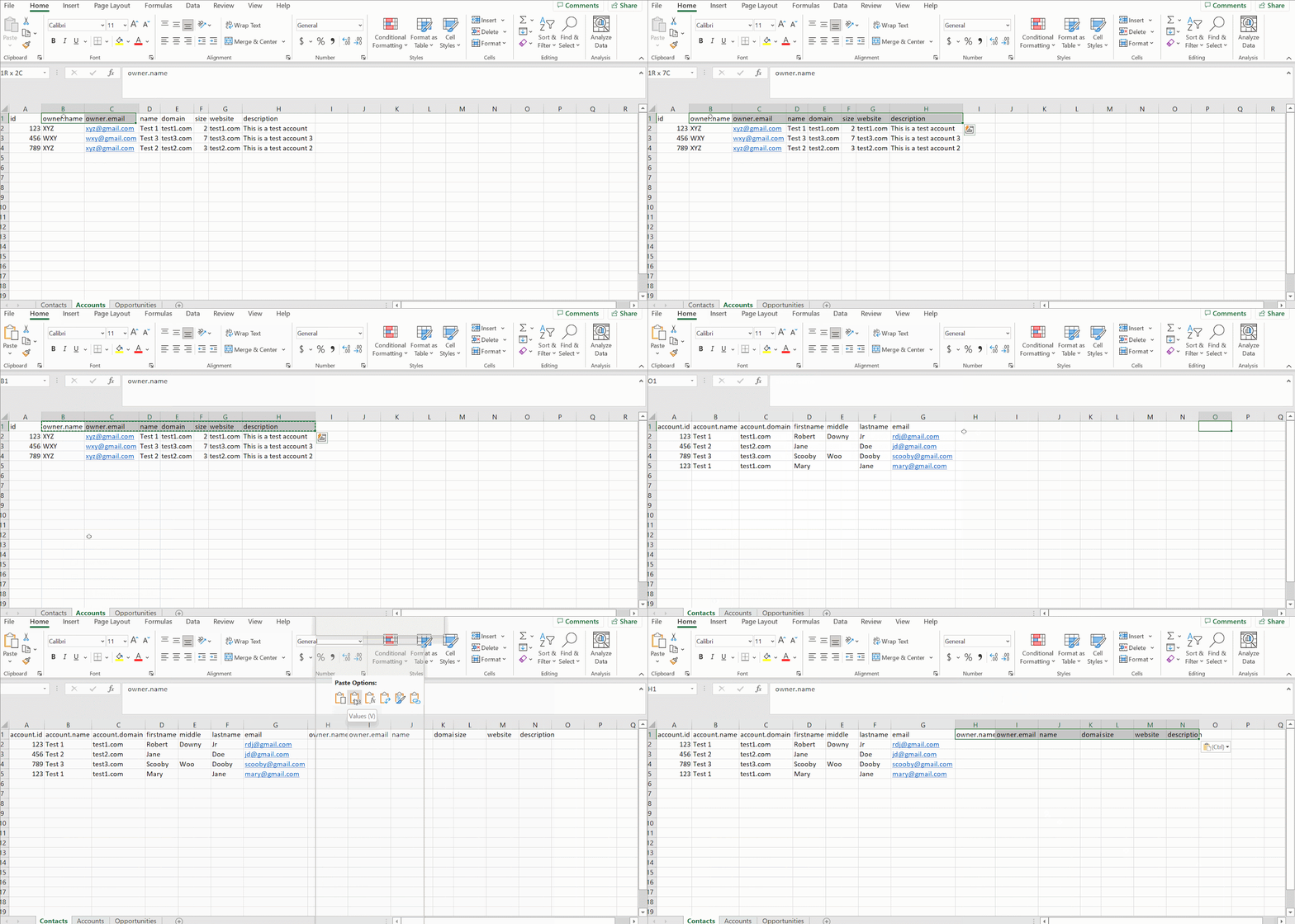
_Exemple des en-têtes des comptes copiés dans la feuille des contacts_
## Étape 6 :
Utilise la formule VLOOKUP ci-dessous pour fusionner les données (voici [un fichier exemple](https://downloads.salesflare.com/resources/VLOOKUP-sample.xlsx) pour te servir de référence)
**`=VLOOKUP($A2,Accounts!$A$1:$H$4,MATCH(Contacts!H$1,Accounts!$A$1:$H$1,0),FALSE)`**
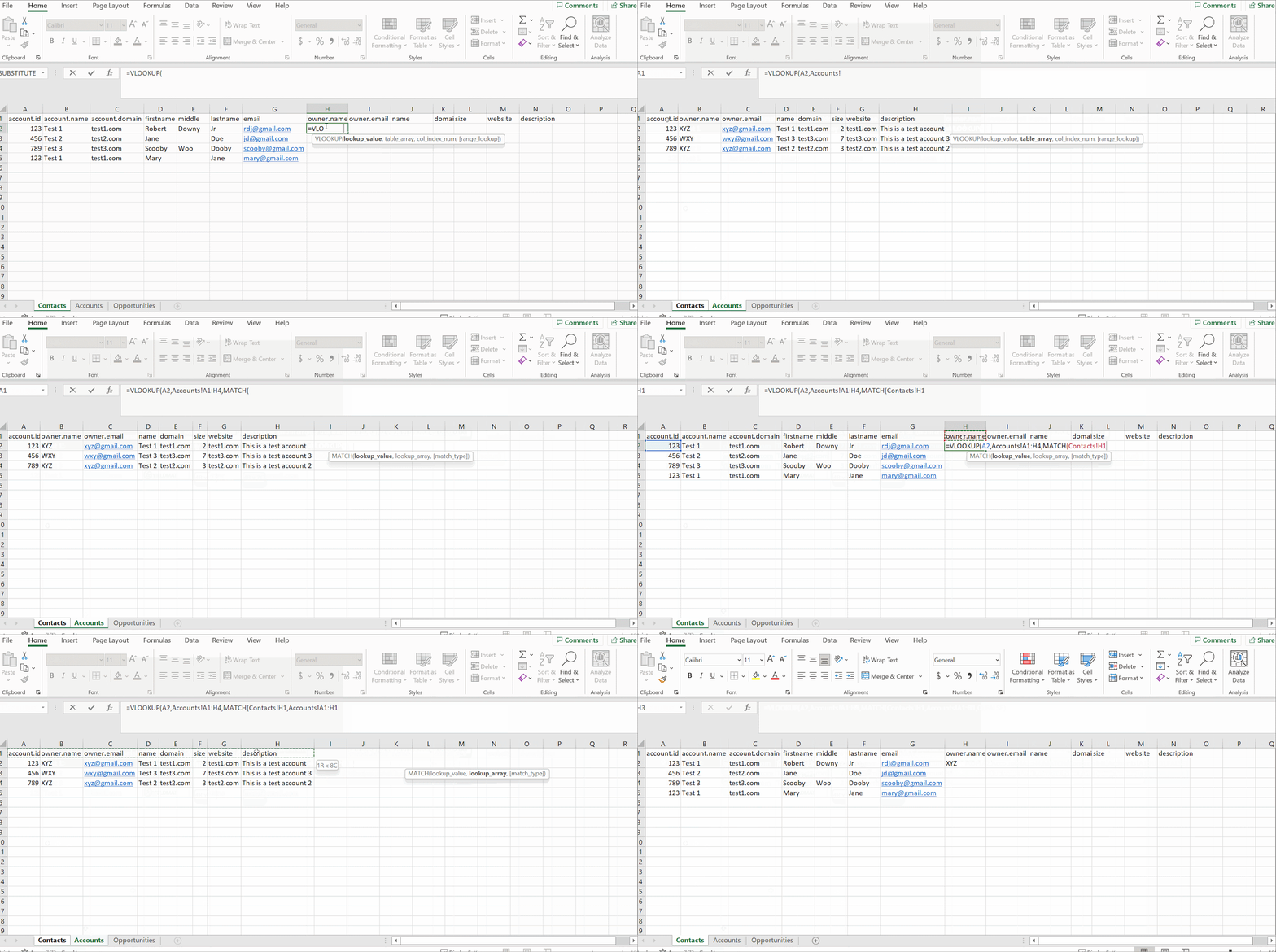
_Exemple d'utilisation de VLOOKUP pour fusionner les comptes dans la feuille des contacts_
## Étape 7 :
Utilise le signe $ pour éviter que la référence de cellule ne change
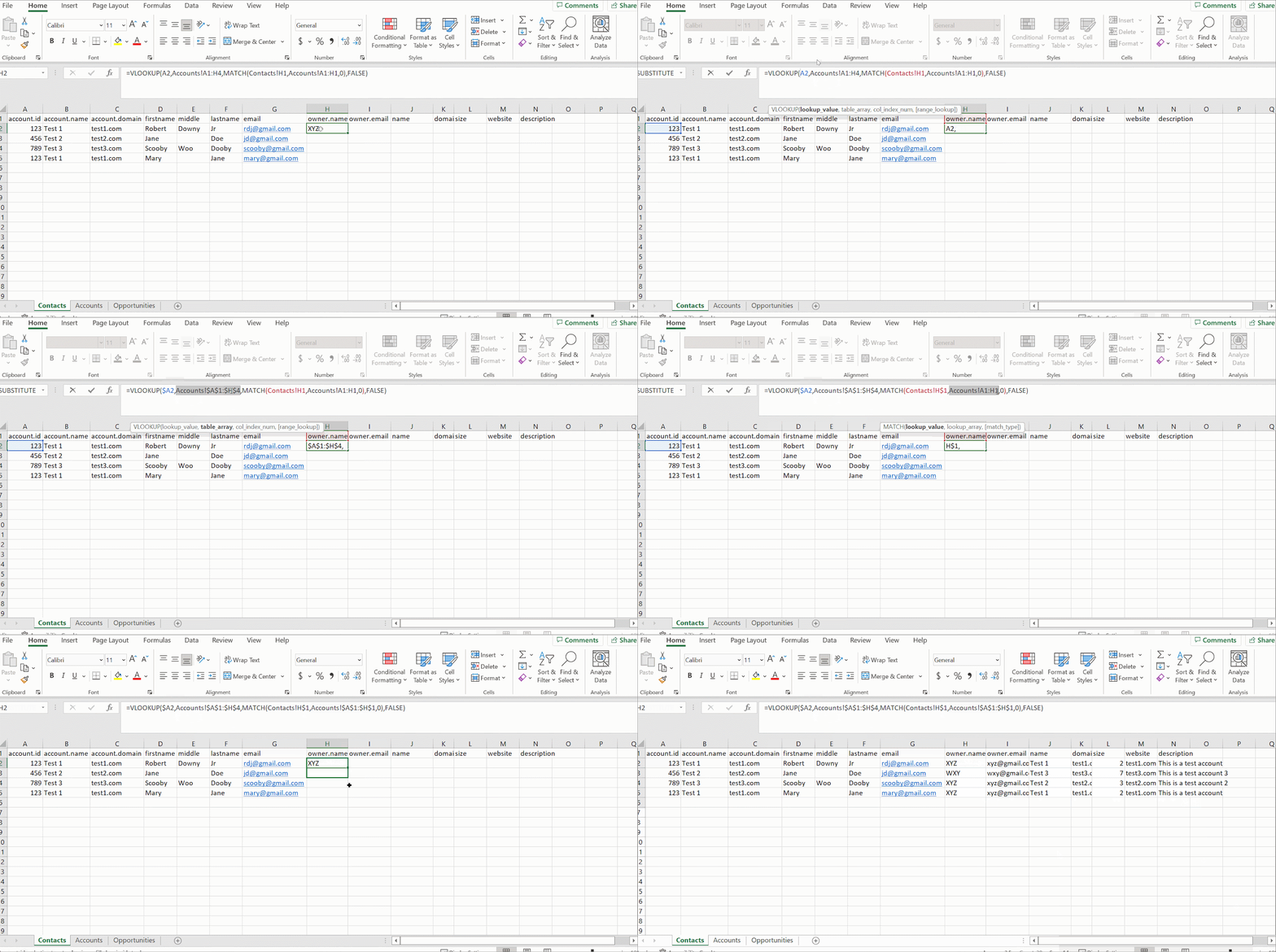
_Exemple d'utilisation de « $ » sur toutes les références de cellules et les plages de recherche_
Voilà ! 🪄 Répète le même processus pour les opportunités ou toute autre donnée que tu veux fusionner.
[Télécharge ici un classeur exemple](https://downloads.salesflare.com/resources/VLOOKUP-sample.xlsx)