# Comment créer des dashboards et des rapports personnalisés ?
Voici comment personnaliser les Insights, étape par étape.
Cette fonctionnalité vous permet de créer et de gérer des dashboards, ainsi que de créer de nouveaux rapports sur ces dashboards. Bien que Salesflare intègre déjà les rapports dont la plupart des entreprises ont besoin, vous pouvez désormais créer les vôtres ✨.
La fonctionnalité de création de rapports personnalisés est uniquement disponible avec le [forfait Pro](/fr/articles/4665458-what-is-included-in-the-pro-plan). Pour accéder à cette fonctionnalité, passez au forfait Pro en allant dans Paramètres > Facturation & utilisation > Aperçu > Mettre à jour le forfait.
Nous avons veillé à rendre cette fonctionnalité aussi facile à utiliser que possible, afin que vous puissiez facilement extraire toutes les informations dont vous avez besoin. Cela dit, cet article peut vous apprendre tous les petits détails.
Vous préférez apprendre avec une vidéo ? [Regardez-la ici](https://salesfla.re/custom-dashboards-reports).
* * *
## Alors, que sont exactement les dashboards et les rapports ?
Dans Salesflare, un rapport est une représentation visuelle spécifique d'une partie de vos données qui vous fournit des informations concrètes. Il peut s'agir d'un graphique, d'un tableau ou d'une fiche de résultats.
Un dashboard est la page où vos rapports associés sont regroupés et affichés.
* * *
## Comment pouvez-vous les utiliser ?
Voici quelques actions que vous pouvez effectuer pour commencer :
* **Modifier un dashboard** : Pour modifier un dashboard, cliquez simplement sur le bouton du menu à trois points en haut à droite, puis sélectionnez « Modifier le dashboard ».

* **Réorganiser les rapports** : Vous pouvez ensuite réorganiser les rapports de votre dashboard simplement par glisser-déposer. Les fiches de résultats sont toujours regroupées en haut. Les autres types de rapports sont placés en dessous.

* **Nommer le dashboard** : Vous pouvez modifier le nom de chaque dashboard en haut à gauche.

* **Créer un dashboard** : Cliquez sur le sélecteur de dashboard en haut à gauche, puis sélectionnez « Créer un dashboard » pour en créer un nouveau. Donnez-lui un nom et cliquez sur « Enregistrer ».

Vous avez maintenant créé votre premier dashboard personnalisé : il est temps de le remplir.

* * *
## Créer un rapport
Pour remplir votre dashboard, vous devez créer des rapports. Vous devez décider quel titre donner au rapport, lui donner une description, décider sur quelle entité établir le rapport, sélectionner un filtre temporel, puis prévisualiser les données.
* **Créer un rapport :** Pour créer le premier rapport sur votre nouveau dashboard, cliquez sur le bouton « ajouter un rapport » en haut à droite. Vous pouvez ensuite commencer à le configurer.

* **Le nommer :** Donnez à votre rapport un titre qui explique de quoi il s'agit.
* **Lui donner une description :** Si vous avez besoin de davantage de mots pour décrire le rapport, vous pouvez rédiger une description qui l'explique encore mieux à vous-même et aux membres de votre équipe. Elle apparaîtra lorsque quelqu'un survolera la petite icône d'information du rapport.
* **Sélectionner l'entité sur laquelle établir le rapport :** Vous pouvez actuellement établir des rapports sur les comptes, les contacts, les opportunités et les tâches. Dans notre exemple, nous allons établir un rapport sur les opportunités nouvellement créées ; nous sélectionnerons donc « Opportunités » comme entité.
* **Sélectionner le filtre temporel :** Lorsque vous filtrez par période dans le dashboard, vous devez décider à quoi vous voulez appliquer ce filtre. Par exemple, vous pouvez établir un rapport sur les opportunités qui sont _clôturées_ ou qui sont _attendues comme clôturées_ pendant la période sélectionnée, ou sur celles qui ont été _créées_ pendant cette période. Ce choix dépendra de ce que votre rapport cherche à afficher.
* **Prévisualiser le rapport :** La section suivante du générateur de rapports vous permet de prévisualiser votre rapport à l'aide des filtres que vous retrouverez ensuite en haut à droite de votre dashboard. Vous pouvez ainsi vous faire une idée de l'apparence de votre rapport pour différentes périodes, différentes personnes et différents pipelines. À savoir : ce n'est pas un paramètre fixe lorsque vous enregistrez le rapport ; il offre uniquement un moyen de _prévisualiser_ votre rapport.

* * *
## Configurer le rapport
Vous êtes maintenant prêt à créer réellement le rapport. Vous devez sélectionner le type de graphique, choisir comment afficher/mesurer/segmenter le graphique et tester certaines autres options avancées pour obtenir le résultat souhaité.
* **Type de graphique :** Pour visualiser votre résultat d'une autre manière, vous pouvez changer le type de graphique en haut à gauche. Certains types de graphiques conviendront mieux que d'autres à ce que vous essayez de visualiser. Vous pouvez choisir parmi les types de graphiques suivants :
1. Graphique à colonnes
2. Graphique à barres
3. Graphique linéaire
4. Fiche de résultats
5. Graphique circulaire
6. Tableau croisé dynamique
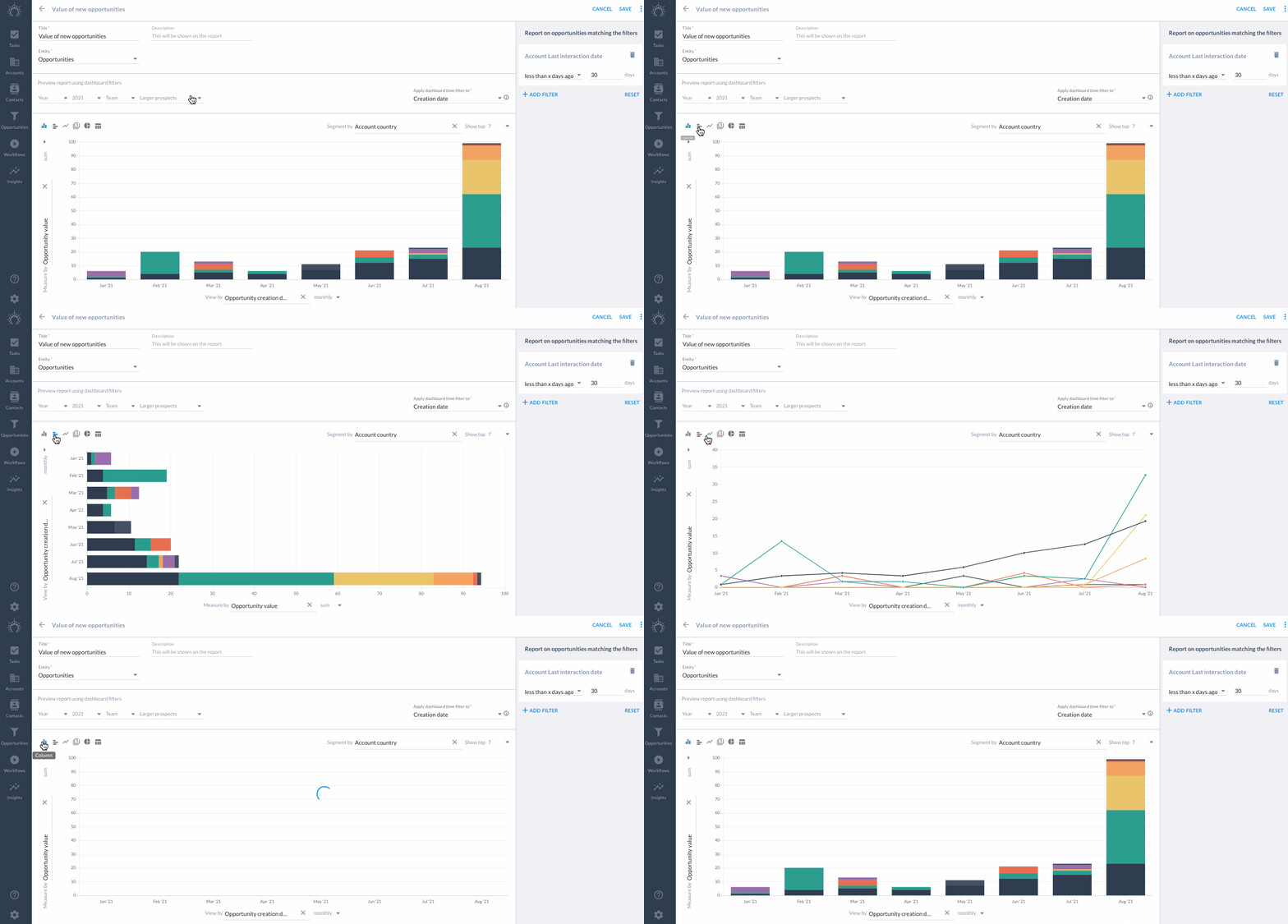
* **Afficher par, mesurer par, segmenter par :** Après avoir sélectionné votre type de graphique, vous pouvez définir ce que vous souhaitez mesurer, par quoi vous souhaitez l'afficher et, éventuellement, comment vous souhaitez segmenter les données.
Dans notre exemple, nous voulons voir qui a créé quelle valeur totale d'opportunité au cours de la période et dans le pipeline sélectionnés, et segmenter cette valeur totale selon les différentes étapes auxquelles elles se trouvent.
Dans cette capture d'écran, nous avons sélectionné les éléments suivants :
* Afficher par « Opportunité créée par » pour voir _qui_ a créé les opportunités
* Mesurer par « Valeur de l'opportunité » et prendre la « somme » de ces valeurs pour voir la _valeur totale_ de ces opportunités
* Segmenter par « Étape de l'opportunité » pour voir la valeur totale dans chacune des différentes étapes auxquelles elles se trouvent.

* * *
## Ordre
Remarque : les données sont toujours ordonnées de la même manière.
* Le temps est toujours chronologique
* Les étapes sont toujours dans l'ordre défini
* Les autres éléments sont classés du résultat le plus élevé au plus faible
* * *
## Options avancées
Les deux premières options avancées vous permettent également d'inclure les points de données pour lesquels « afficher par » ou « segmenter par » n'est pas spécifié. Si, par exemple, vous segmentez par pays du compte, vous pouvez les utiliser pour inclure les opportunités pour lesquelles le pays du compte n'est pas spécifié.
Si vous souhaitez créer un rapport indépendant des filtres temporels du dashboard, vous pouvez sélectionner « Ne pas appliquer le filtre temporel du dashboard ». Cette option est notamment utile si vous souhaitez compter le nombre total d'opportunités créées par votre équipe depuis toujours.
Si vous souhaitez voir les barres représentant les segments côte à côte plutôt qu'empilées, désélectionnez simplement « Empiler les segments » dans les options « Avancées ».

* * *
## Limites
Notez que, dans certains cas, la segmentation par certains points de données n'affichera que les X premiers éléments, tandis que les autres seront regroupés dans la section « Autres ». C'est par exemple le cas lorsque vous segmentez par pays. Cela empêche votre rapport de devenir plus détaillé et plus difficile à visualiser que nécessaire.
Une protection similaire concernant le nombre de points de données est appliquée lors de l'établissement d'un rapport par période. Le maximum que vous pouvez visualiser est de 366 points de données, soit le nombre maximal de jours dans une année.
* * *
## Filtrer votre ensemble de données
Enfin, si vous souhaitez établir un rapport sur un sous-ensemble de vos données uniquement, vous pouvez le faire avec les filtres à droite. Ces filtres fonctionnent exactement de la même manière que partout ailleurs dans Salesflare ; par exemple, lorsque vous filtrez différentes listes ou sélectionnez une audience pour un workflow.
Par exemple, vous pouvez filtrer les opportunités pour trouver celles qui sont liées aux comptes avec lesquels vous avez été en contact au cours du mois dernier, c'est-à-dire lorsque la « dernière interaction a eu lieu il y a moins de 30 jours ».

* * *
## Créer le rapport
Lorsque vous êtes satisfait du rapport, vous pouvez cliquer sur « créer ».
Et voilà ! Votre « dashboard Performances commerciales » contient maintenant son premier rapport. Ajoutez d'autres rapports pour remplir votre dashboard.

* * *
## Dupliquer, déplacer/réorganiser et supprimer
Voici quelques dernières actions que vous pouvez effectuer pour donner à vos dashboards l'apparence souhaitée.
* **Réorganiser les dashboards :** Pour réorganiser les dashboards, ouvrez à nouveau le menu en haut à droite. Cliquez sur « Réorganiser les dashboards » et faites-les glisser. Enregistrez lorsque vous êtes prêt.
* **Supprimer/modifier un dashboard :** Pour supprimer un dashboard — ou le modifier à nouveau, cette option se trouve également dans le même menu que la réorganisation.
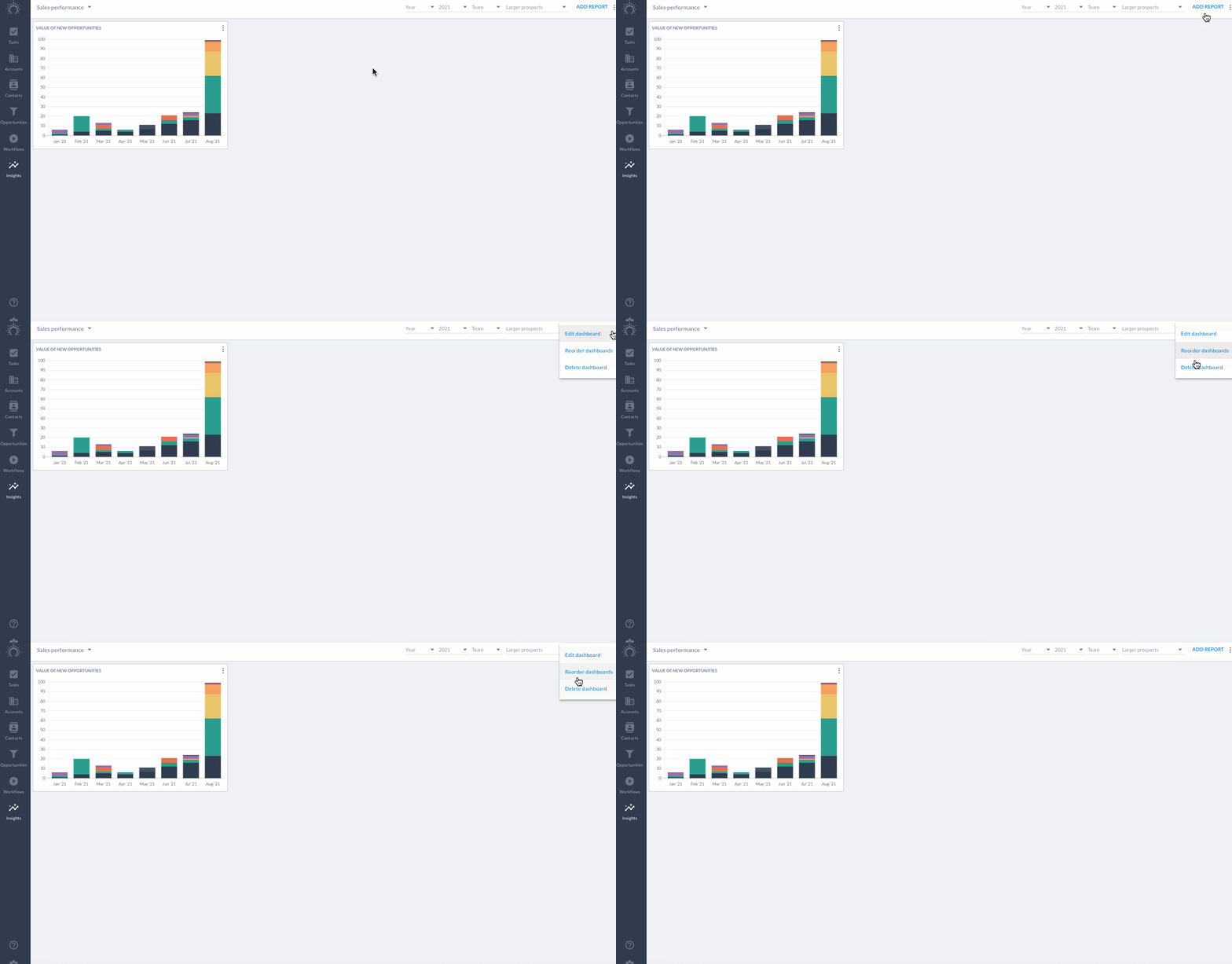
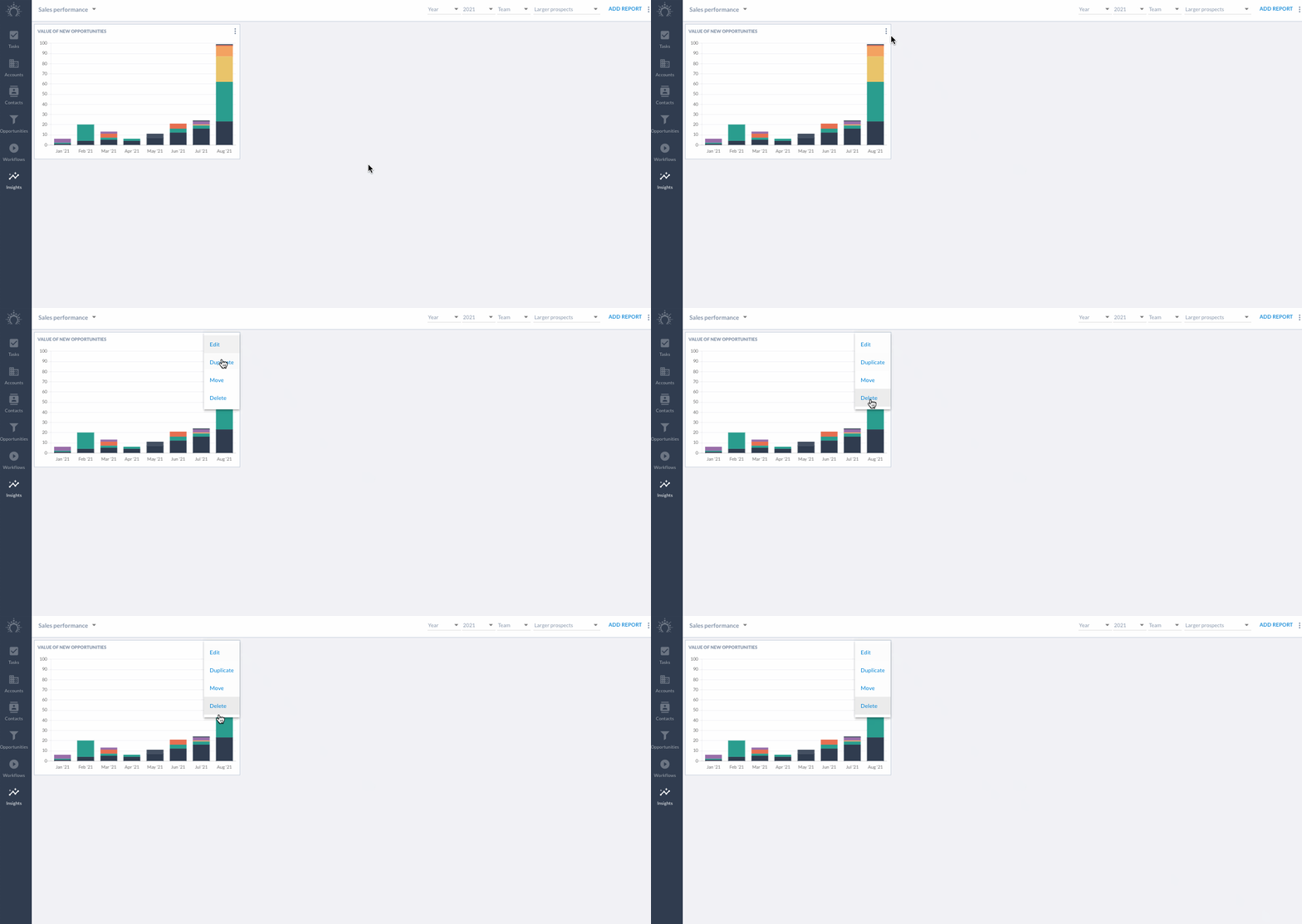
* **Dupliquer des rapports :** Si vous souhaitez dupliquer un rapport, cliquez sur le bouton du menu en haut à droite de chaque rapport et sélectionnez « Dupliquer ».
* **Supprimer des rapports :** Si vous ne voulez plus d'un rapport, supprimez-le. Notez que les rapports intégrés ne peuvent pas être supprimés, car ils sont créés nativement et ne peuvent pas être facilement recréés avec la fonctionnalité de création de rapports personnalisés. Si vous ne voulez vraiment plus voir un rapport intégré, il est préférable de le déplacer vers un autre dashboard.
* **Déplacer des rapports :** Vous pouvez déplacer un rapport vers un autre dashboard en cliquant sur « Déplacer », puis en sélectionnant le dashboard souhaité.
* * *
D'autres questions ? Envoyez-nous un message dans le chat !