# Puis-je définir les autorisations des utilisateurs ?
Comment puis-je limiter ce qui est partagé dans Salesflare ?
Vous préférez apprendre en vidéo ? Regardez [ici](https://www.youtube.com/watch?v=q1_YzsLEB28).
La fonctionnalité d'autorisations a été conçue pour offrir aux équipes commerciales des options permettant de garantir la confidentialité et de maintenir des limites. La définition des autorisations permet aux administrateurs de l'équipe de déterminer ce que les membres de leur équipe peuvent voir et modifier afin de garder certaines données confidentielles et sécurisées. Grâce aux paramètres d'autorisations, les membres de l'équipe peuvent se concentrer sur les données qui les concernent, et la direction peut avoir la certitude que les données privées restent privées. La fonctionnalité d'autorisations est disponible avec le [forfait Pro](/fr/articles/4665458-what-is-included-in-the-pro-plan).
Il existe quatre rôles d'utilisateur dans les paramètres d'autorisations : administrateurs, gestionnaires, membres de l'équipe et lecteurs. Les utilisateurs peuvent également faire partie de différents [groupes](/fr/articles/2470975-what-are-user-groups-for) au sein de l'équipe, afin de mieux organiser les éléments auxquels ils doivent avoir accès.
Tous ces rôles ainsi que le groupe auquel appartient un utilisateur peuvent être définis par les administrateurs dans [Paramètres > Gérer votre équipe](https://app.salesflare.com/#/settings/team).

De plus, l'étendue des données qu'un utilisateur peut voir, ainsi que celles qu'il peut créer, modifier ou supprimer, peut également être définie. Les options sont : équipe, propres données, groupe et aucune donnée. Vous trouverez ci-dessous le détail de chaque rôle et de chaque étendue de données.
* * *
## Rôles
### Administrateurs
Les [administrateurs](/fr/articles/1918653-what-additional-permissions-do-admins-managers-have) sont responsables de la supervision de l'équipe et de la configuration de Salesflare. Le rôle d'administrateur convient aux personnes responsables de l'équipe et/ou du CRM : il peut s'agir des dirigeants de votre entreprise, mais aussi des personnes chargées d'administrer votre CRM et ses données.
Les administrateurs peuvent :
* Accéder à tous les paramètres de l'équipe, notamment gérer l'équipe (inviter des membres de l'équipe, attribuer des rôles et des groupes), définir des objectifs, configurer tous les pipelines existants, personnaliser les champs, adapter les paramètres régionaux de l'équipe, modifier les paramètres des tâches et définir ces autorisations.
* Donner à n'importe qui, y compris à eux-mêmes, accès à un compte en ajoutant cette personne à l'équipe du compte.
* Supprimer les opportunités dont ils ne sont pas propriétaires et en changer le propriétaire.
* Envoyer des workflows au nom d'autres utilisateurs.
* Accéder aux informations de facturation et d'utilisation et les modifier.
Quels que soient les paramètres d'autorisations supplémentaires que vous définissez pour les administrateurs, ceux-ci disposeront toujours de ces autorisations intégrées.
Par défaut, les administrateurs ont accès à toutes les données de l'équipe, aussi bien pour les consulter que pour les créer, les modifier ou les supprimer, mais cela peut être adapté dans [Paramètres > Définir les autorisations](https://app.salesflare.com/#/settings/permissions).
### **Gestionnaires**
Les gestionnaires dirigent le [groupe](/fr/articles/2470975-what-are-user-groups-for) d'utilisateurs auquel ils appartiennent. Les groupes peuvent être définis dans P[aramètres > Gérer votre équipe.](https://app.salesflare.com/#/settings/team) Ce rôle convient aux responsables commerciaux qui supervisent différentes parties de l'équipe commerciale de l'entreprise, par exemple lorsqu'ils travaillent dans différentes zones géographiques ou avec différentes unités commerciales.
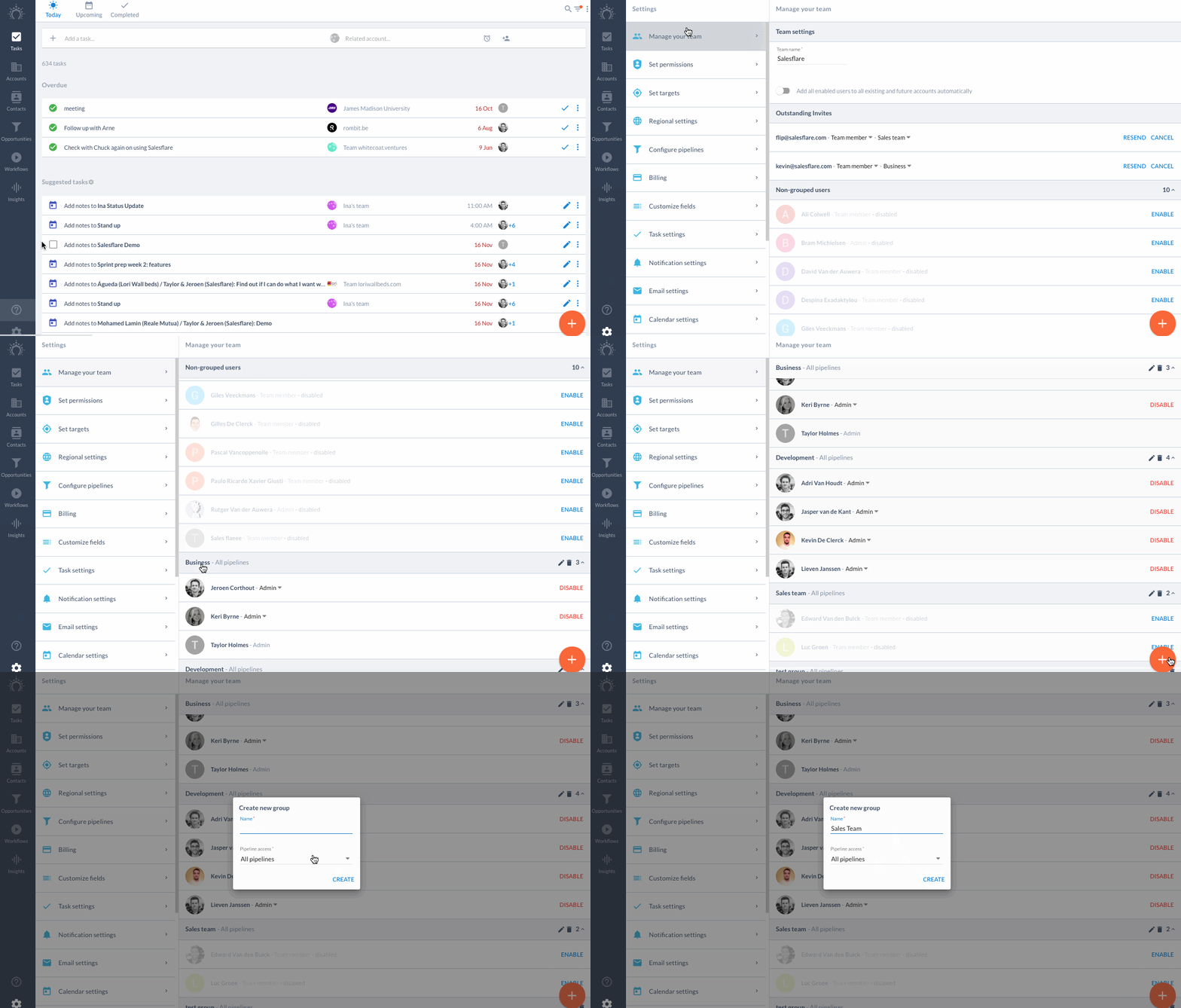
Les gestionnaires peuvent :
* Donner à n'importe qui accès à un compte en ajoutant cette personne à l'équipe du compte.
* Supprimer les opportunités dont ils ne sont pas propriétaires et en changer le propriétaire.
* Accéder aux paramètres pour configurer les pipelines du groupe et définir des objectifs.
Quels que soient les paramètres d'autorisations supplémentaires que vous définissez pour les gestionnaires, ceux-ci disposeront toujours de ces autorisations intégrées.
### Membres de l'équipe
Les membres de l'équipe travaillent dans Salesflare sans avoir à s'occuper de l'administration ou de la gestion. Ce rôle convient aux commerciaux ou à votre assistant virtuel, s'ils n'ont pas besoin d'un contrôle total du CRM et de ses données.
Les membres de l'équipe peuvent :
* Supprimer et changer le propriétaire uniquement des opportunités dont ils sont propriétaires.
* Supprimer uniquement les comptes auxquels ils appartiennent.
Par défaut, les membres de l'équipe ont accès à toutes les données de l'équipe, aussi bien pour les consulter que pour les créer, les modifier ou les supprimer, mais cela peut être modifié dans [Paramètres > Définir les autorisations](https://app.salesflare.com/#/settings/permissions). Vous pouvez, par exemple, vous assurer qu'ils peuvent uniquement consulter les données de leur groupe et modifier leurs propres données.
### Lecteurs
Par défaut, les lecteurs peuvent uniquement consulter toutes les données de l'équipe. Ils ne peuvent créer, modifier ni supprimer aucune donnée. Ces deux paramètres peuvent être modifiés dans [Paramètres > Définir les autorisations](https://app.salesflare.com/#/settings/permissions).
Ce rôle convient aux membres du conseil d'administration, aux investisseurs ou aux cadres dirigeants qui ne travaillent pas activement dans Salesflare, mais qui ont besoin d'accéder aux données et/ou aux insights.
* * *
## Données
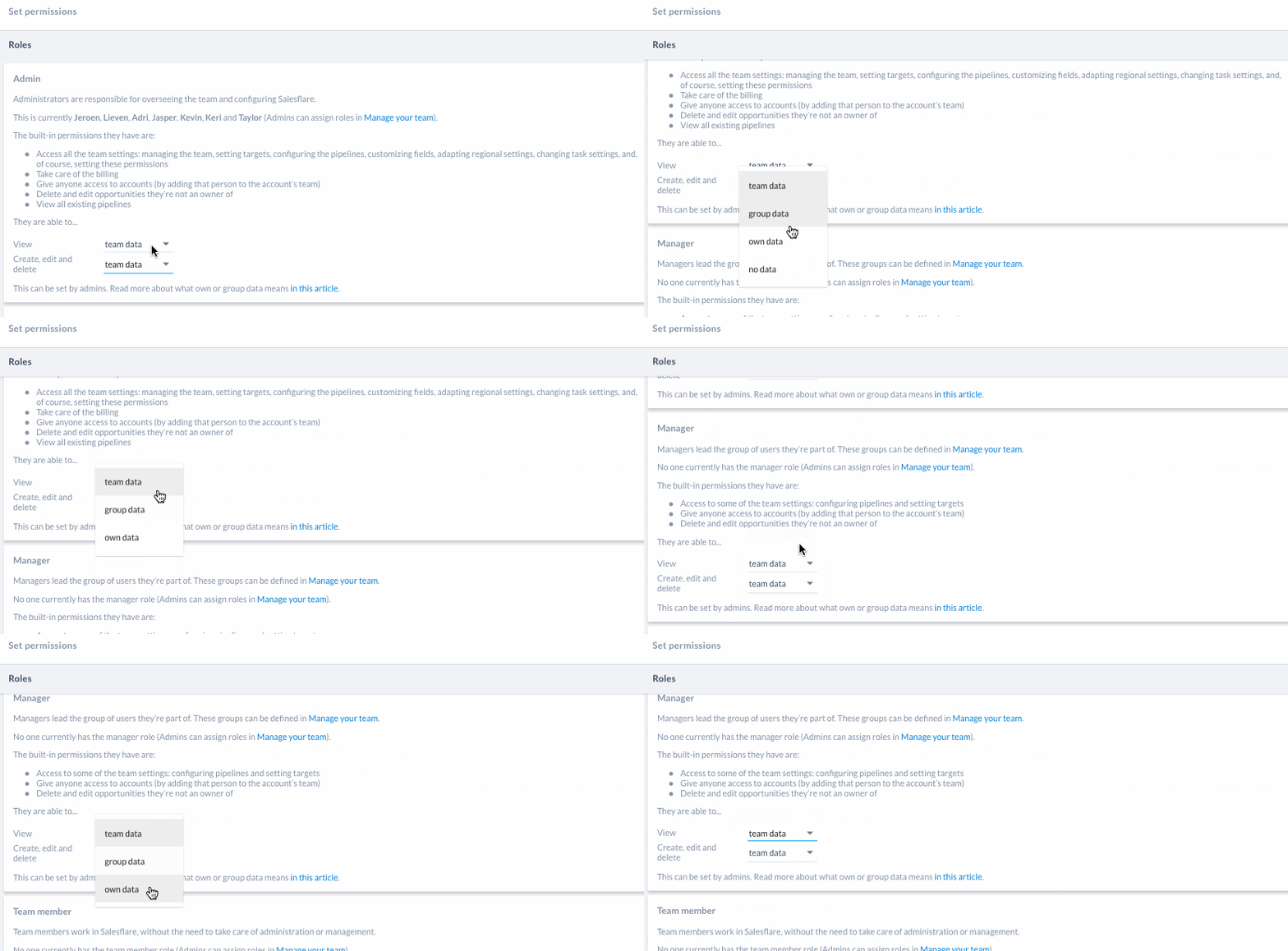
Les administrateurs peuvent définir les données que leurs collègues peuvent consulter, ainsi que celles qu'ils peuvent créer, modifier et supprimer. Comme indiqué ci-dessus, cela se définit dans [Paramètres > Définir les autorisations](https://app.salesflare.com/#/settings/permissions).
### **Propres données**
Les données qui vous appartiennent, généralement parce que vous les avez créées ou que vous les gérez.
* Les comptes auxquels vous appartenez, les comptes que vous avez créés et les comptes liés à une opportunité dont vous êtes le propriétaire ou le responsable.
* Les opportunités dont vous êtes le propriétaire ou le responsable, ainsi que les opportunités liées aux comptes auxquels vous appartenez.
* Les contacts que vous avez créés et les contacts liés aux comptes auxquels vous appartenez.
* Les workflows que vous avez créés.
* Les réunions que vous avez créées, les réunions auxquelles vous participez et les réunions qui se trouvent dans des comptes auxquels vous appartenez.
### Données du groupe
Les données du groupe correspondent à l'ensemble des données appartenant aux différents membres du groupe, prises collectivement (selon les règles relatives aux « propres données » ci-dessus), par exemple dans leur zone géographique ou leur unité commerciale.
### Données de l'équipe
Toutes les données appartenant à l'équipe. Il s'agit de l'étendue de données la moins restrictive.
### Aucune donnée
Cette option apparaît uniquement dans le menu déroulant « Créer, modifier et supprimer », ce qui permet de s'assurer que certains utilisateurs peuvent uniquement consulter les données.
* * *
## Pipelines
Par défaut, tous les membres de l'équipe ont accès à tous les pipelines. Grâce à la fonctionnalité d'autorisations, les administrateurs et les gestionnaires peuvent déterminer quels groupes d'utilisateurs peuvent accéder à quels pipelines. De cette manière, leur accès peut être limité aux seuls pipelines et opportunités qu'ils doivent pouvoir voir.

Les administrateurs et les gestionnaires peuvent définir cela à trois endroits :
1. dans [Paramètres > Définir les autorisations](https://app.salesflare.com/#/settings/permissions), en bas de la page (comme illustré ci-dessous)
2. dans Configurer les pipelines, pour chaque pipeline
3. ou dans [Paramètres > Gérer votre équipe](https://app.salesflare.com/#/settings/team), pour chaque groupe d'utilisateurs.
Si vous ne voyez pas certains de ces paramètres ou si vous ne pouvez pas les modifier, c'est parce que vous n'êtes pas administrateur ou gestionnaire. Dans ce cas, demandez à un collègue qui possède ce rôle de les modifier.
Les administrateurs peuvent définir l'accès à tous les pipelines, tandis que les gestionnaires peuvent uniquement définir l'accès aux pipelines auxquels leur groupe d'utilisateurs a accès.
* * *
## Points importants à retenir
* La page Définir les autorisations est consultable par tout le monde, mais seuls les administrateurs peuvent la modifier.
* Les utilisateurs doivent demander à un administrateur de leur attribuer un rôle donné.
* Les utilisateurs ne peuvent avoir qu'un seul rôle et appartenir à un seul groupe.
* Le rôle par défaut du premier utilisateur d'une équipe est administrateur, et celui de chaque utilisateur suivant est membre de l'équipe.
* Par défaut, les utilisateurs ne sont affectés à aucun groupe d'utilisateurs.
* Le rôle et le groupe de l'utilisateur peuvent déjà être définis lors de l'invitation de nouveaux membres de l'équipe.
* * *
Vous avez d'autres questions ? Envoyez-nous un message ! 😊