# Comment envoyer un workflow e-mail ?
Puis-je envoyer des séquences d’e-mails ?
Tu préfères apprendre en vidéo ? Regarde [ici](https://salesfla.re/emailworkflows).
Commençons.
* * *
# Qu'est-ce qu'un workflow d'e-mails ?
Un workflow d'e-mails est un e-mail automatisé, ou une séquence d'e-mails automatisés, que tu envoies à une liste de contacts correspondant à un ensemble précis de filtres.
Il existe deux types de workflows :
* workflows en une étape
* workflows en plusieurs étapes
Un workflow en une étape envoie un e-mail automatisé à la liste de destinataires.
Un workflow en plusieurs étapes envoie des e-mails de suivi après le premier e-mail d'une séquence, en fonction de certaines règles (expliquées plus loin).
* * *
# Comment créer un workflow ?
Tu peux créer un workflow de deux façons :
(1) Depuis la page « Workflows » en appuyant sur « Créer un workflow »
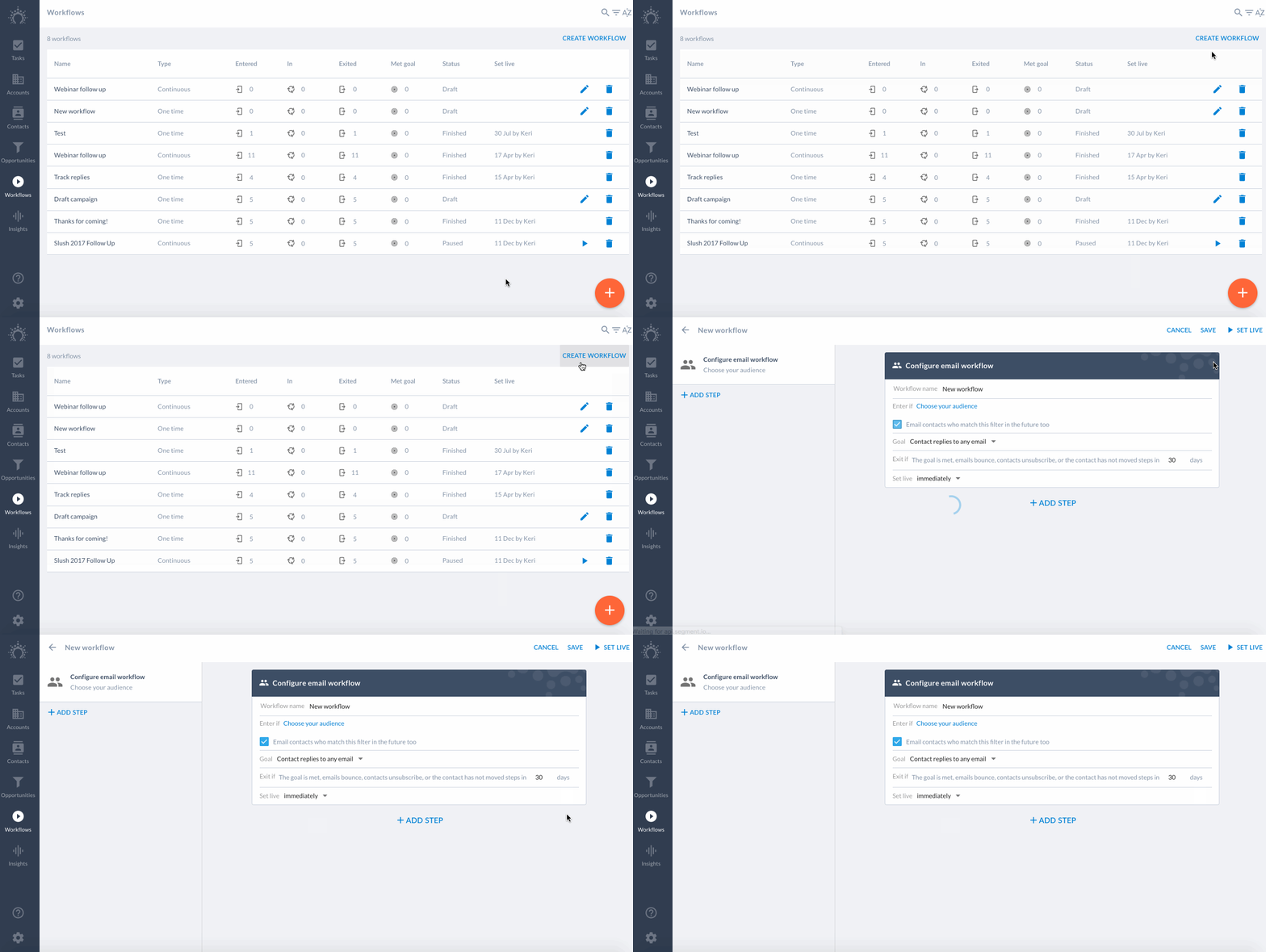
Choisis ton audience en appliquant un filtre (recommandé !) ou en sélectionnant des contacts individuels, puis commence à ajouter des étapes d'e-mail.
(2) Depuis le bouton plus bleu en bas à droite de l'écran
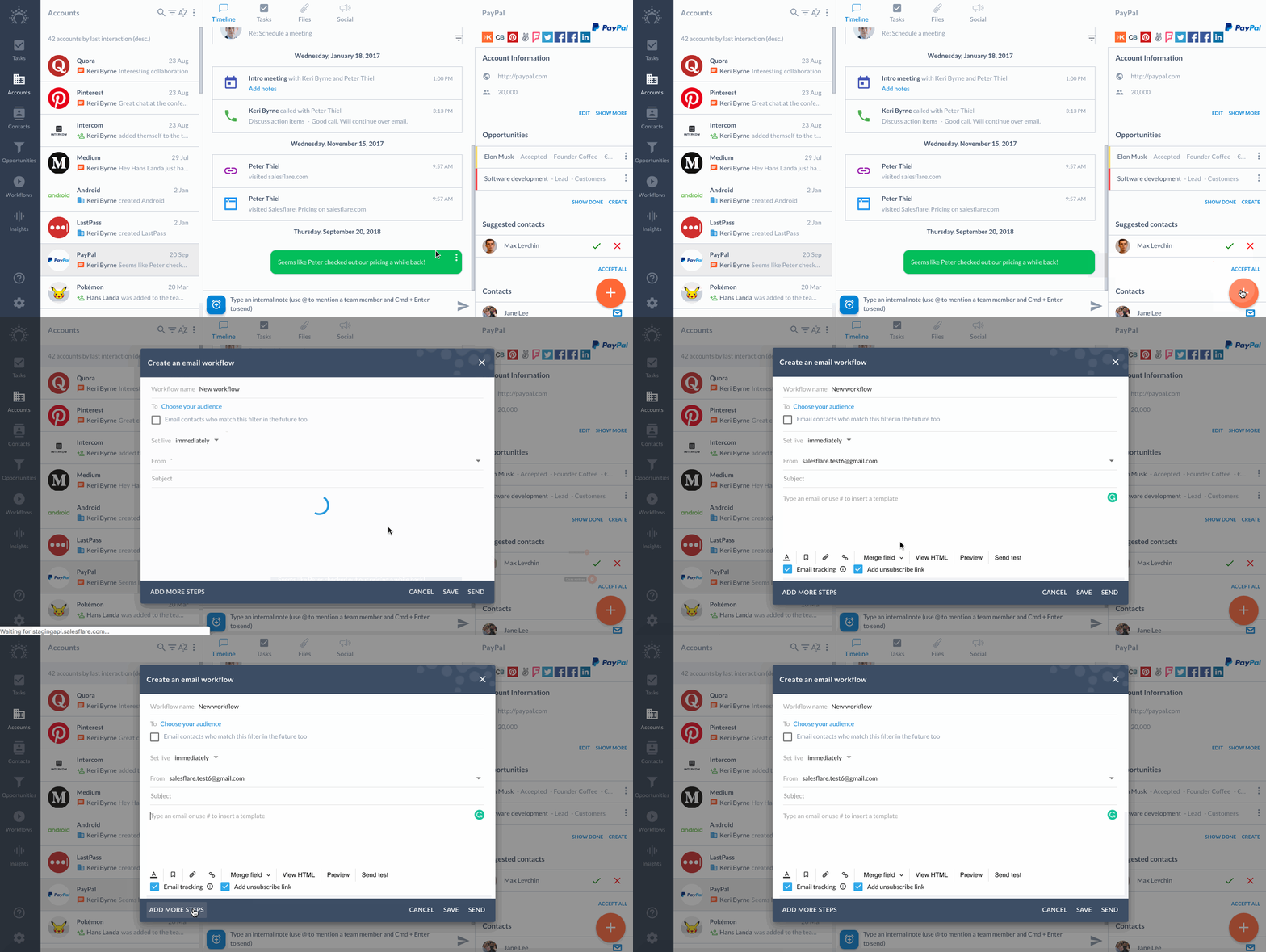
En utilisant le bouton plus bleu, tu peux rapidement envoyer un workflow à une étape. Lorsqu'un workflow à une étape est envoyé depuis le bouton plus bleu, l'objectif et la raison de sortie sont automatiquement définis sur leurs valeurs par défaut. L'objectif est que le contact réponde et le nombre de jours après lesquels un contact quitte la campagne (s'il n'a pas atteint l'objectif) est de 30 jours.
Tu veux ajouter d'autres étapes à ton workflow depuis le bouton plus bleu ? Appuie simplement sur « Ajouter d'autres étapes » en bas à gauche. Les workflows à plusieurs étapes font partie de [Pro Plan](/fr/articles/4665458-what-is-included-in-the-pro-plan).

* * *
# Comment créer une audience ?
Dans le champ « Saisir si », appuie sur « Filtrer les contacts » et applique des filtres à ta liste de contacts. Tes contacts entreront dans le workflow dès qu'ils correspondront au filtre que tu as défini.
Par exemple, définis le filtre sur une étape d'opportunité. Les contacts entreront dans le workflow lorsque le compte auquel ils appartiennent aura une opportunité qui passe à cette étape.
Tu peux également appuyer sur « Sélectionner des contacts individuels », rechercher des contacts et les ajouter un par un.
* * *
# Comment mon audience progresse-t-elle dans le workflow ?
Il existe quatre « phases » du workflow, ou quatre statuts différents que tes contacts peuvent avoir :
* Entré : un contact correspond aux critères du filtre du workflow. Il reste alors dans le workflow jusqu'à ce qu'il en sorte.
* En cours : le contact parcourt actuellement les étapes d'e-mail du workflow.
* Sorti : le contact a atteint l'objectif que tu as défini dans le workflow, un e-mail envoyé au contact a fait l'objet d'un bounce, il s'est désabonné ou il n'a pas changé d'étape pendant le nombre de jours défini.
* Objectif atteint : le contact a atteint l'objectif défini dans le workflow et en sort donc avec succès.
* * *
# Objectifs
Un objectif est ce que tu cherches à atteindre avec un contact lorsqu'il parcourt le workflow.
## Quels objectifs puis-je définir ?
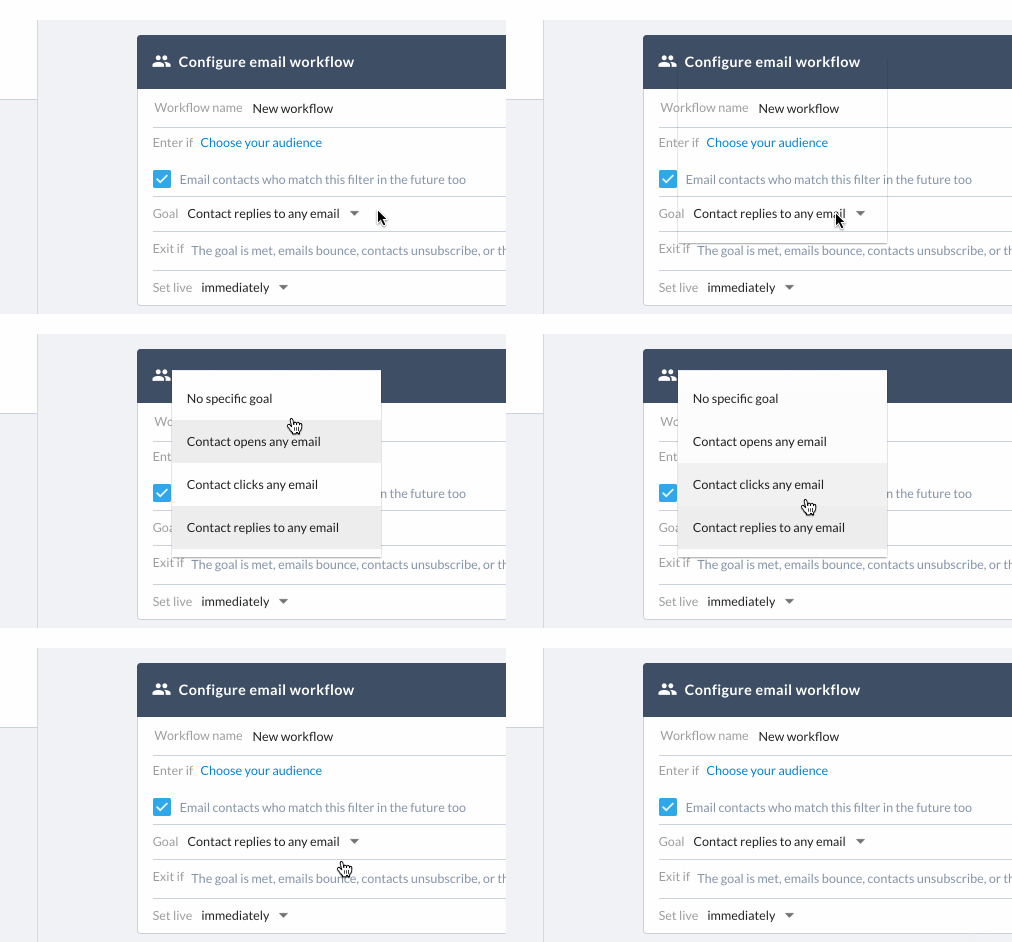
Les objectifs que tu peux définir sont :
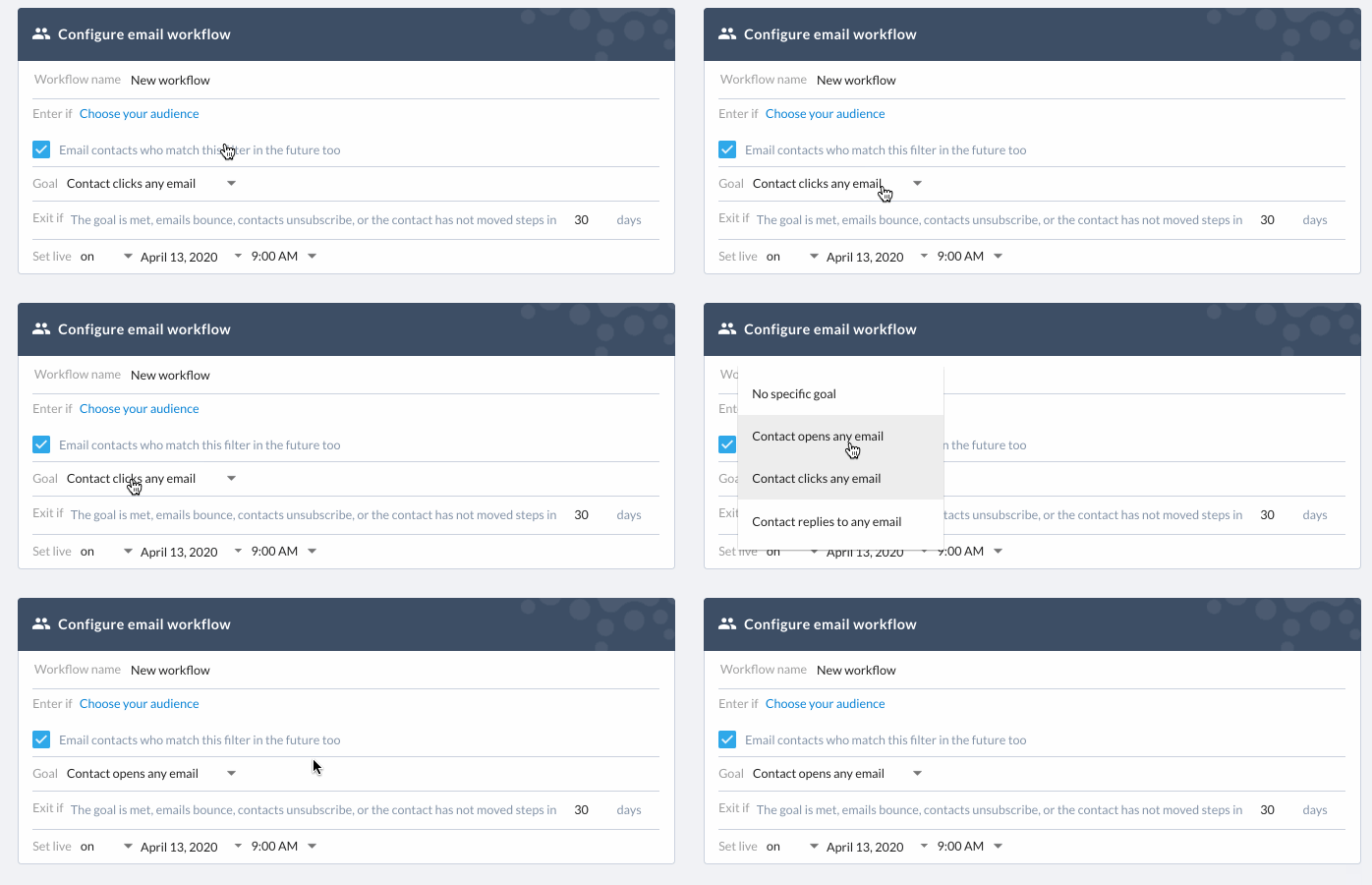
* Un contact répond à n'importe quel e-mail
* Un contact clique sur n'importe quel e-mail
* Un contact ouvre n'importe quel e-mail
* Aucun objectif spécifique
## Comment définir un objectif ?
Tu peux définir un objectif en sélectionnant une option dans le menu déroulant du champ « Objectif ».
## Que signifie le fait qu'un objectif soit atteint ?
Lorsqu'un contact atteint l'objectif, il sort du workflow et ne reçoit plus aucune étape d'e-mail dans le workflow.
Définir l'objectif sur « Le contact ouvre un e-mail » est l'objectif le plus large que tu peux définir, car un contact doit bien sûr ouvrir un e-mail pour pouvoir cliquer dessus ou y répondre.
* * *
# Raisons de sortie
Un contact sort d'un workflow pour l'une des raisons standard suivantes :
* Le contact atteint l'objectif que tu as défini
* Un e-mail qui lui est envoyé revient en bounce
* Le contact se désabonne de tes e-mails
* Le contact n'a pas changé d'étape pendant x jours (autrement dit : il ne progresse pas dans le workflow pendant x jours)

Cette dernière raison de sortie garantit qu'aucun contact ne reste bloqué dans le workflow si un contact ne remplit jamais les conditions nécessaires pour passer à une étape suivante. Tu peux décider après combien de jours d'inactivité d'un contact celui-ci sort du workflow.
* * *
# Options de configuration supplémentaires du workflow
Tu peux définir des configurations supplémentaires pour le workflow.
## Workflow ponctuel ou continu
Tu verras une case à cocher : « Email contacts who match this filter in the future too ».
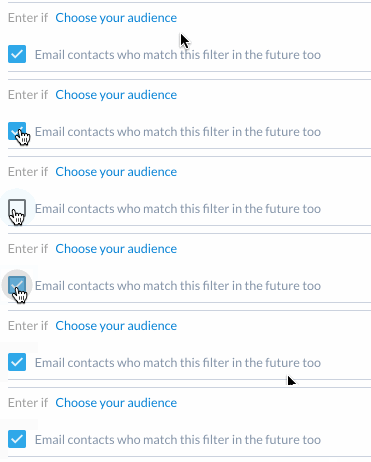
Lorsque tu coches la case, le workflow devient continu et est également envoyé à tous les futurs contacts qui correspondent au filtre « Enter if » que tu as défini dans le workflow. Cela te permet aussi d'ajouter ultérieurement d'autres contacts au workflow lorsque tu les sélectionnes individuellement.
Lorsque tu décoches la case, il s'agit d'un workflow ponctuel qui est envoyé aux contacts actuels qui correspondent au filtre ou qui sont sélectionnés au moment où tu crées le workflow, mais pas aux futurs contacts.
## Planifier un workflow
Planifie le démarrage du workflow. Lorsque tu planifies le démarrage d'un workflow dans x jours, cela signifie que les contacts commenceront à entrer dans le workflow après x jours, à condition qu'ils correspondent aux filtres ou à la sélection « Enter if » à ce moment-là.
Configure cela dans le menu déroulant « Set live ».
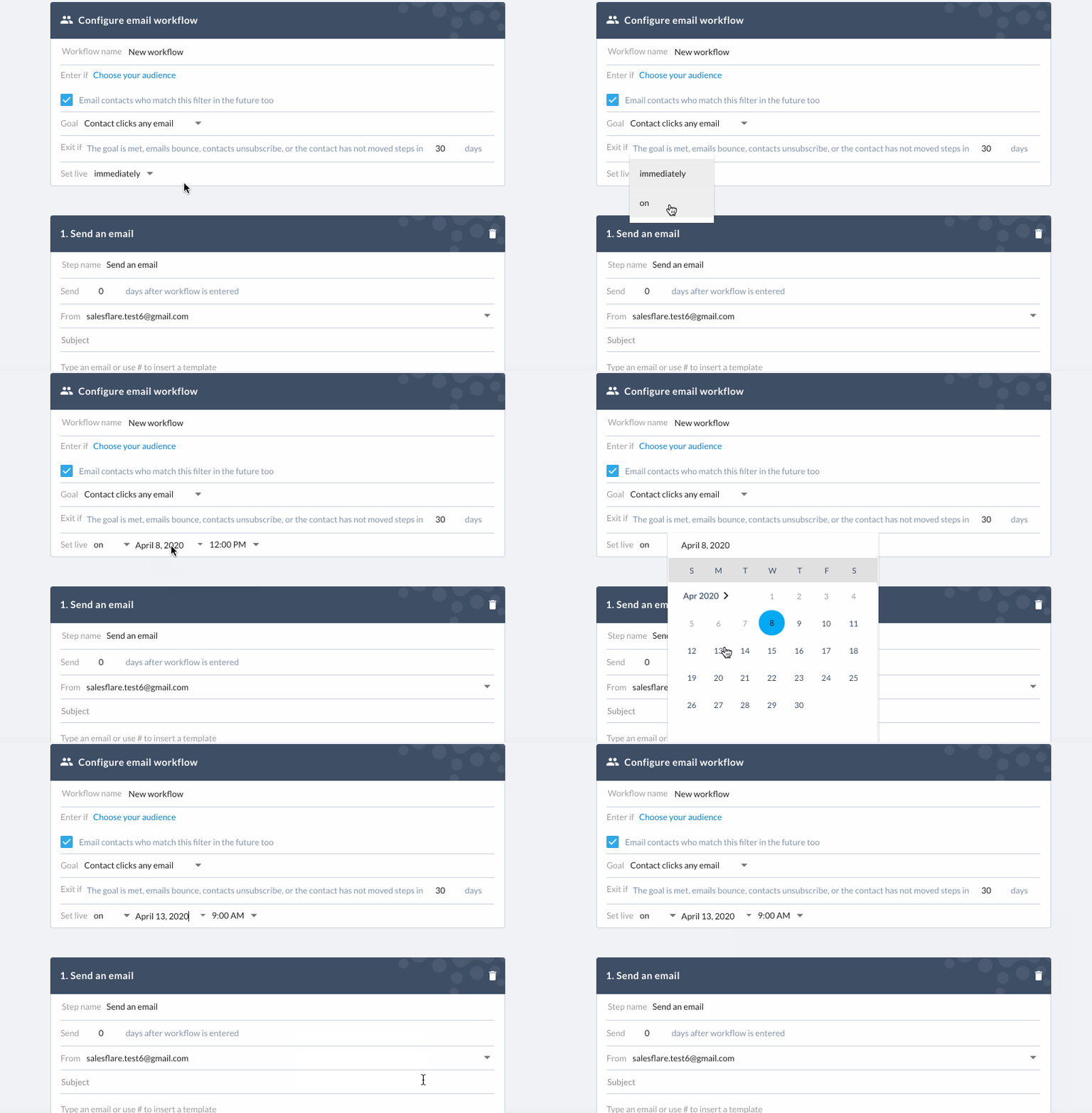
Remarque : si tu souhaites plutôt ajouter un délai entre le moment où un contact correspond aux filtres ou à la sélection « Enter if » et l'envoi de la première étape d'e-mail, tu peux ajouter ce délai à la première étape d'e-mail.
Tu peux également définir le calendrier d'envoi. Si tu préfères que tes e-mails soient envoyés uniquement pendant les heures de travail et que les week-ends soient exclus, c'est possible. Sélectionne simplement les heures dans la liste déroulante où il est indiqué « Send between », puis sélectionne tous les jours pendant lesquels tu souhaites envoyer des e-mails dans la liste déroulante située après « On ».

🌟Astuce : les [limites d'envoi](/fr/articles/1464320-what-s-the-email-quota-limit-for-workflows) peuvent avoir un impact sur l'envoi malgré la planification ; veille donc à en tenir compte.
## Définir l'e-mail comme une réponse
Pour chaque e-mail, tu peux également le définir comme une réponse en cochant la case « as reply ». Cela ajoutera « RE: » à l'objet de l'e-mail précédent et conservera l'e-mail dans la même chaîne d'e-mails que le précédent.

* * *
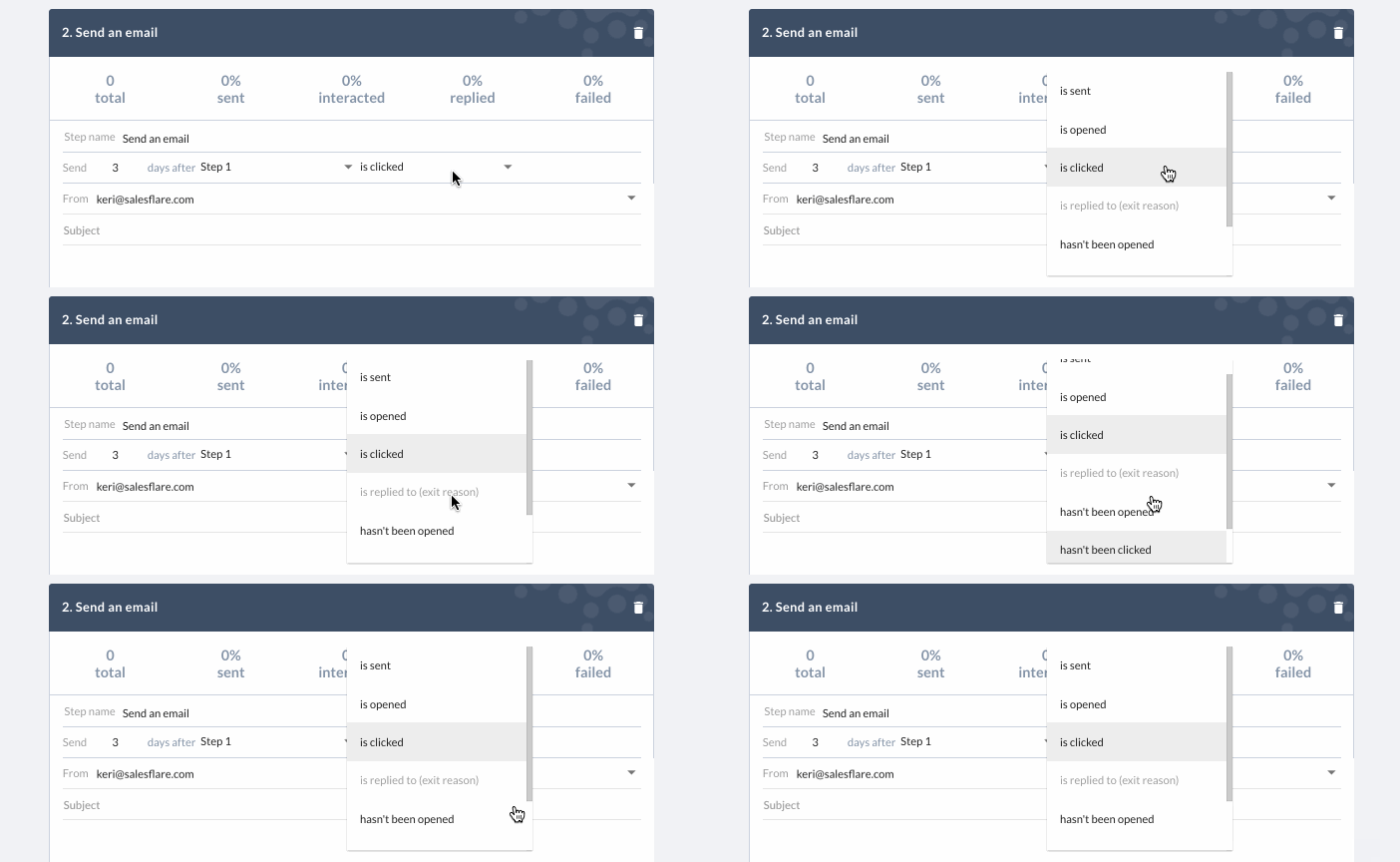
# Sur quelles règles puis-je déclencher l'envoi d'un e-mail suivant ?
* A reçu une réponse/n'a pas reçu de réponse
* Ouvert/n'a pas été ouvert
* Cliqué/n'a pas été cliqué
* * *
# Suivi
Pour chaque étape d'e-mail, tu peux décider si tu veux suivre l'e-mail et/ou si un lien de désabonnement doit être inclus. Tu peux activer/désactiver ces options en bas à gauche.

* * *
# Que signifient les données analytiques du workflow ?
## Entré
Un contact entre dans un workflow lorsqu'il répond aux critères de filtre ou de sélection définis dans le workflow.

Lorsqu'un contact se trouve dans la liste « Entré », il commence à avancer dans le workflow en fonction de la façon dont tu as configuré chaque étape d'e-mail.
## En cours
Un contact se trouve dans la liste « En cours » lorsqu'il avance actuellement dans les étapes du workflow.
## Sorti
Lorsqu'un contact est sorti du workflow, il n'avance plus dans les étapes et ne reçoit plus d'e-mails. Il peut sortir du workflow pour 4 raisons définies (répétées ci-dessus) :
* Le contact atteint l'objectif
* L'e-mail fait un bounce
* Le contact se désabonne
* Le contact n'a pas changé d'étape pendant x jours
Tu définis après combien de jours tu souhaites qu'un contact sorte s'il n'a pas changé d'étape.
## Objectif atteint
Un contact se trouve dans la liste « Objectif atteint par » lorsqu'il a atteint l'objectif que tu as défini pour le workflow. L'objectif est défini à l'étape « Configurer le workflow », en haut de ton workflow, dans le menu déroulant « Objectif ».
* * *
# Que signifient les statistiques de l’étape e-mail ?
Chaque étape e-mail du workflow possède ses propres statistiques. Voici ce qu’elles signifient :
## Total
Il s’agit du nombre total de contacts qui devraient recevoir cette étape e-mail.
## Envoyé
Il s’agit de la liste des contacts auxquels l’étape e-mail a été envoyée.
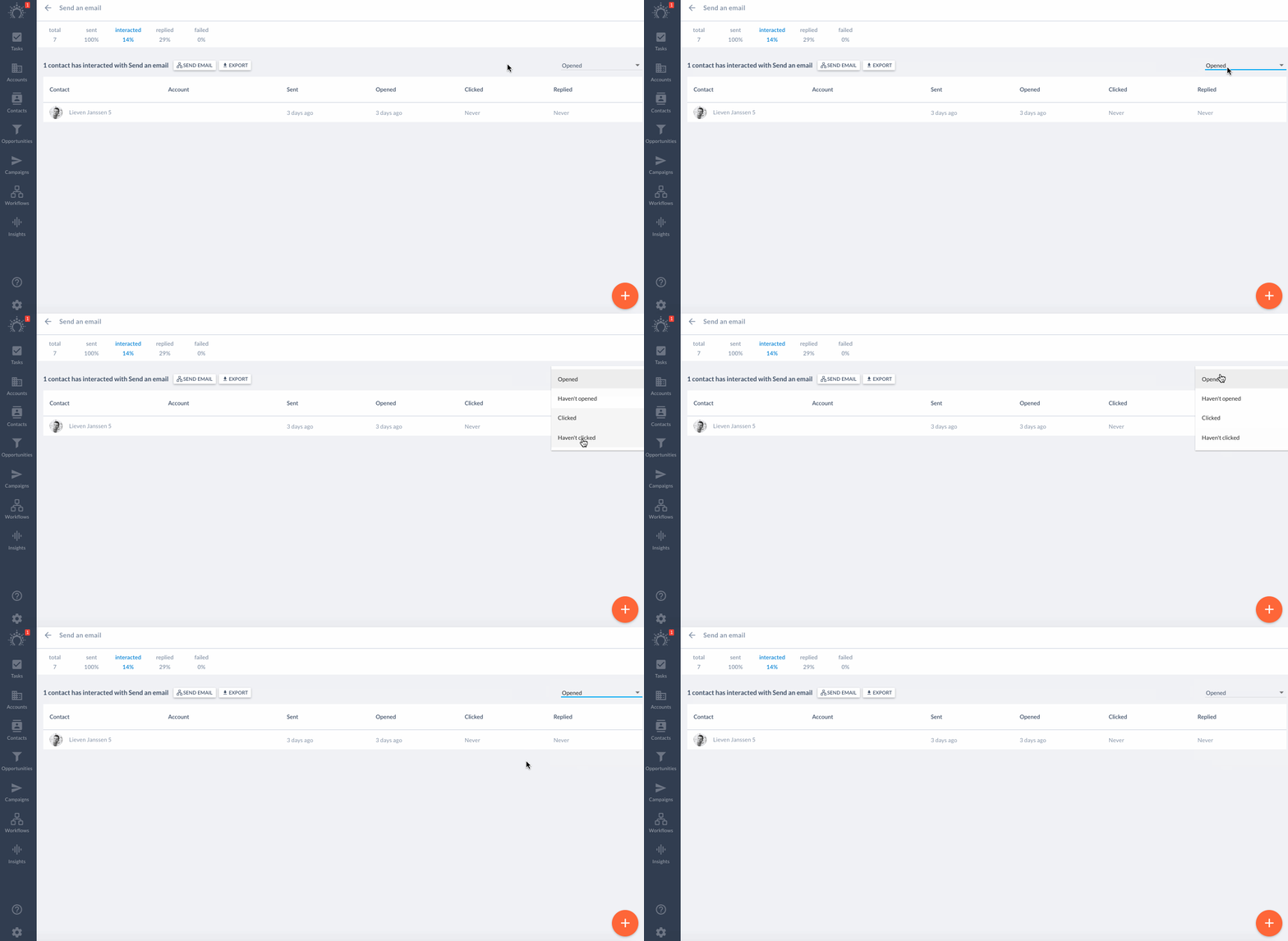
## Ont interagi
Il s’agit de la liste des contacts qui ont ou n’ont pas ouvert l’e-mail et qui ont ou n’ont pas cliqué dessus. Tu peux modifier la liste que tu veux voir en sélectionnant l’option dans le menu déroulant situé en haut à droite.
## A répondu
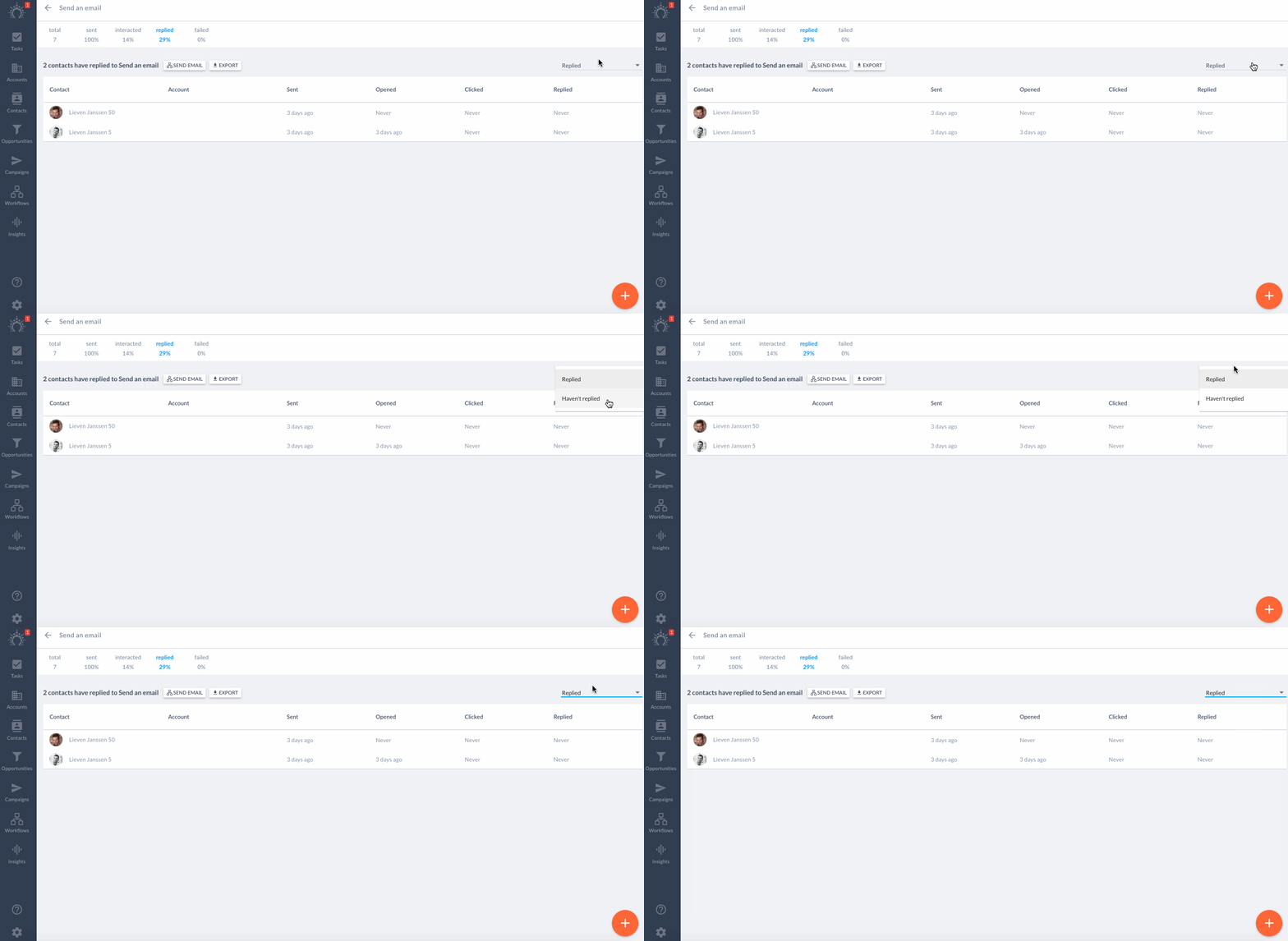
Il s’agit de la liste des contacts qui ont répondu à l’e-mail. Pour voir la liste de ceux qui n’ont pas répondu, clique sur l’option du menu déroulant en haut à droite lorsque tu es dans l’onglet.
## Échec
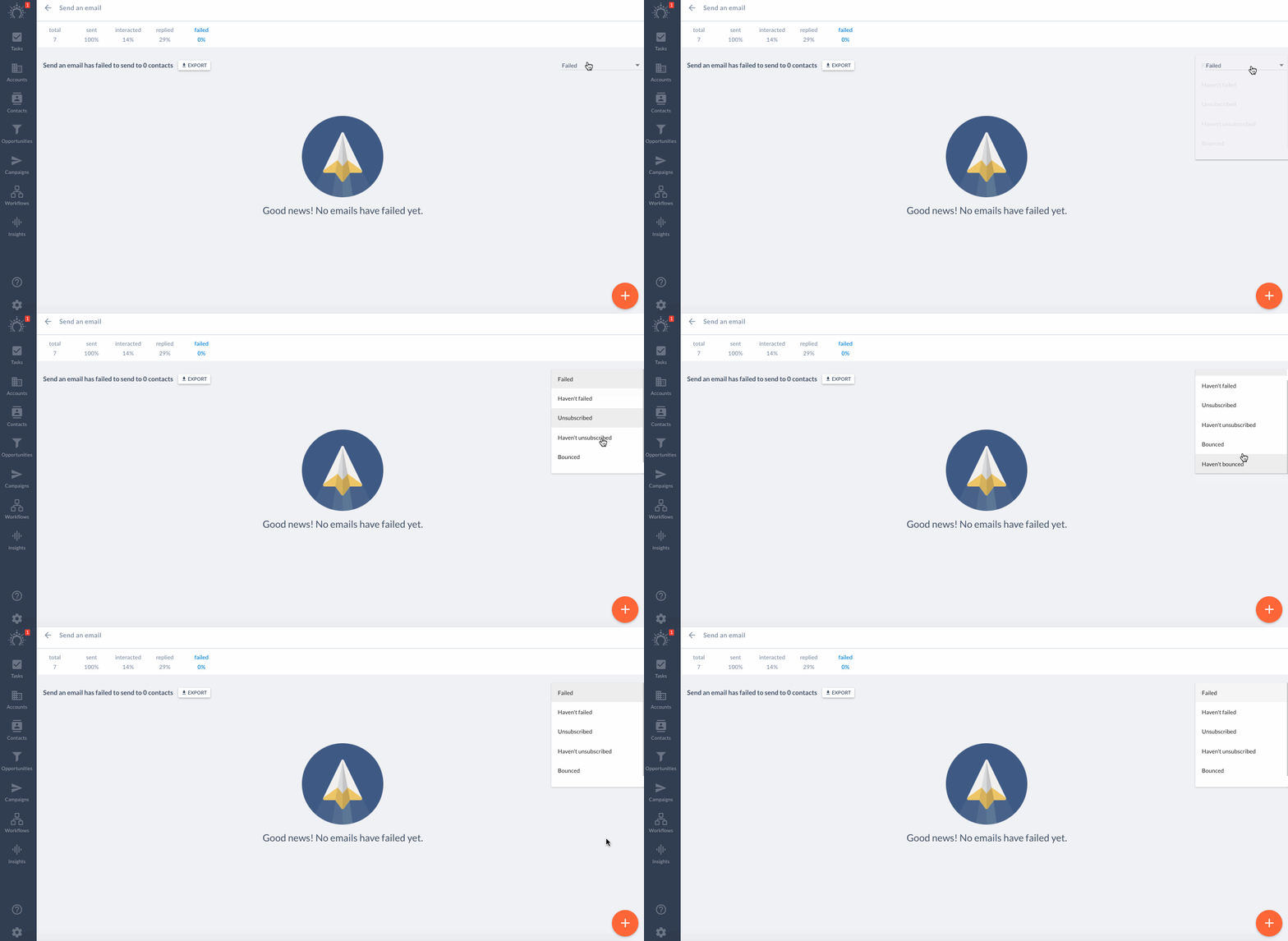
Il s’agit de la liste des contacts qui n’ont pas pu recevoir l’e-mail ou qui se sont désabonnés.
Les raisons pour lesquelles un contact n’a pas pu recevoir l’e-mail peuvent être que l’adresse e-mail n’était pas valide ou que l’e-mail a fait l’objet d’un bounce.
Sélectionne une liste spécifique sur laquelle tu souhaites appliquer un filtre à l’aide du menu déroulant en haut à droite.
* * *
Les workflows e-mail offrent beaucoup de puissance et de responsabilité en matière d’envoi d’e-mails. Configure tes workflows e-mail pour qu’ils remportent tes opportunités à ta place. 💌
Tu as des questions ? Envoie-nous simplement un message dans le chat !