# 11 étapes pour commencer à utiliser Salesflare
Le guide ultime pour bien démarrer
Prêt à commencer avec Salesflare, mais tu ne sais pas par où commencer ?
On va t'accompagner. 👊
Ce guide couvre :
* **L'ordre des étapes** pour bien commencer.
* Les points importants pour **configurer tes automatisations**.
* Une explication de **la manière dont les éléments sont liés**.
C'est parti. 👇
* * *
## Étape 1 : installer le plugin Gmail/Outlook, la barre latérale LinkedIn et l'app mobile
Équipe-toi de la barre latérale Salesflare dans ta boîte de réception et ton [compte LinkedIn](/fr/articles/5951448-can-i-use-salesflare-with-linkedin), puis télécharge l'app mobile.
### Pourquoi ?
Dès que tu installes le plugin, **tes e-mails et tes clics sur les liens sont automatiquement suivis.** Tu peux aussi **créer facilement des comptes et des opportunités** à partir des contacts avec lesquels tu échanges par e-mail ou avec lesquels tu te connectes sur LinkedIn.


Toujours en déplacement ?
Toutes les fonctionnalités de l'app web sont également **disponibles dans l'app mobile**. 🙌
En plus, tes **appels téléphoniques déclenchés depuis Salesflare sont enregistrés** dans les timelines, tu n'as donc pas besoin de le faire toi-même.

Cela fonctionne **partout** : dans l'app web, le plugin Gmail et Outlook, ainsi que dans les apps mobiles et tablette sur Android et iOS.

Tu utilises Android ? Les appels passés **en dehors de l'app** sont également enregistrés. Salesflare synchronisera ton historique d'appels. 💪
Tu veux simplement tester ? Tu peux facilement retirer le plugin Chrome depuis chrome://extensions/ ou supprimer tes compléments Outlook plus tard.
Voici plus d'informations sur le fonctionnement du [suivi des e-mails](https://howto.salesflare.com/salesflare/email-tracking-how-does-it-work), du [suivi des liens](https://howto.salesflare.com/salesflare/how-do-i-use-the-link-tracking-feature) et de l'[enregistrement des appels téléphoniques](https://howto.salesflare.com/salesflare/how-are-calls-automatically-logged-to-salesflare).
### Où ?
Retrouve les plugins et les apps dans [Paramètres > Applications & Intégrations](https://app.salesflare.com/#/settings/applications).

* * *
## Étape 2 : synchroniser ton calendrier
Synchronise tes réunions et tes e-mails avec Salesflare.
### Pourquoi ?
Lorsque tu connectes ton ou tes calendriers et tes adresses e-mail, tes réunions et tes e-mails avec les contacts sont automatiquement ajoutés à ta liste de tâches et aux timelines des comptes, de sorte que **tu n'as plus besoin de les enregistrer**.
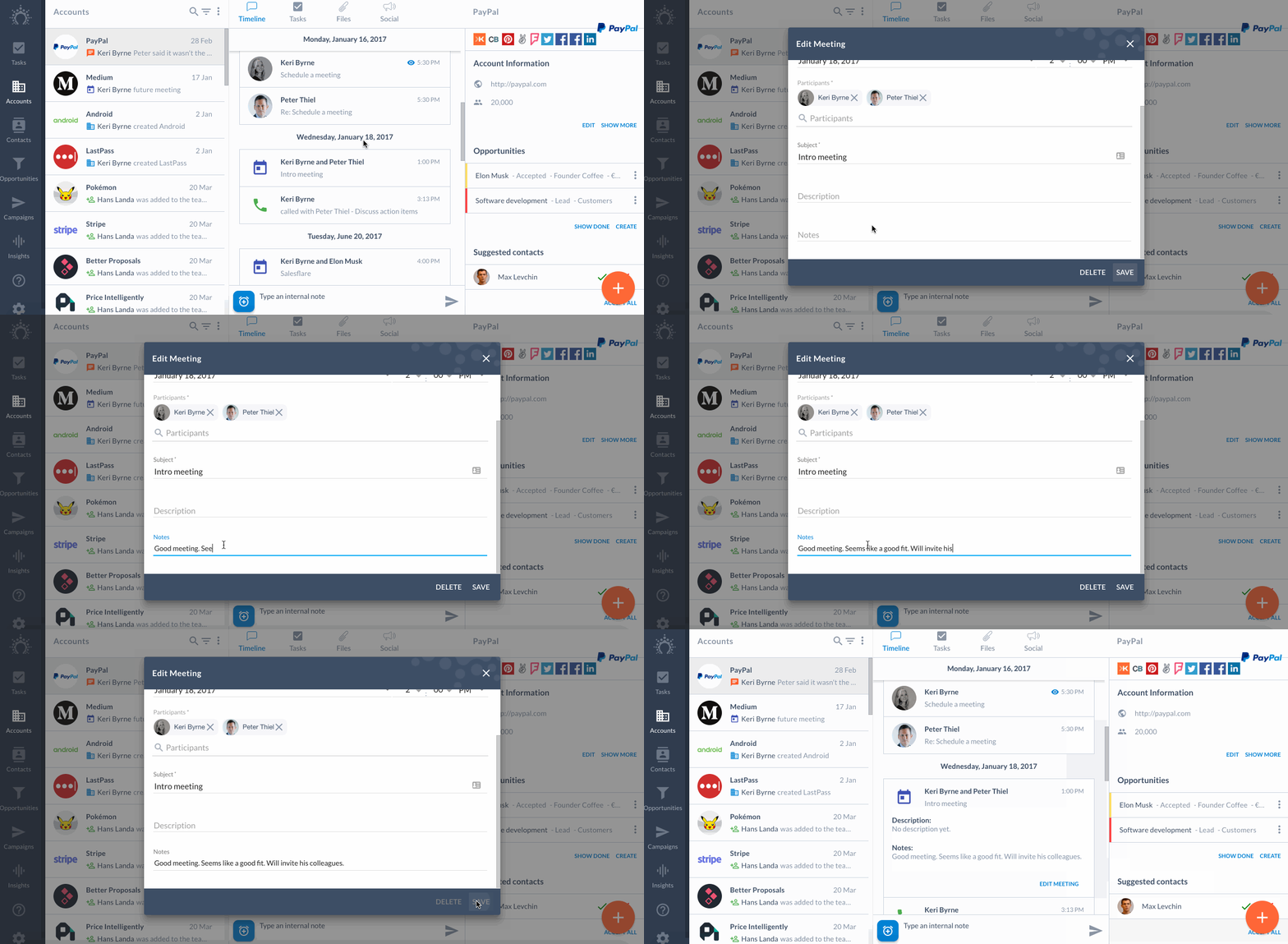
Lorsqu'une réunion n'a pas encore eu lieu, elle apparaît dans les listes de tâches « Aujourd'hui » et « À venir ». Une fois la réunion terminée, elle apparaît dans la timeline du compte. On te rappelle même **de préparer la réunion et d'ajouter des notes après celle-ci**. 👊
Plus d'informations sur le fonctionnement de la [synchronisation du calendrier](https://howto.salesflare.com/salesflare/where-do-the-meetings-from-the-calendar-appear).
### Où ?
Connecte ton calendrier dans [Paramètres > Paramètres du calendrier](https://app.salesflare.com/#/settings/calendar).

Pendant que tu y es, tu peux également connecter toutes tes adresses e-mail supplémentaires dans [Paramètres > Paramètres des e-mails](https://app.salesflare.com/#/settings/email).

* * *
## Étape 3 : créer quelques comptes avec des contacts et des opportunités liés
Familiarise-toi avec la manière dont Salesflare rassemble automatiquement les informations et avec les relations entre les différentes entités (comptes, contacts et opportunités).
### Pourquoi ?
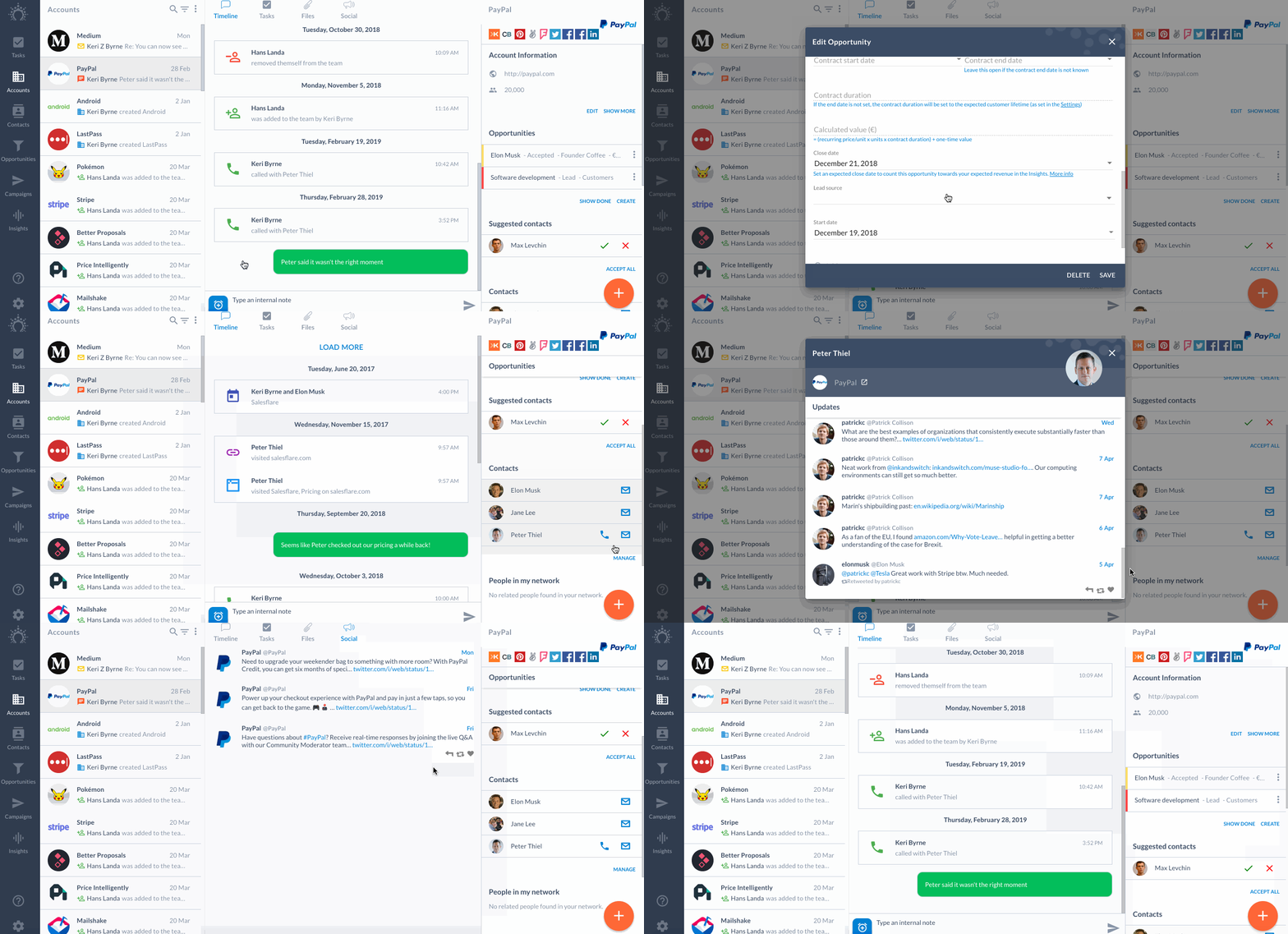
Comprendre **les relations entre les comptes, les contacts et les opportunités** est essentiel pour bien commencer.
Comme tu le sais probablement, Salesflare est conçu pour le B2B. **Les comptes (les entreprises auxquelles tu vends) sont centraux**, et les opportunités et les contacts y sont liés.
Pour **comprendre comment tout fonctionne** :
* Crée quelques comptes.
* Ajoute des contacts aux comptes.
* Crée quelques opportunités.
Observe ce qui est ajouté aux timelines. Remarque comment les entités sont liées. Identifie les données enrichies automatiquement. L'importation de tes données se fera ensuite sans difficulté.
Tu peux en savoir plus sur [les relations entre les comptes, les contacts et les opportunités](https://howto.salesflare.com/salesflare/how-do-accounts-contacts-opportunities-relate).
Tu préfères apprendre en vidéo ? Découvre les [3 façons de créer des comptes](https://salesfla.re/createaccounts).
### Où ?
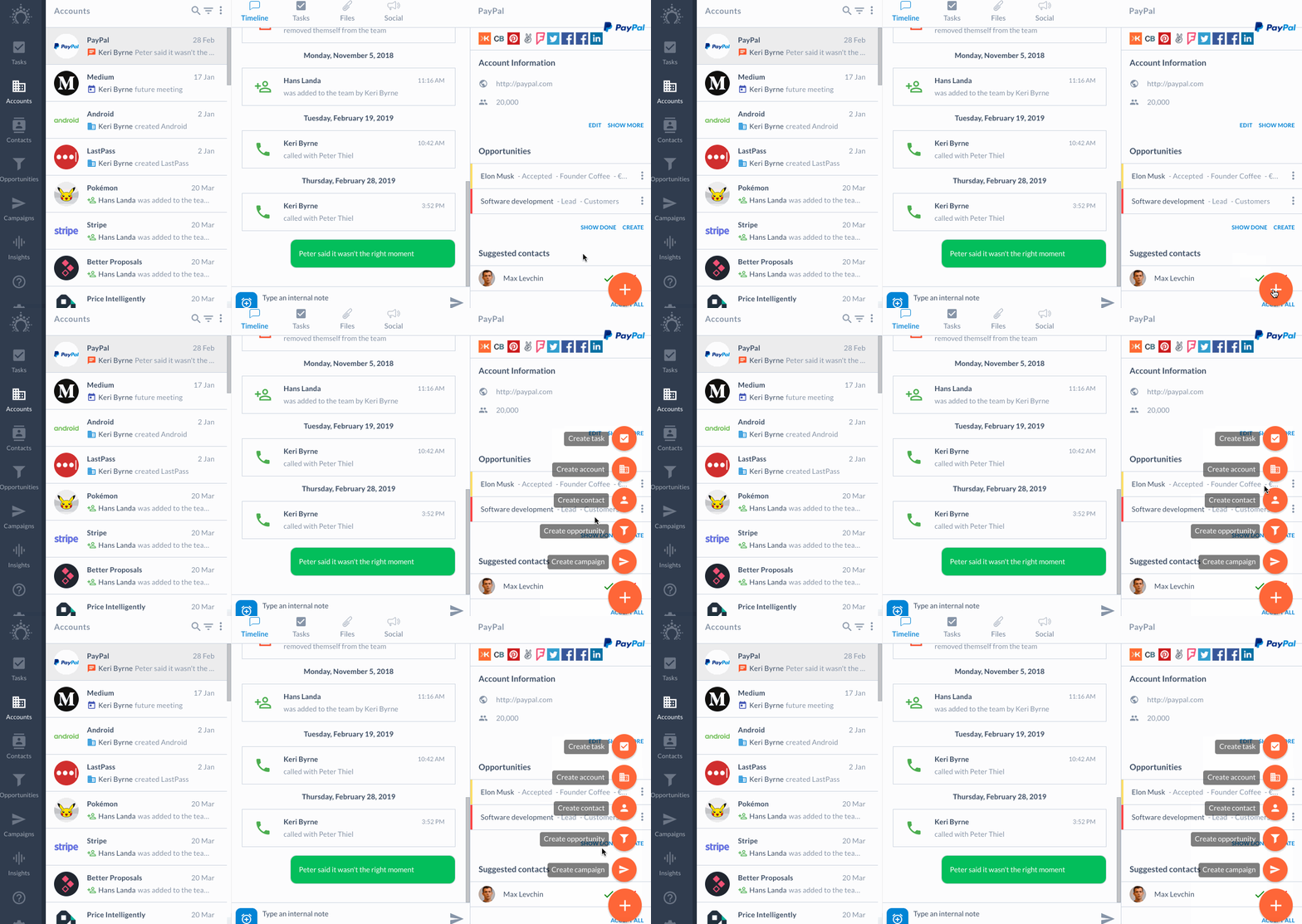
Utilise le signe plus bleu sur la page des tâches, des comptes, des contacts ou des opportunités pour créer des éléments.
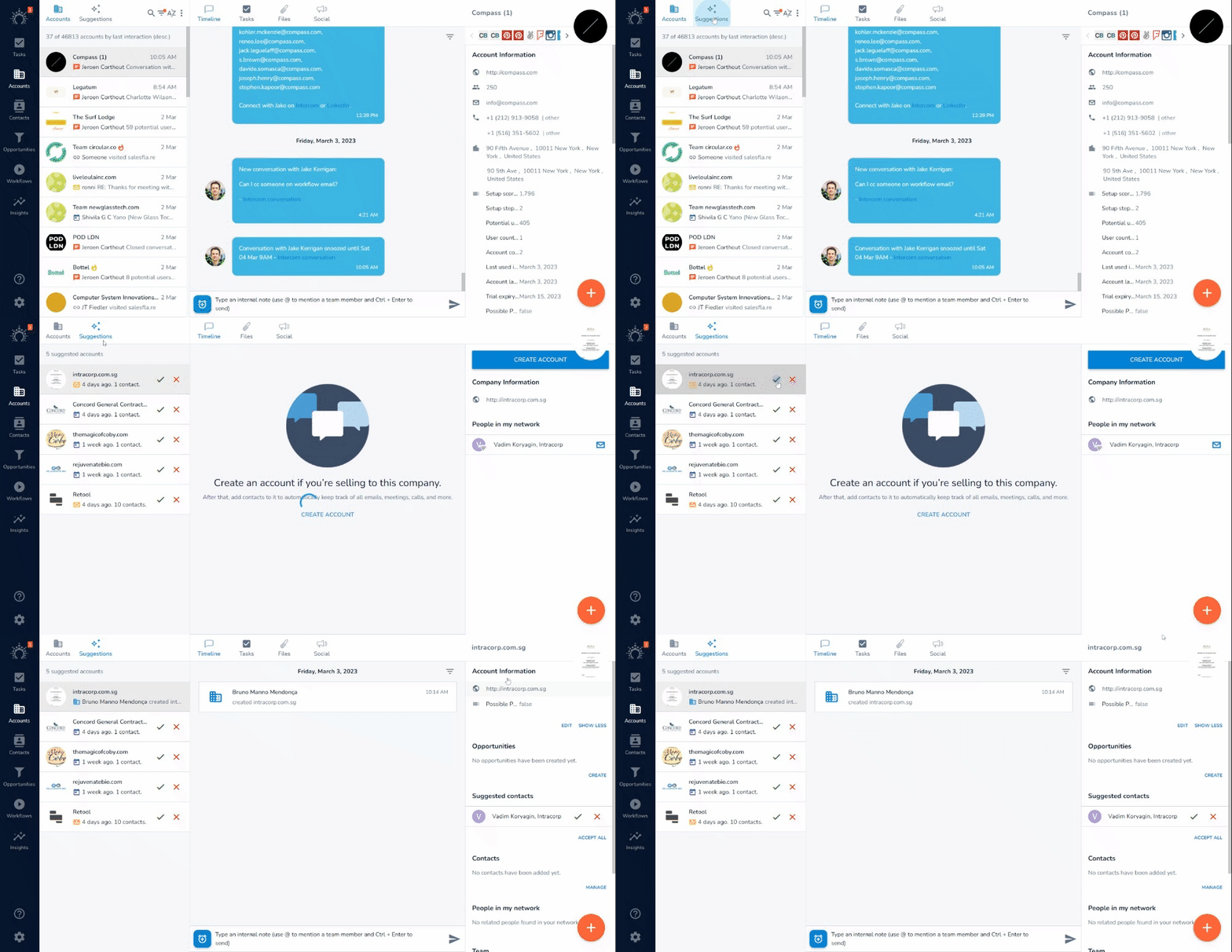
Tu peux aussi accepter les suggestions créées à partir de tes interactions par e-mail en cliquant sur [Comptes > Suggestions](/fr/articles/7048067-how-and-why-does-salesflare-suggest-accounts) :
* * *
## Étape 4 : configurer ton ou tes pipelines
Représente visuellement ton processus de vente en personnalisant les étapes ou en créant plusieurs pipelines.
### Pourquoi ?
Le processus de vente de chacun est différent. Il est utile de personnaliser ton pipeline en fonction de tes besoins pour faciliter le suivi. Plus ton pipeline est adapté à ton processus de vente, mieux c'est.
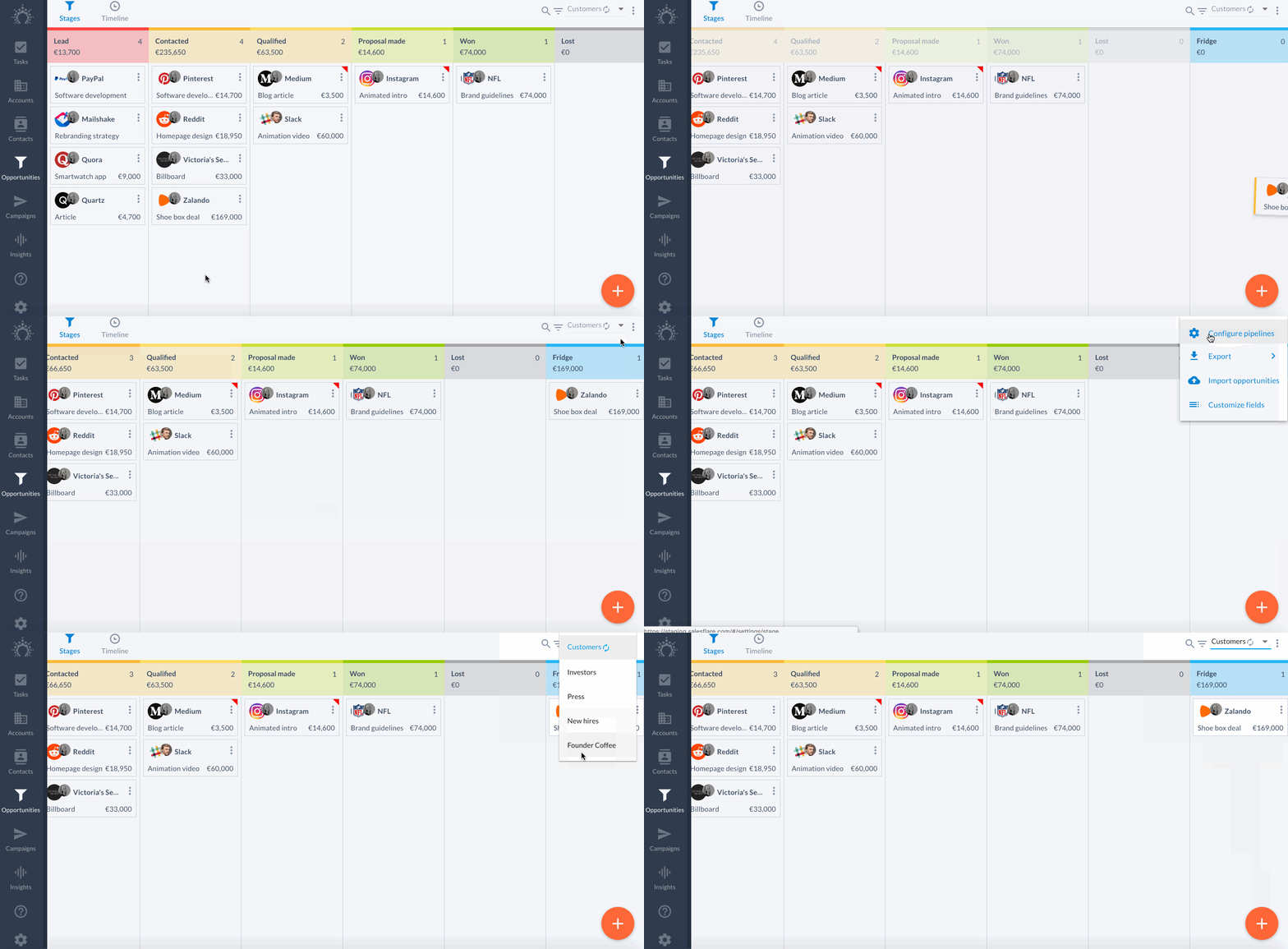
Voici quelques façons de commencer à personnaliser ton pipeline :
* Définis quand tu souhaites recevoir des [rappels de suivi](https://howto.salesflare.com/sales-automation/will-salesflare-remind-me-when-to-follow-up) pour chaque étape.
* Crée des étapes personnalisées et [plusieurs pipelines](https://howto.salesflare.com/salesflare/can-i-configure-multiple-pipelines).
* Active une [probabilité par opportunité](https://howto.salesflare.com/salesflare/what-are-predefined-custom-fields) plutôt que par étape (si tu as besoin de ce niveau de détail).
* Tu vends des abonnements ? Active le [revenu récurrent](https://howto.salesflare.com/salesflare/how-can-i-enable-the-recurring-revenue-feature).
Voici plus d'informations sur la meilleure façon de [configurer ton pipeline commercial](https://howto.salesflare.com/sales-pipeline-management/how-do-i-best-set-up-my-sales-pipeline).
### Où ?
Crée et modifie les étapes et les pipelines dans [Paramètres > Configurer les pipelines](https://app.salesflare.com/#/settings/stage).

* * *
## Étape 5 : apprendre à organiser ton suivi
Apprends à utiliser le pipeline et les tâches pour garder une vue d'ensemble de ce que tu dois faire. Apprends à conserver des notes et à enregistrer manuellement les réunions et les appels lorsque c'est nécessaire.

### Pourquoi ?
Plus tu organises et automatises ton suivi, plus tu peux consacrer de temps à créer des relations avec tes clients potentiels.
Personnalise la fréquence à laquelle tu souhaites recevoir un [rappel de suivi](https://howto.salesflare.com/sales-automation/will-salesflare-remind-me-when-to-follow-up). Comprends où les [réunions](https://howto.salesflare.com/salesflare/where-do-the-meetings-from-the-calendar-appear) et les [appels téléphoniques](https://howto.salesflare.com/salesflare/how-are-calls-automatically-logged-to-salesflare) sont enregistrés et découvre les **différentes façons de prendre des notes**.
### Où ?
Active ou désactive les tâches suggérées dans [Paramètres > Paramètres des tâches](https://app.salesflare.com/#/settings/tasks).

Écris des **notes internes** en bas de la timeline du compte. **Ajoute des notes aux réunions et aux appels téléphoniques** depuis la timeline également.
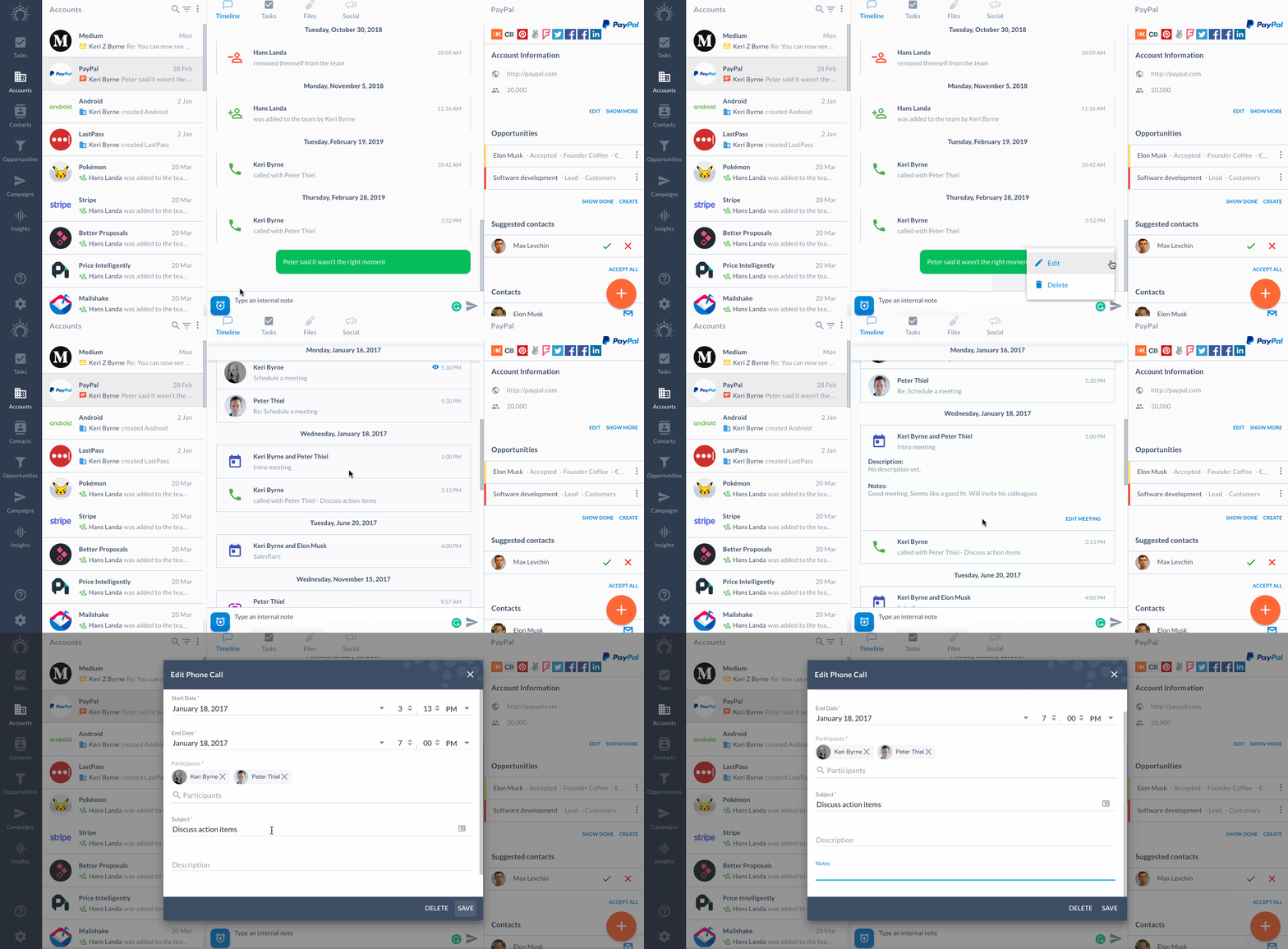
Tu dois enregistrer un appel téléphonique ou une réunion **manuellement** ?
Appuie sur le **bouton d'horloge bleu** en bas de la timeline.

* * *
## Étape 6 : te familiariser avec les filtres avancés et les actions groupées
Découvre à quel point il est facile de prendre le contrôle de tes données.
### Pourquoi ?
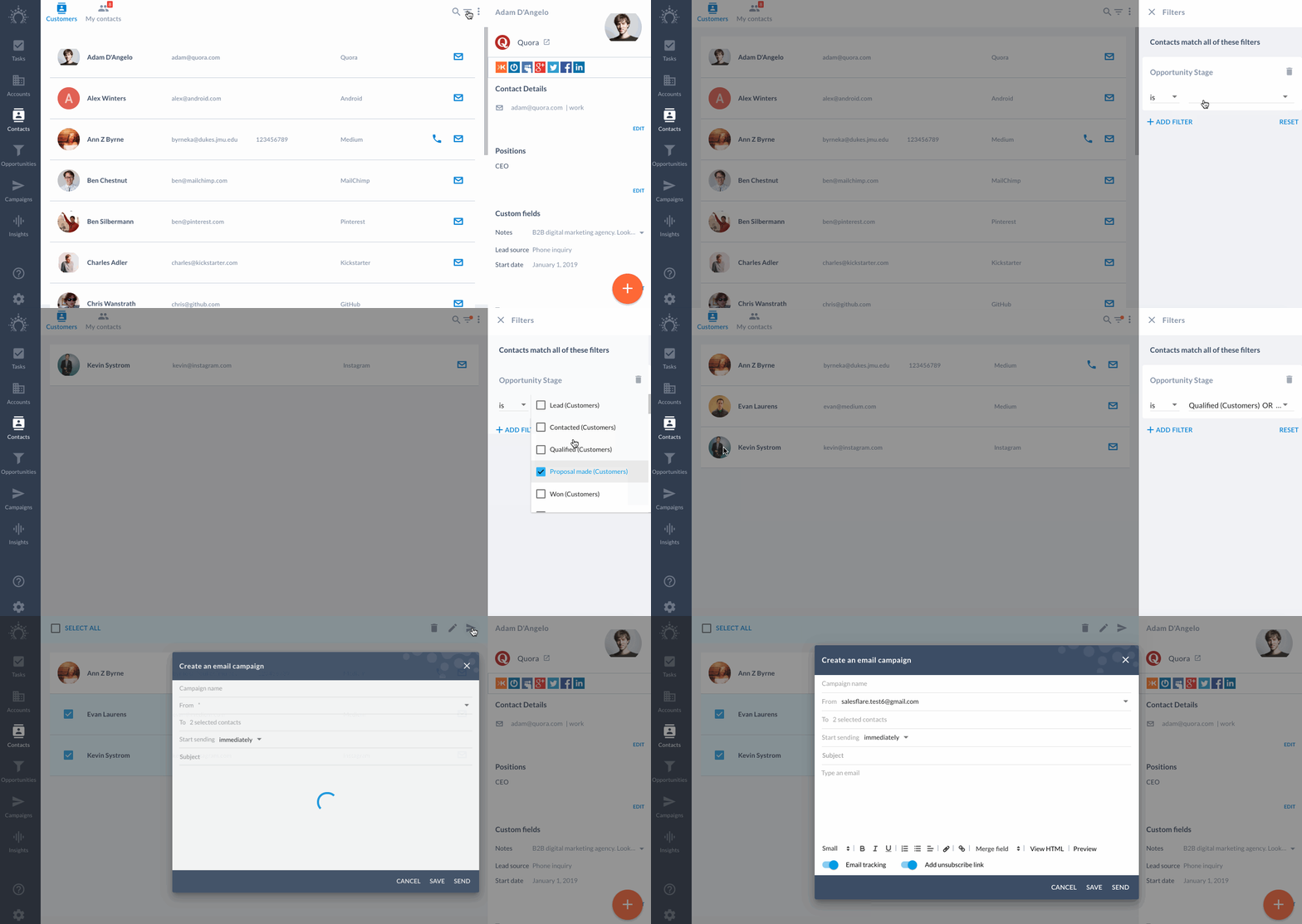
Avec les filtres avancés et les actions groupées, tu peux presque tout faire avec tes données.
Familiarise-toi dès maintenant avec leur fonctionnement. Tu deviendras rapidement un utilisateur expert. 🚀
Voici quelques actions utiles :
* Déclencher des workflows d'e-mails pour les contacts en fonction de leur étape dans le pipeline.
* Filtrer les comptes avec lesquels tu n'as pas interagi depuis un certain temps.
* [Ajouter des membres de l'équipe à tous les comptes](https://howto.salesflare.com/salesflare/how-do-i-add-a-team-member-to-all-accounts) en quelques clics.
* Déplacer des opportunités vers un autre pipeline ou une autre étape en masse.
* & plus encore...
Plus d'informations sur le fonctionnement des [filtres avancés](https://howto.salesflare.com/salesflare/how-do-i-filter-my-data-in-salesflare) et des [filtres enregistrés](/fr/articles/4508489-can-i-save-filters-to-use-them-again).
### Où ?
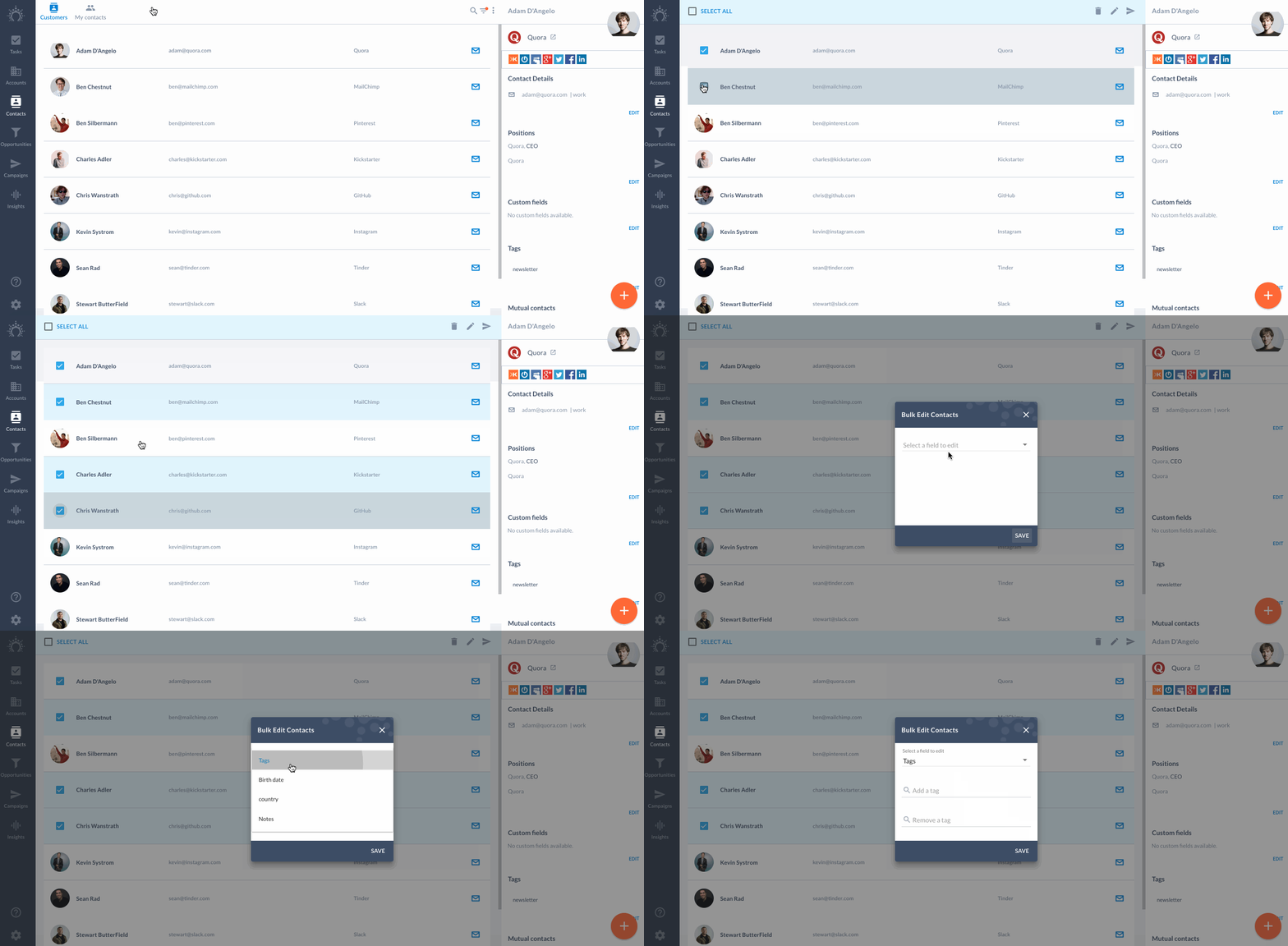
Filtre tes données avec **l'icône de filtre** située à droite de l'icône de recherche.
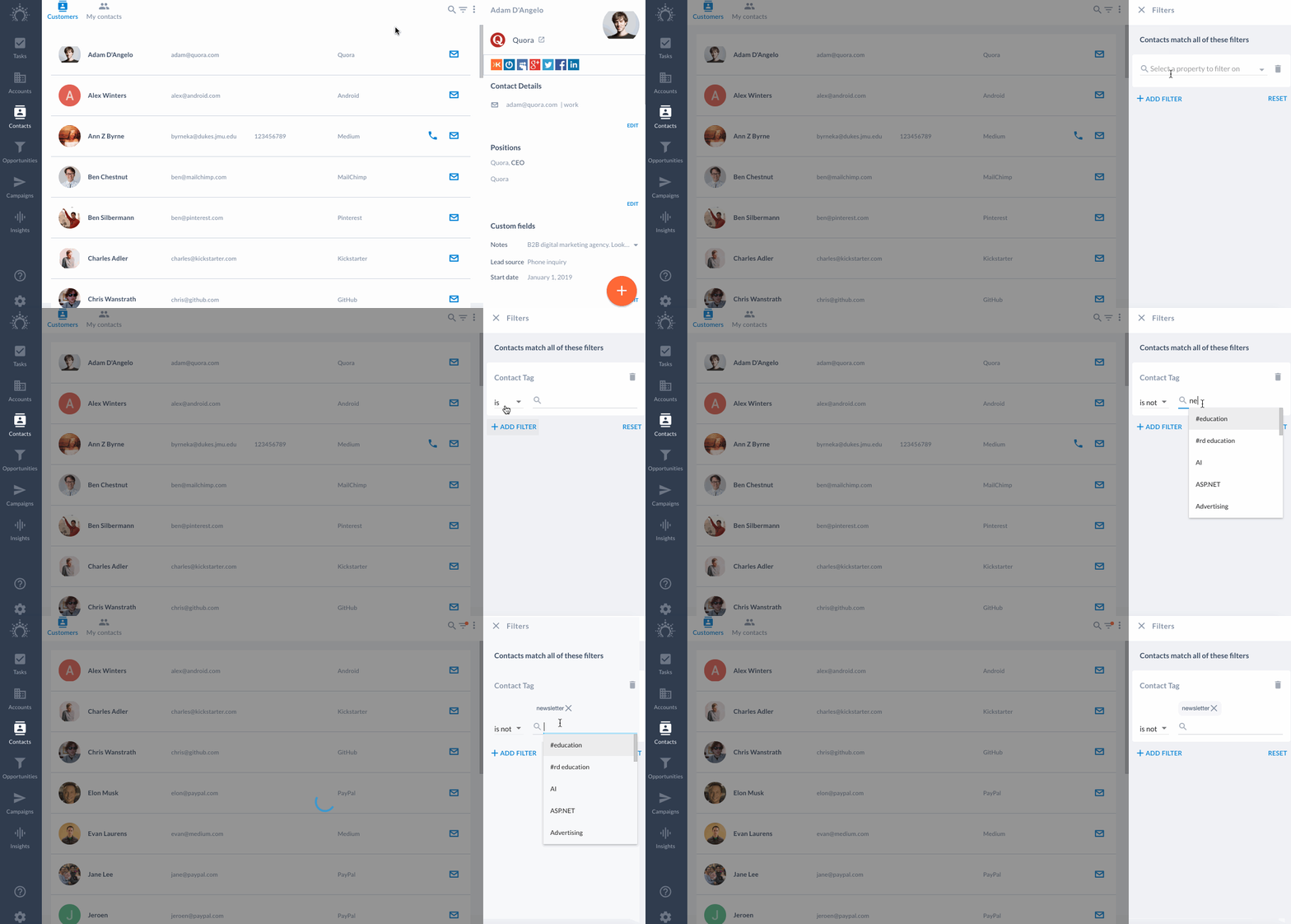
Active le mode groupé en cliquant sur l'avatar d'un **compte, contact, opportunité ou tâche.**
* * *
## Étape 7 : inviter des membres de l'équipe
Invite tes collègues afin de découvrir comment Salesflare fonctionne au sein d'une équipe.
### Pourquoi ?
Avec les membres de ton équipe, tu peux :
* Vous attribuer des opportunités et des tâches les uns aux autres.
* Partager les interactions avec les contacts.
* Définir des objectifs.
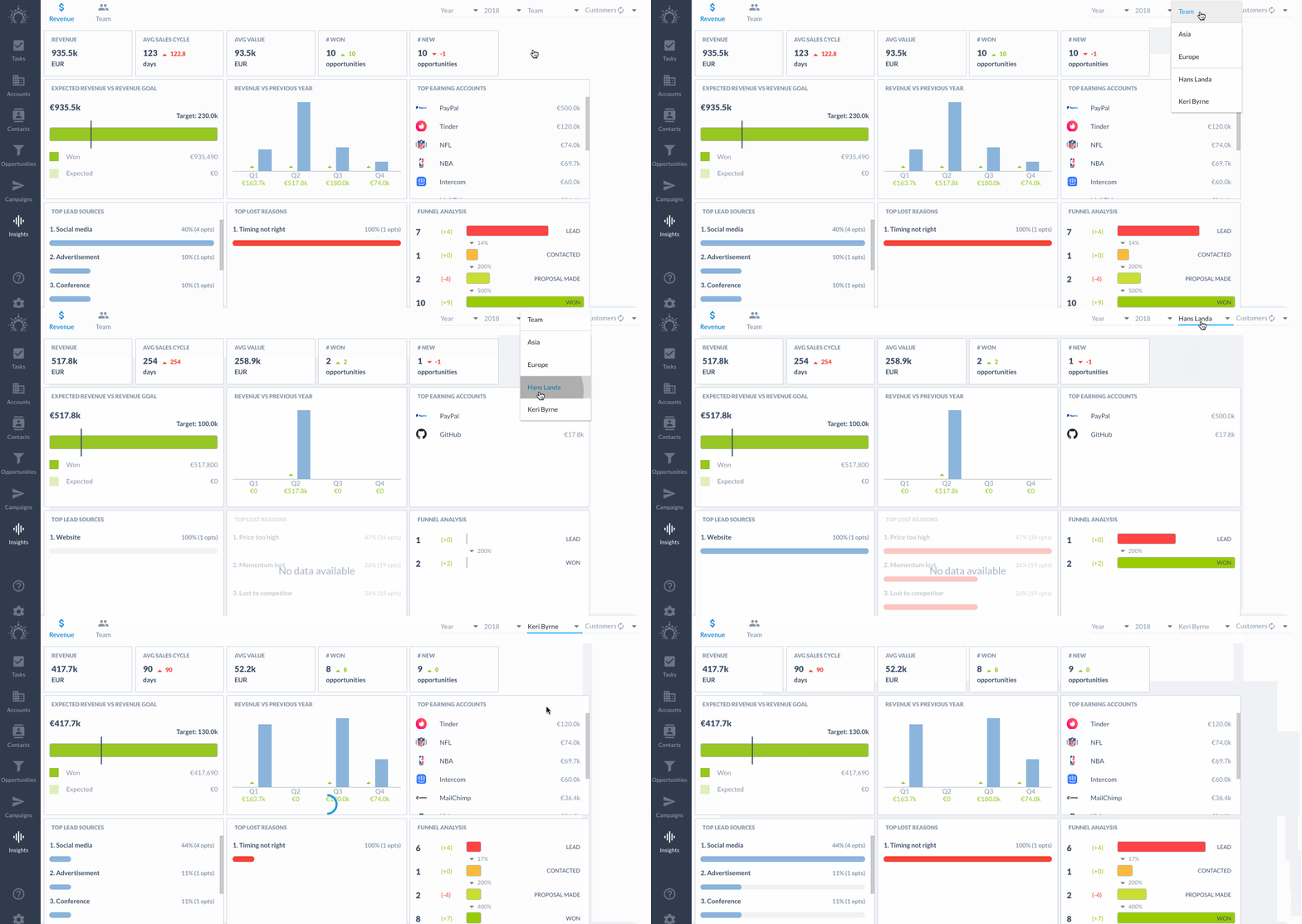
* Filtrer tes insights.
* Voir avec quelles personnes tes collègues ont déjà été en contact.
* & plus encore...
Salesflare a été conçu pour favoriser la transparence entre les membres de l'équipe.
Plus d'informations sur la façon d'[ajouter des membres de l'équipe](https://howto.salesflare.com/salesflare/how-do-i-add-users-to-my-team) et sur [ce qui est partagé](https://howto.salesflare.com/salesflare/what-is-shared-with-my-team-in-salesflare) avec ton équipe.
### Où ?
Invite des membres de l'équipe depuis [Paramètres > Gérer ton équipe](https://app.salesflare.com/#/settings/team).
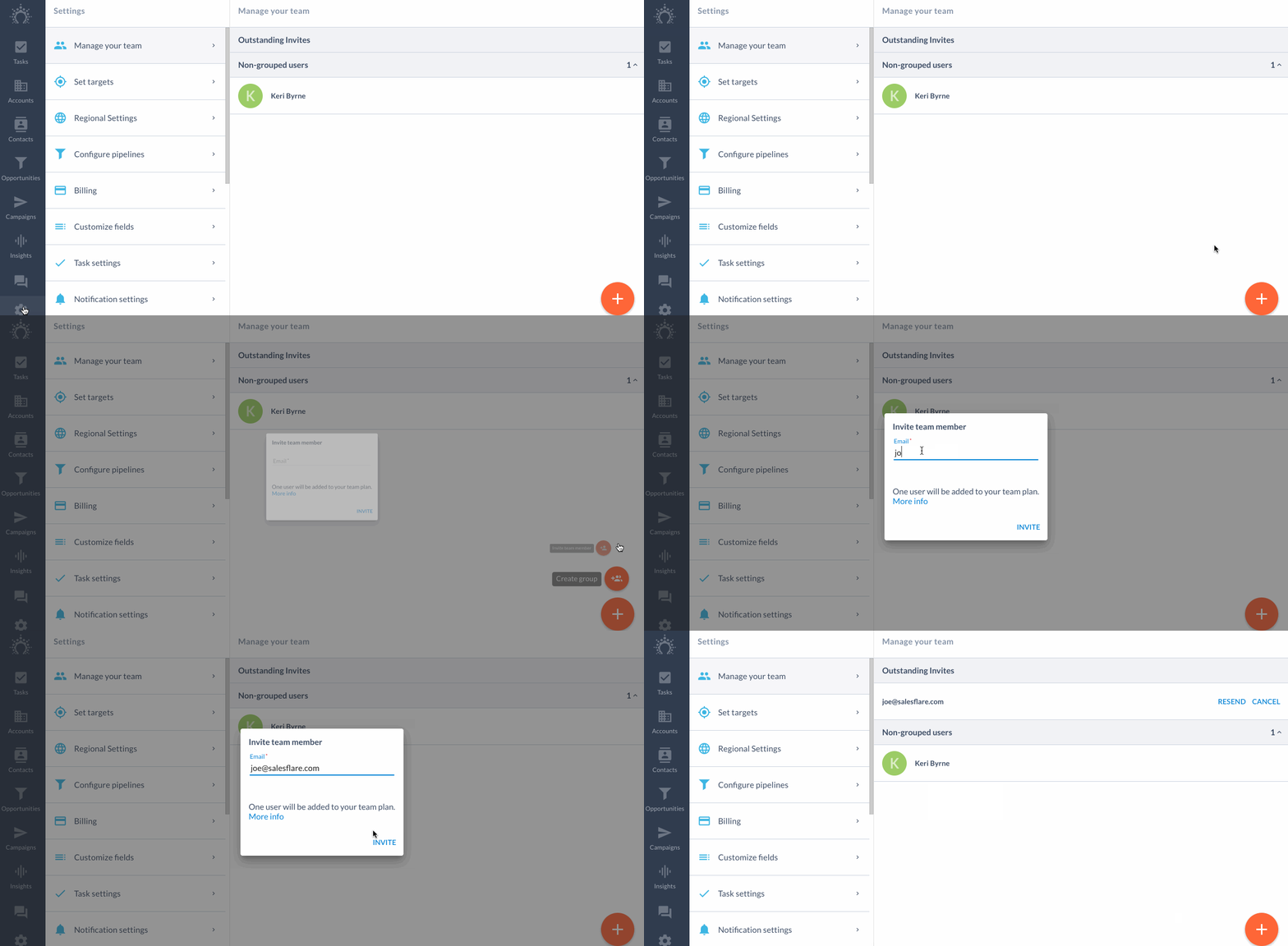
Une fois qu'ils ont rejoint l'équipe, définis leurs objectifs dans [Paramètres > Définir des objectifs](https://app.salesflare.com/#/settings/targets).

* * *
## Étape 8 : créer des champs personnalisés
Réfléchis aux données que tu devras suivre et qui ne correspondent pas aux champs standards.
### Pourquoi ?
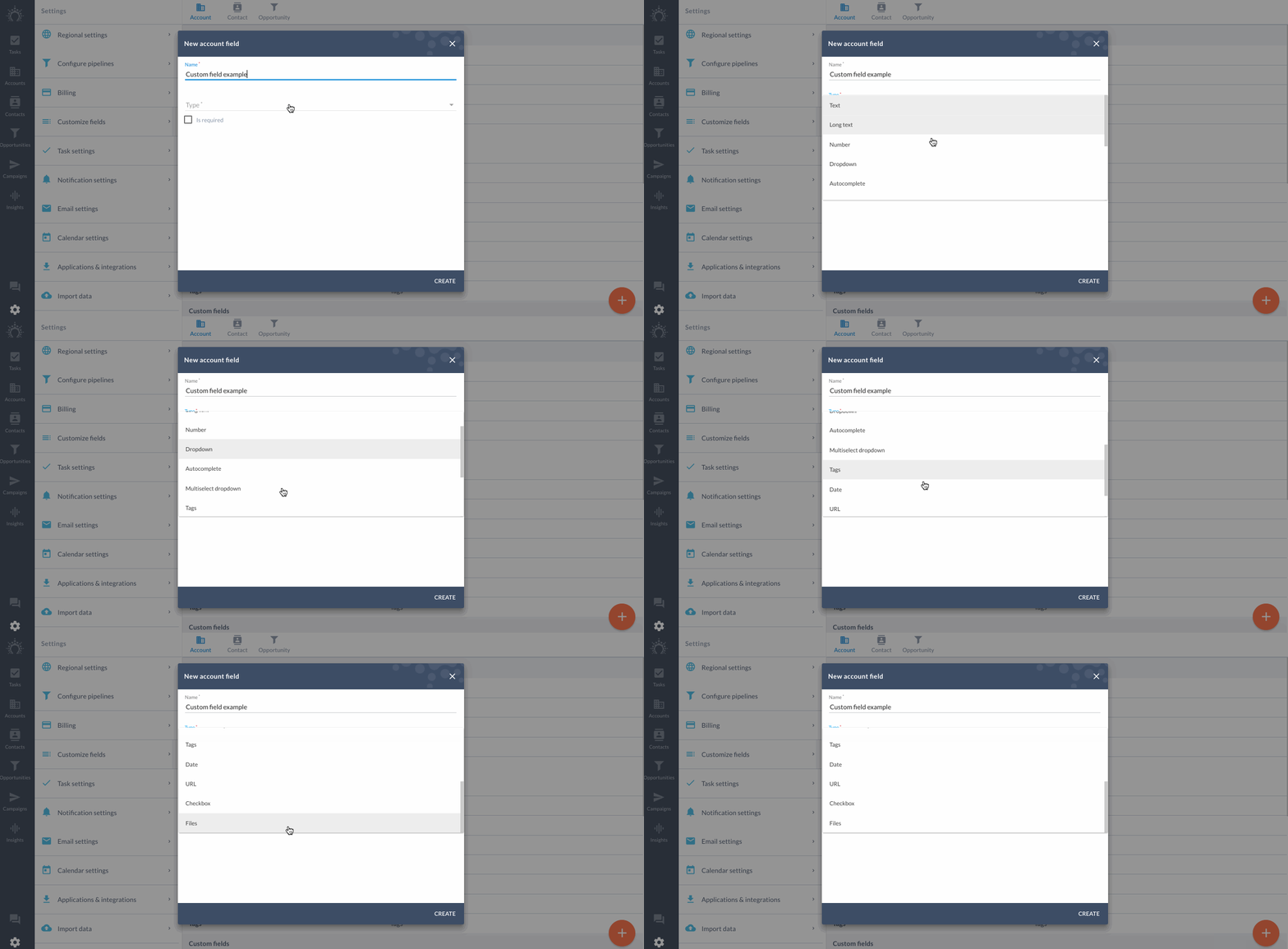
Salesflare fournit des champs standards et prédéfinis, mais **tout le monde possède des données personnalisées**.
Les tags peuvent parfois être utiles pour les données personnalisées, mais les champs personnalisés conviennent souvent mieux.
Par rapport aux tags, les champs personnalisés sont :
* Plus propres
* Plus organisés
* Plus structurés
Avec les champs personnalisés, tu peux par exemple ajouter :
* Des URL cliquables (par exemple, des liens Google Drive)
* Des dates (par exemple, des dates d'expiration d'essai)
* Des menus déroulants à sélection multiple (par exemple, des listes de produits)
* & plus encore...
Une fois tes champs personnalisés configurés, tu peux les utiliser pour filtrer quand tu le souhaites.
Découvre les [différents types de champs](https://howto.salesflare.com/salesflare/can-i-make-different-types-of-custom-fields) que tu peux créer. Voici également plus d'informations sur [les champs déjà prédéfinis](https://howto.salesflare.com/salesflare/what-are-predefined-custom-fields).
### Où ?
Personnalise tes champs dans [Paramètres > Personnaliser les champs > Compte/Contact/Opportunité](https://app.salesflare.com/#/settings/customfields/account).

* * *
## Étape 9 : importer tes données
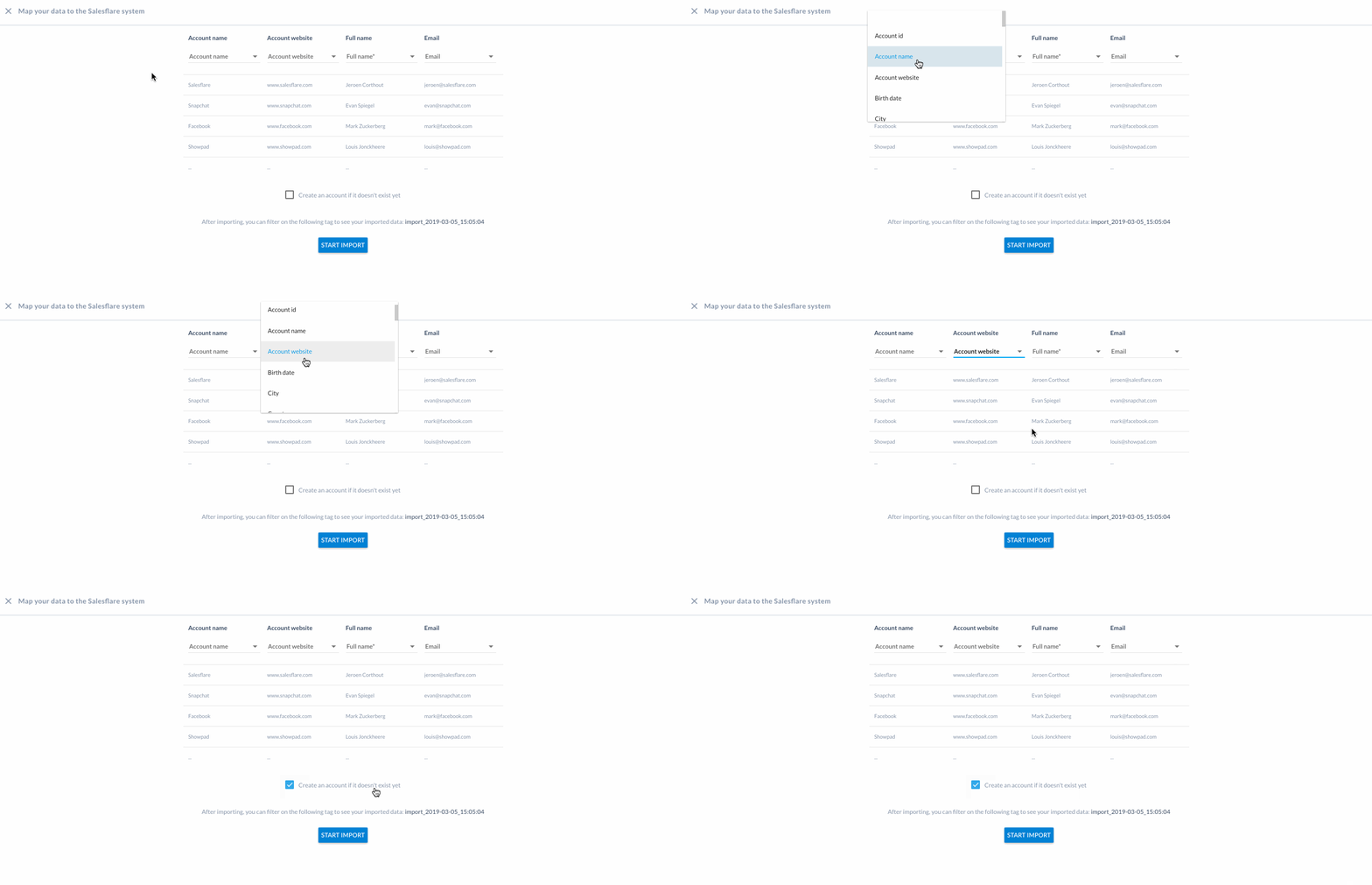
Maintenant que les champs personnalisés sont configurés, prépare tes données existantes pour l'importation.
### Pourquoi ?
Tu viens d'un autre CRM ou d'une feuille de calcul ?
Importe tes leads existants dans Salesflare afin de poursuivre ton suivi avec eux dans Salesflare et de commencer dès maintenant à analyser tes insights.
Plus d'informations sur la façon d'[importer tes données](https://howto.salesflare.com/salesflare/how-do-i-import-my-data-in-salesflare).
Tu préfères apprendre en vidéo ? [Regarde cette vidéo](https://salesfla.re/importdata).
### Où ?
Commence l'importation depuis [Paramètres > Importer des données > Compte/Contact/Opportunité](https://app.salesflare.com/#/settings/imports/account).

* * *
## Étape 10 : installer le suivi web
Installe le script de suivi du site web afin de commencer à recueillir des données dès le départ.
### Pourquoi ?
Avec le script de suivi du site web, tu peux voir :
* Quand les contacts visitent ton site web.
* Quelle page de ton site web ils consultent.
* Combien de temps ils passent sur chaque page.
Identifie **les personnes réellement intéressées**. Contacte-les dès que tu vois qu'elles consultent ton site.

Plus d'informations sur le fonctionnement du [suivi du site web](https://howto.salesflare.com/salesflare/how-does-the-website-tracking-work).
### Où ?
Retrouve le script de suivi du site web dans [Paramètres > Applications & Intégrations](https://app.salesflare.com/#/settings/applications).

* * *
## Étape 11 : envoyer ton premier workflow d'e-mails
Contacte tes clients et tes prospects à grande échelle. Envoie une première séquence d'e-mails.
### Pourquoi ?
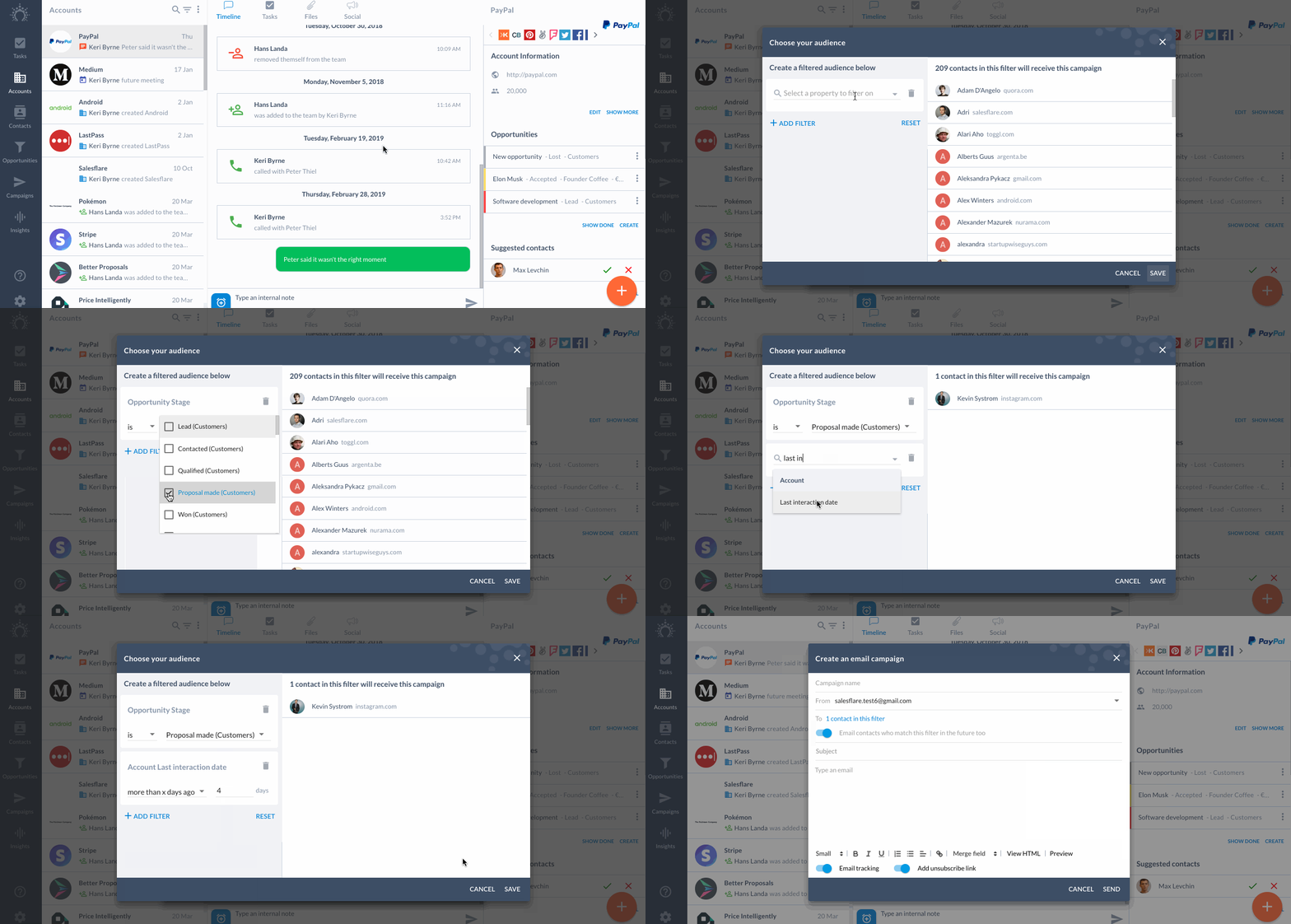
Découvre comment cela fonctionne. Avec la fonctionnalité de workflows d'e-mails, tu peux notamment :
* Automatiser ton suivi.
* Prendre des nouvelles de tes clients chaque trimestre.
* Organiser un événement et en informer les participants.
* Contacter les personnes pour lesquelles tu as organisé un webinaire.
* Configurer une séquence d'intégration.

Tu n'as pas encore de contacts auxquels envoyer une campagne d'e-mails ? Envoie-toi un test.
Attention : Salesflare ne suit pas les ouvertures de tes propres e-mails ni tes clics sur les liens.
Plus d'informations sur la façon de [créer des workflows d'e-mails](/fr/articles/3749723-how-do-i-send-an-email-workflow).
Tu préfères apprendre en vidéo ? [Regarde cette vidéo](https://salesfla.re/emailworkflows).
### Où ?
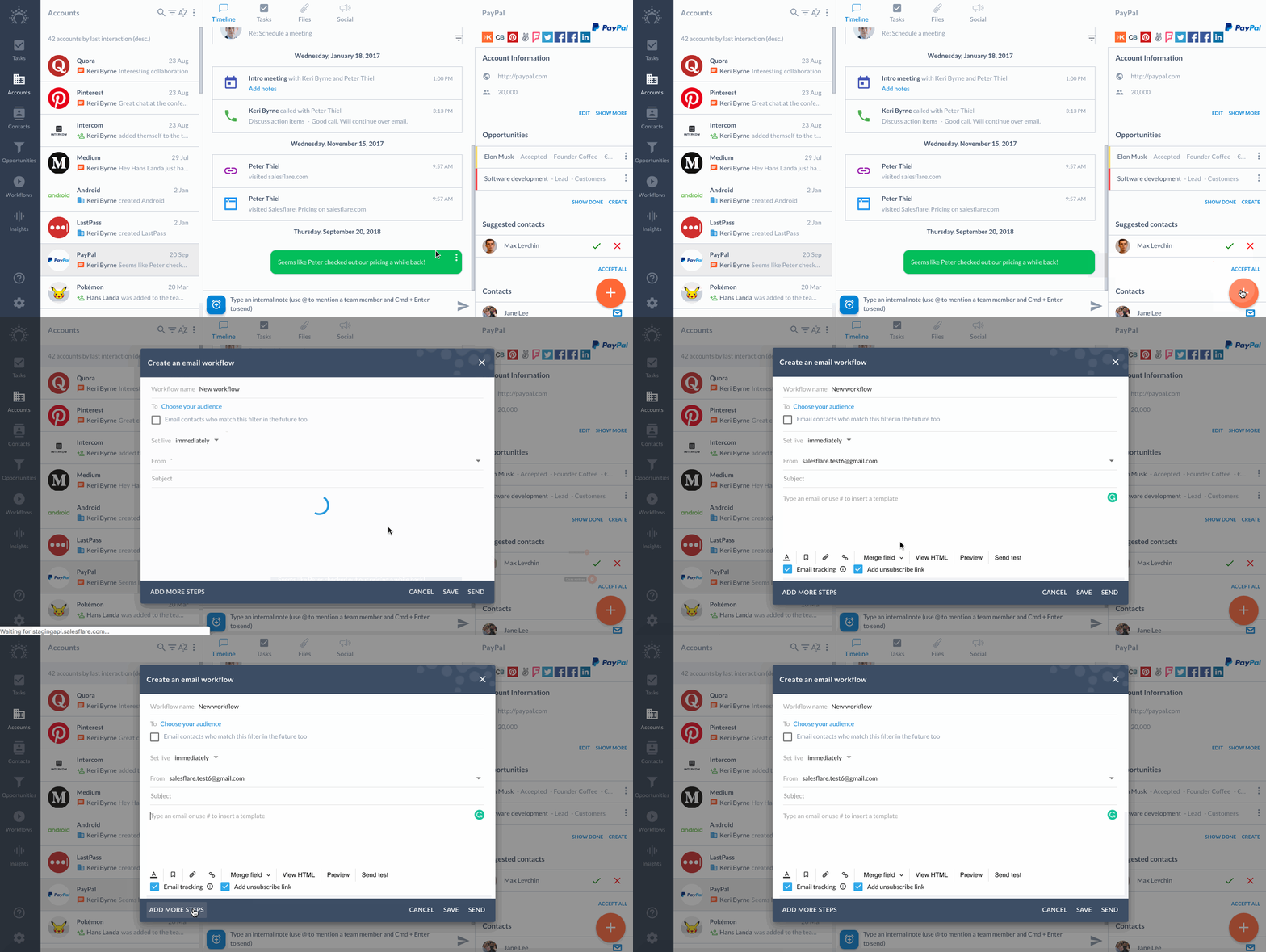
Appuie sur le **signe plus bleu** sur la page des tâches, des comptes, des contacts ou des opportunités.
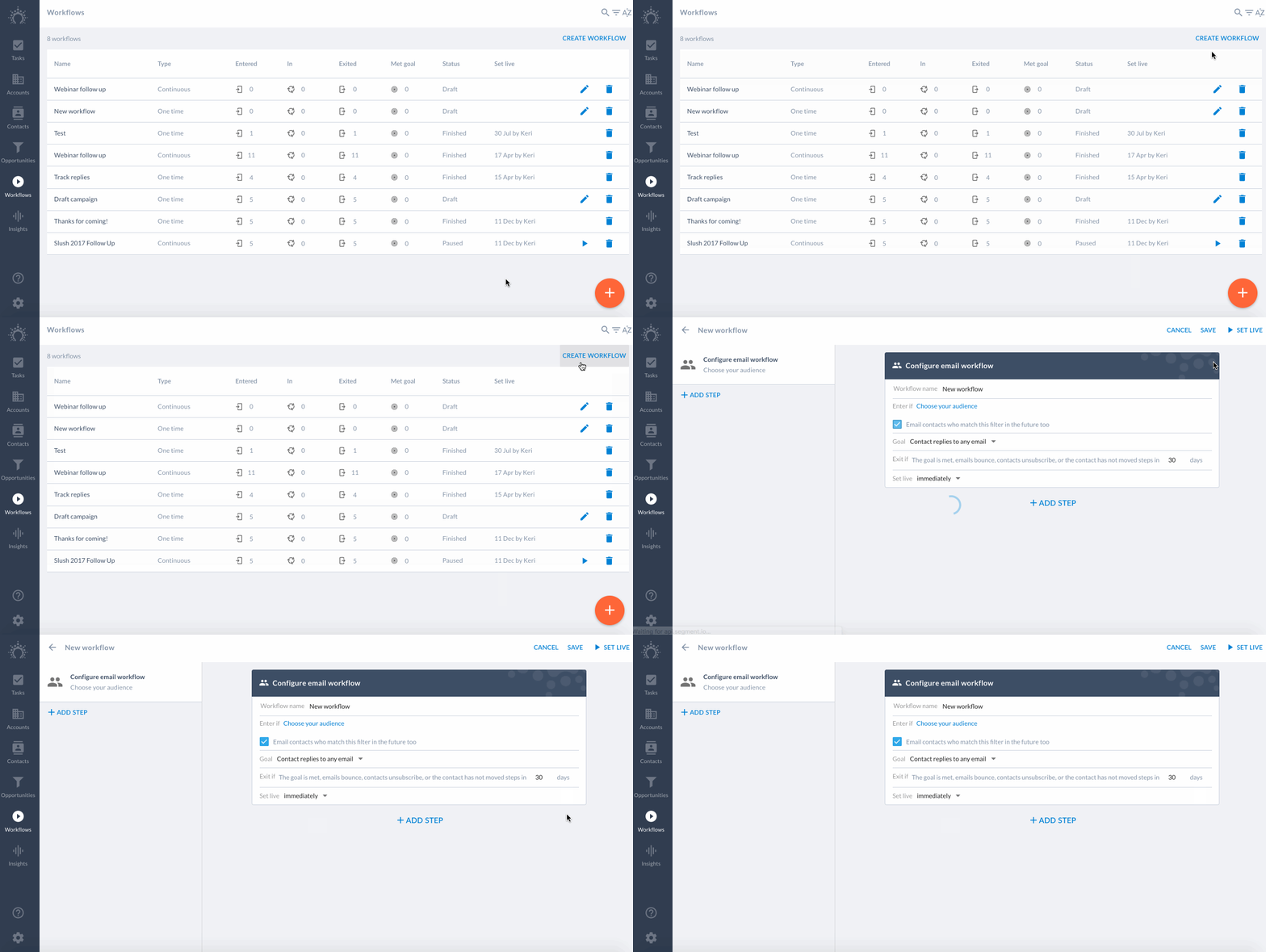
Tu peux aussi accéder à la page Workflows et cliquer sur « Créer un workflow ».
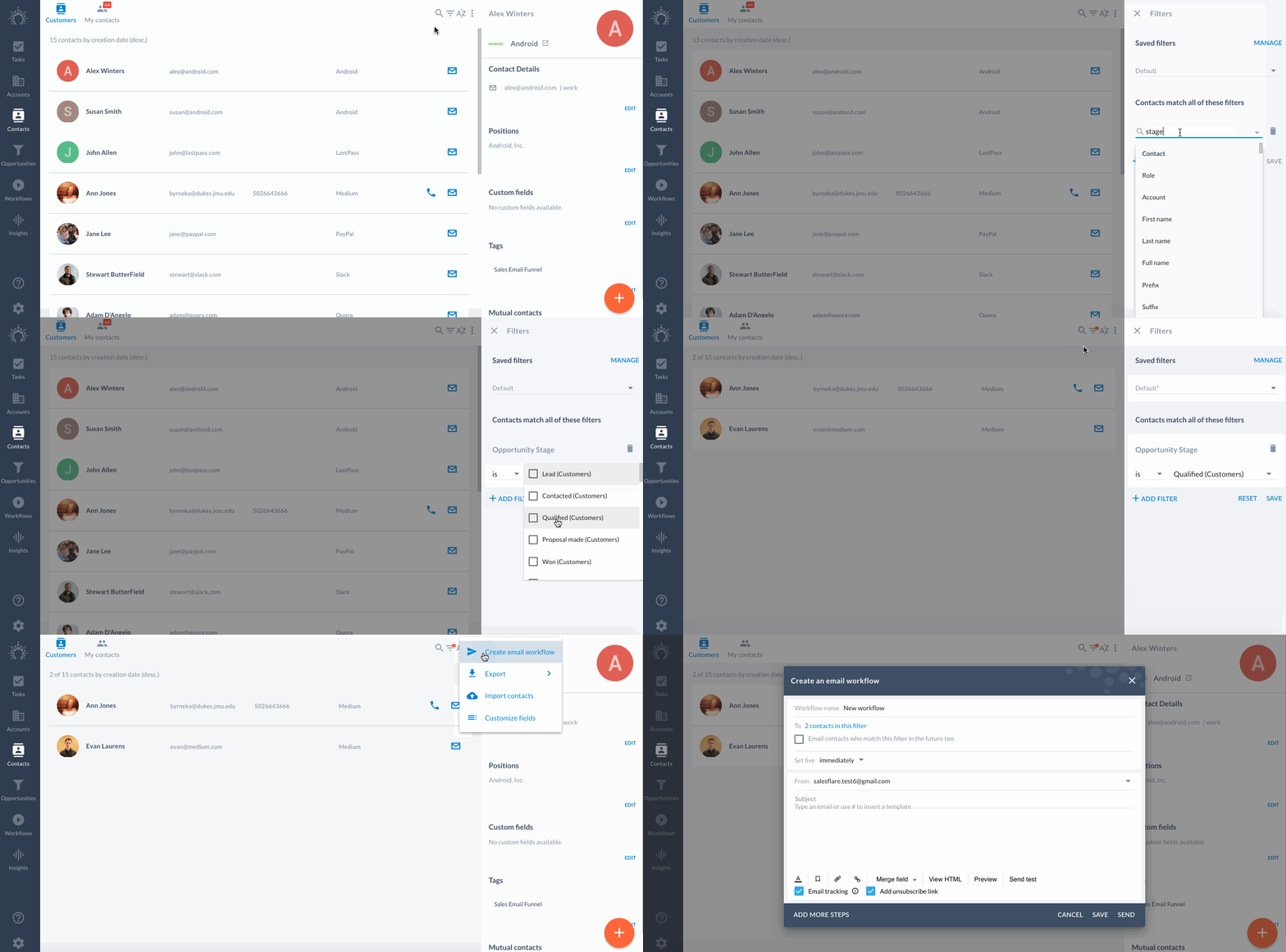
Tu peux également filtrer d'abord tes contacts et utiliser le menu à trois points en haut à droite.
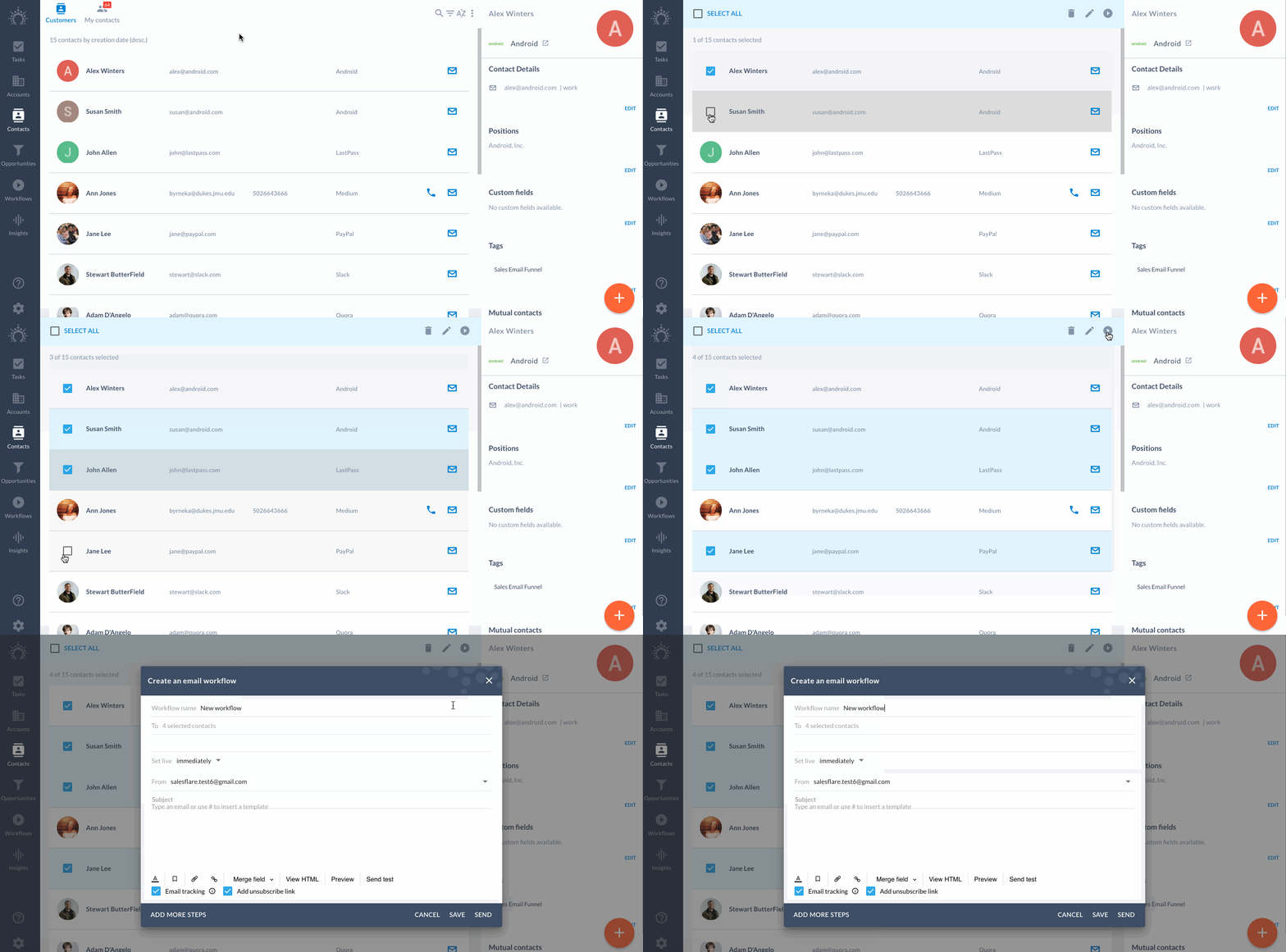
Ou sélectionne tes contacts et clique sur l'icône d'envoi en haut à droite.
* * *
## Bonus : configurer tes automatisations
En plus de configurer les étapes 1 à 11, tu peux aller encore plus loin dans l'automatisation via l'API ou des outils utiles comme Zapier et Make. 💯

### Pourquoi ?
Connecte tous tes workflows afin que les données circulent sans effort et que tu puisses les conserver au même endroit.
Intégrations courantes :
* [Importe des leads](https://howto.salesflare.com/sales-automation/how-do-i-get-leads-from-my-websites-contact-form-in-salesflare) depuis le formulaire de contact de ton site web.
* [Transfère les discussions Intercom](https://howto.salesflare.com/sales-automation/how-do-i-pull-intercom-conversations-into-salesflare) vers la timeline du compte.
* [Informe les membres de ton équipe dans Slack](https://howto.salesflare.com/salesflare/can-slack-notify-me-when-i-win-a-deal) lorsqu'une affaire est gagnée.
* [Automatise les factures](https://howto.salesflare.com/salesflare/can-i-integrate-my-accounting-software-with-salesflare) avec ton logiciel de comptabilité.
* & plus encore...
Les possibilités sont presque infinies. Découvre [ici](https://howto.salesflare.com/sales-automation/what-kind-of-zapier-integrations-are-possible) d'autres intégrations Zapier populaires.
### Où ?
Consulte la [page des intégrations](https://integrations.salesflare.com/) de Salesflare pour découvrir les intégrations les plus populaires.
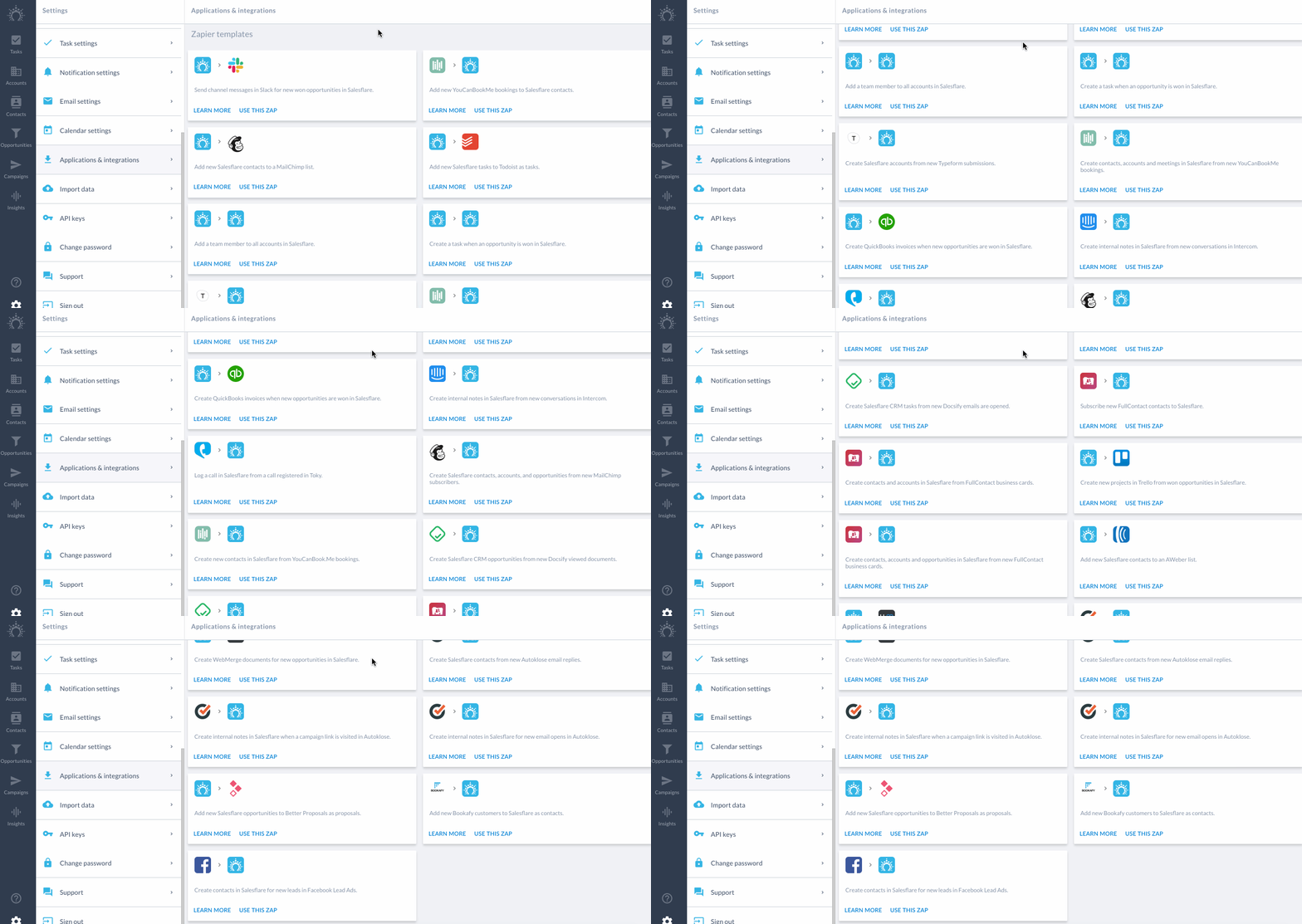
Retrouve des modèles de zap prêts à l'emploi dans [Paramètres > Applications & Intégrations](https://app.salesflare.com/#/settings/applications).
Regarde ça ! Tu es un champion !
Tu as parcouru les 11 étapes, tu es donc **sur la bonne voie**. 👊

Des questions ? Envoie-nous simplement un message dans le chat. 💬