# Mes propres ouvertures d’e-mails et mes clics sur les liens sont comptabilisés lorsque j’ouvre des e-mails sur mon téléphone ou dans mon programme de messagerie : comment résoudre ce problème ?
Comment empêcher à 100 % le suivi de mes propres ouvertures d’e-mails 👌
## En général : c'est géré automatiquement
Salesflare bloque automatiquement le comptage de tes propres ouvertures d'e-mails et clics sur les liens dans Salesflare, Gmail et d'autres programmes de messagerie, en ne comptant pas les ouvertures d'e-mails effectuées par des appareils utilisant ton adresse IP externe.
Pour ce faire, Salesflare mémorise les adresses IP depuis lesquelles toi et les membres de ton équipe utilisez l'app web ou la barre latérale de Salesflare.
* * *
## Cas particulier pour les utilisateurs de Gmail : dans l'app mobile de Gmail & lorsque tu lis Gmail dans d'autres programmes de messagerie
Tu utilises Gmail ? Google utilise un serveur proxy pour charger les images, ce qui contourne le mécanisme de Salesflare qui empêche le comptage de tes propres ouvertures.
Pour que tes propres ouvertures d'e-mails via l'app Gmail de ton smartphone, Apple Mail, Outlook ou autre ne soient pas comptées non plus, tu peux **désactiver ce proxy d'images** pour le suivi des ouvertures de Salesflare **comme expliqué ci-dessous**.
Il pourra alors cesser de comptabiliser les ouvertures d’e-mails qui se produisent sur ton adresse IP externe.
_La seule condition est que tu sois également connecté à Salesflare sur cet appareil, afin que Salesflare connaisse ton adresse IP. Tu peux être connecté à l'app mobile, à l'app web et/ou à la barre latérale d'e-mail._
### Comment ne pas compter tes ouvertures d'e-mails dans l'app mobile de Gmail & d'autres programmes de messagerie (fonctionne uniquement pour les comptes Google Workspace)
Voici comment procéder étape par étape.
**Étape 1 :** Connecte-toi à ton compte Salesflare.
**Étape 2**: Va dans les paramètres > Application et intégrations > Intégrations . Sous les liens de suivi des e-mails de Salesflare, clique sur « AFFICHER LE GUIDE ».
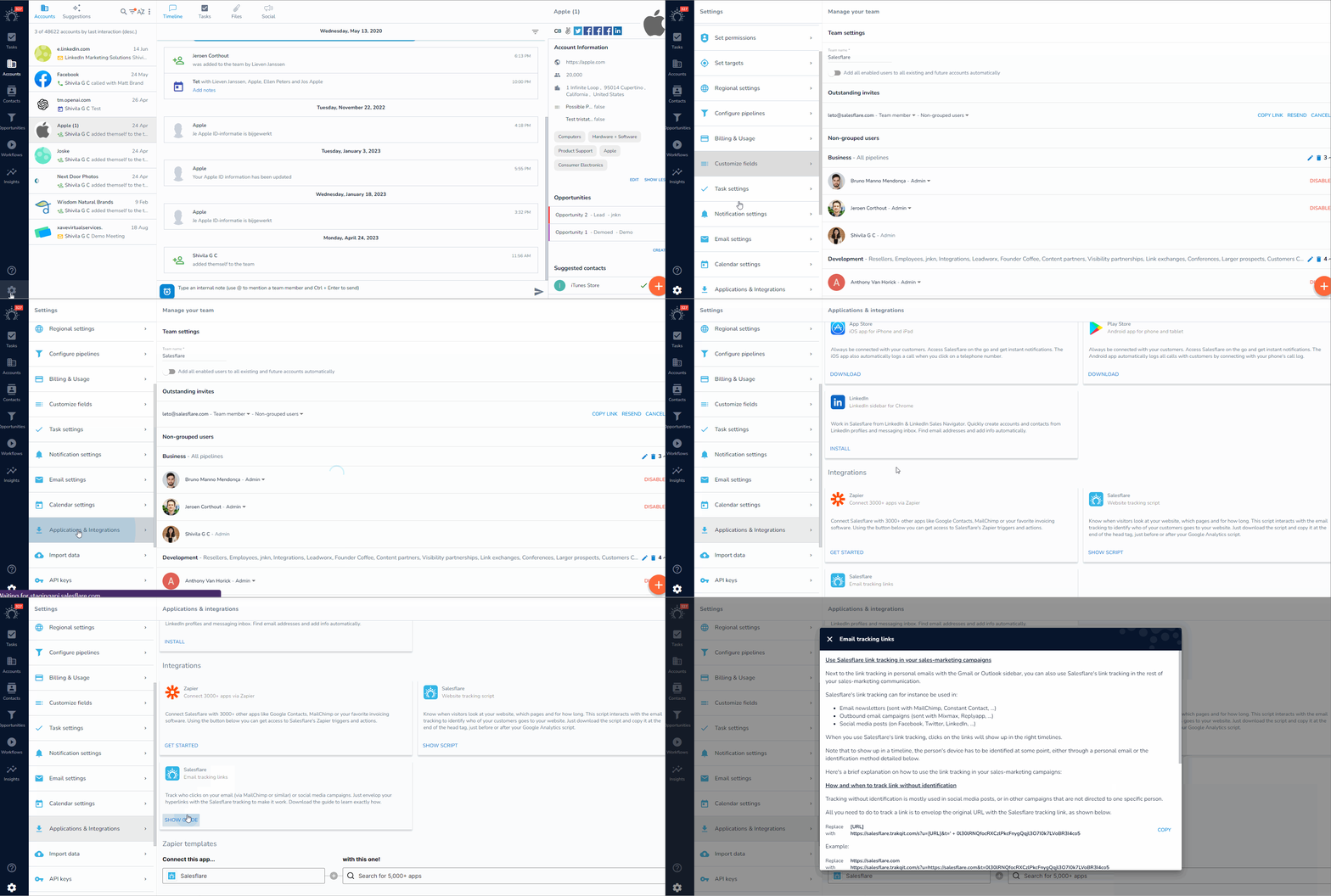
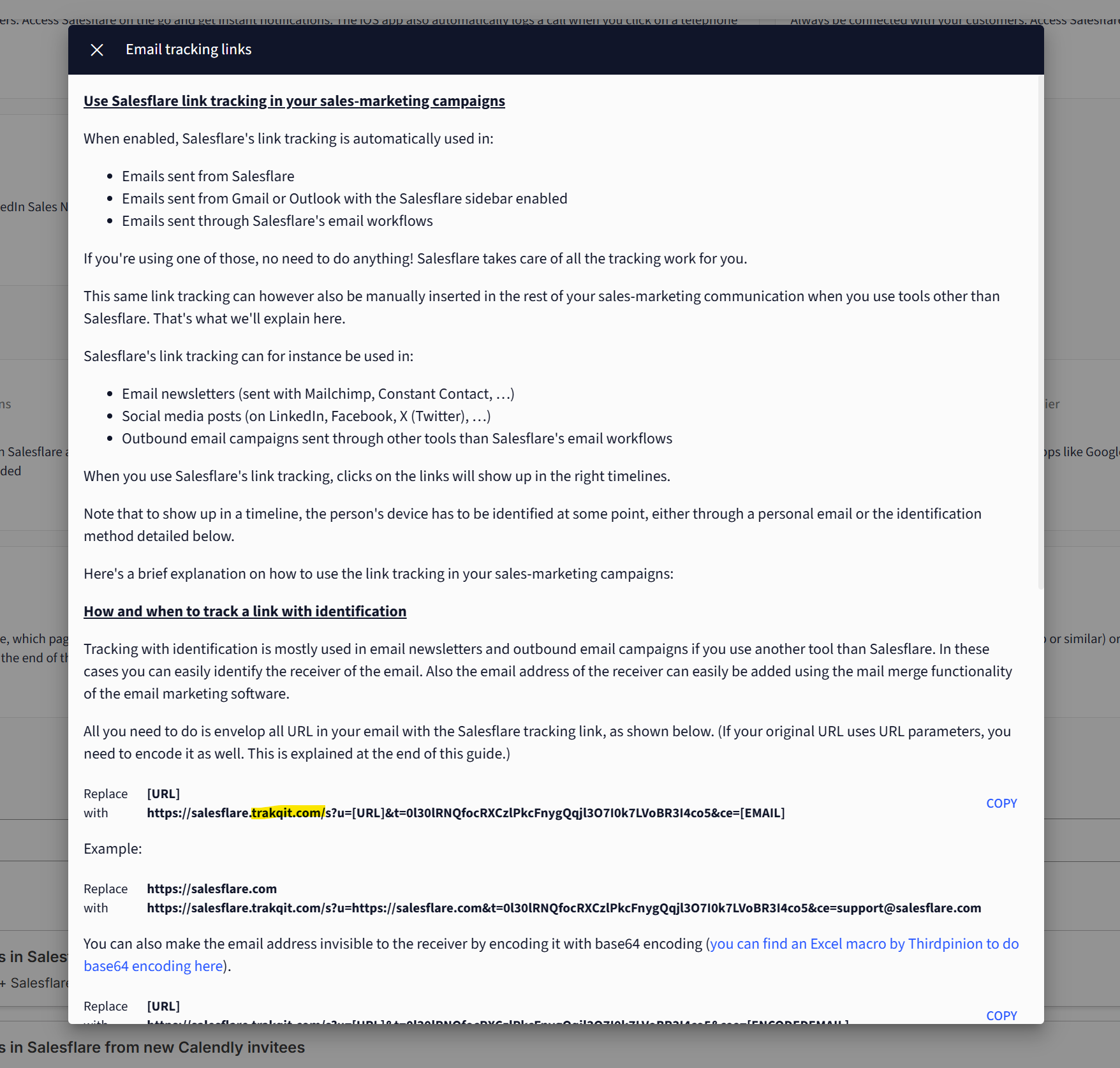
**Étape 3**: Copie le domaine de suivi (pas le sous-domaine). Par exemple : "**[trakqit.com/](https://trakqit.com)"** (sans les guillemets, jusqu'à la barre oblique)
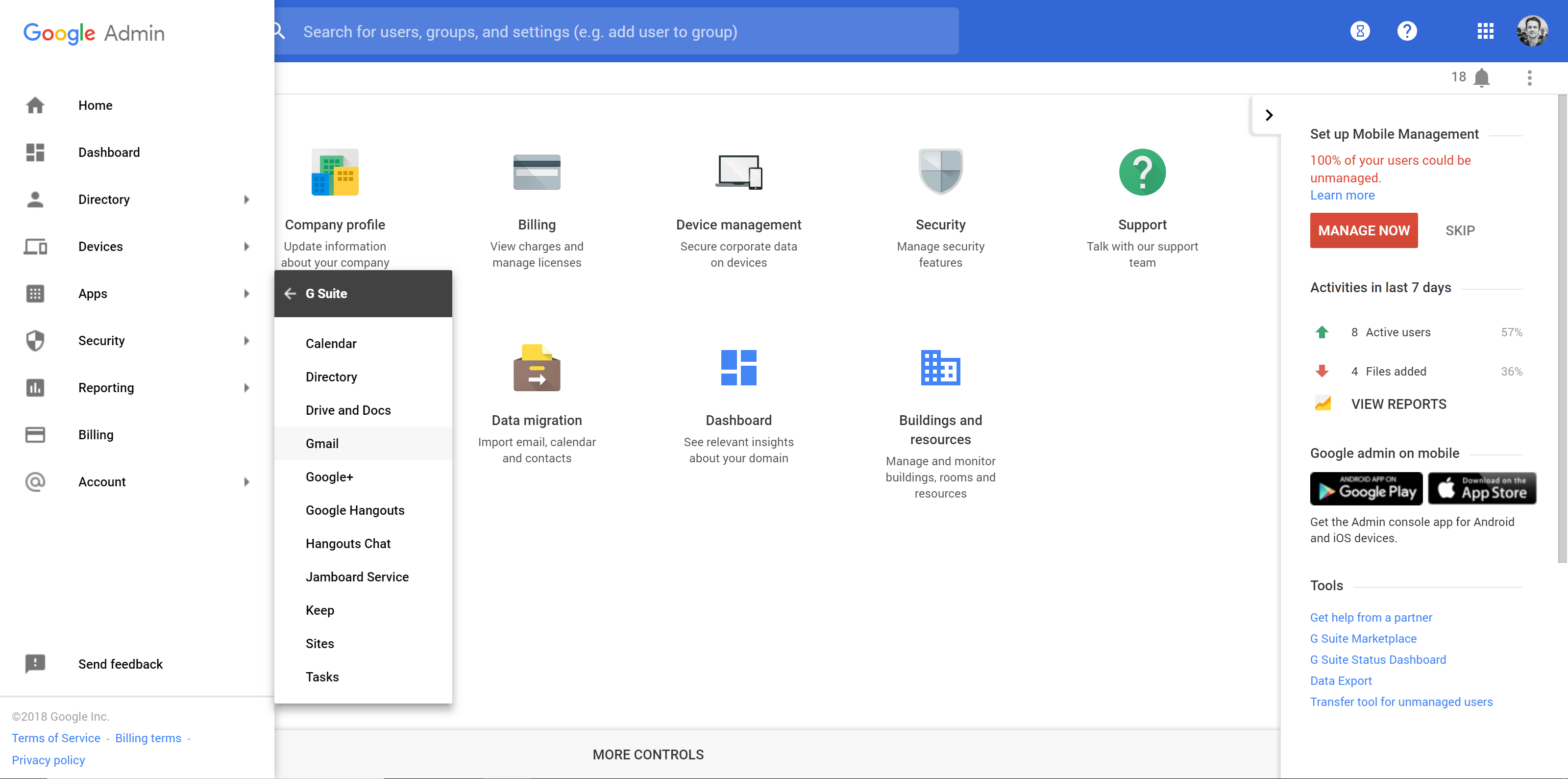
**Étape 4 :** Connecte-toi à ta console d'administration Google à l'adresse admin.google.com. (Tu peux aussi ignorer les étapes 5 et 6 en allant directement à [https://admin.google.com/ac/apps/gmail/enduseraccess](https://admin.google.com/ac/apps/gmail/enduseraccess) directement).
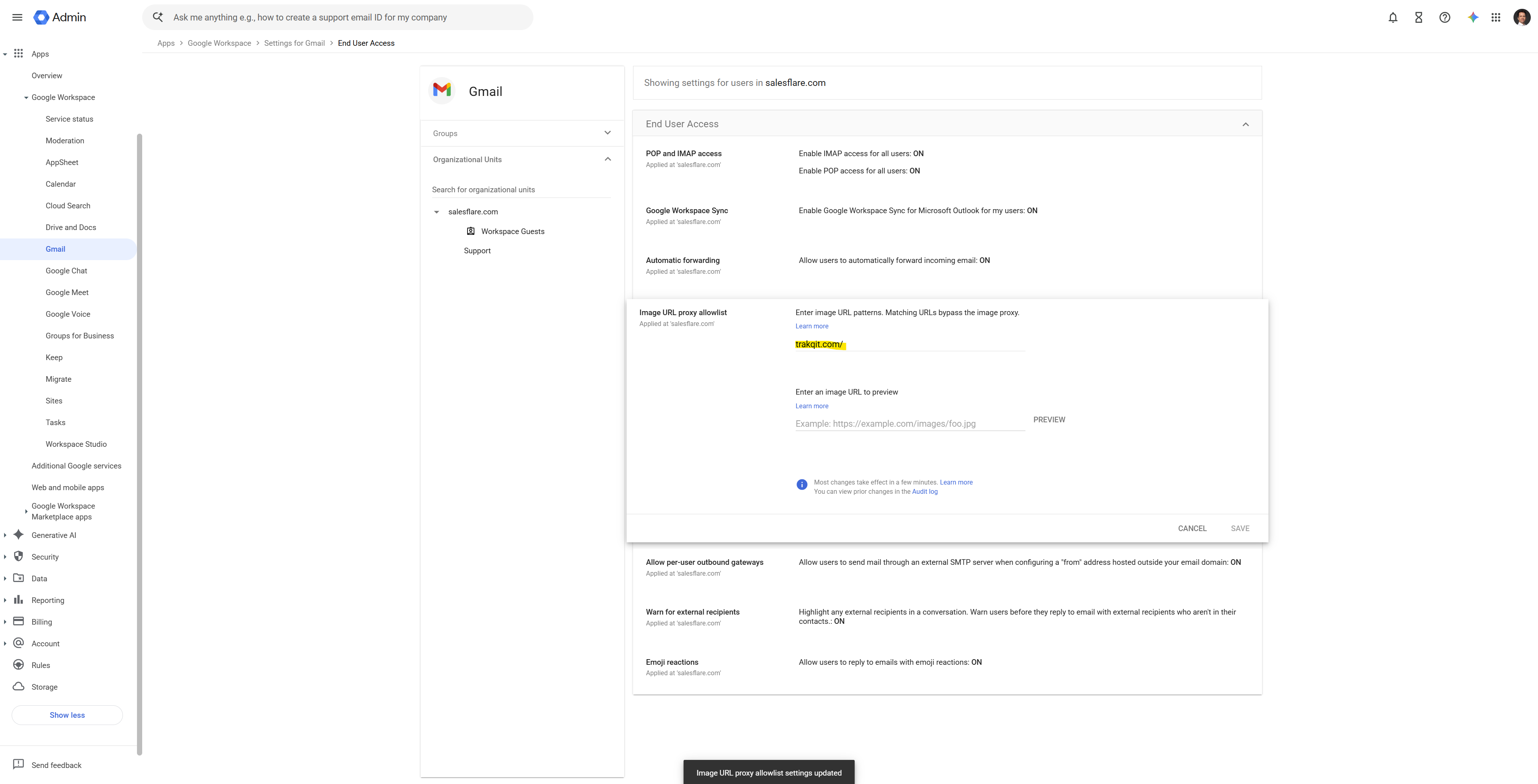
**Étape 5 :** Accède à Applications > Google Workspace > Gmail
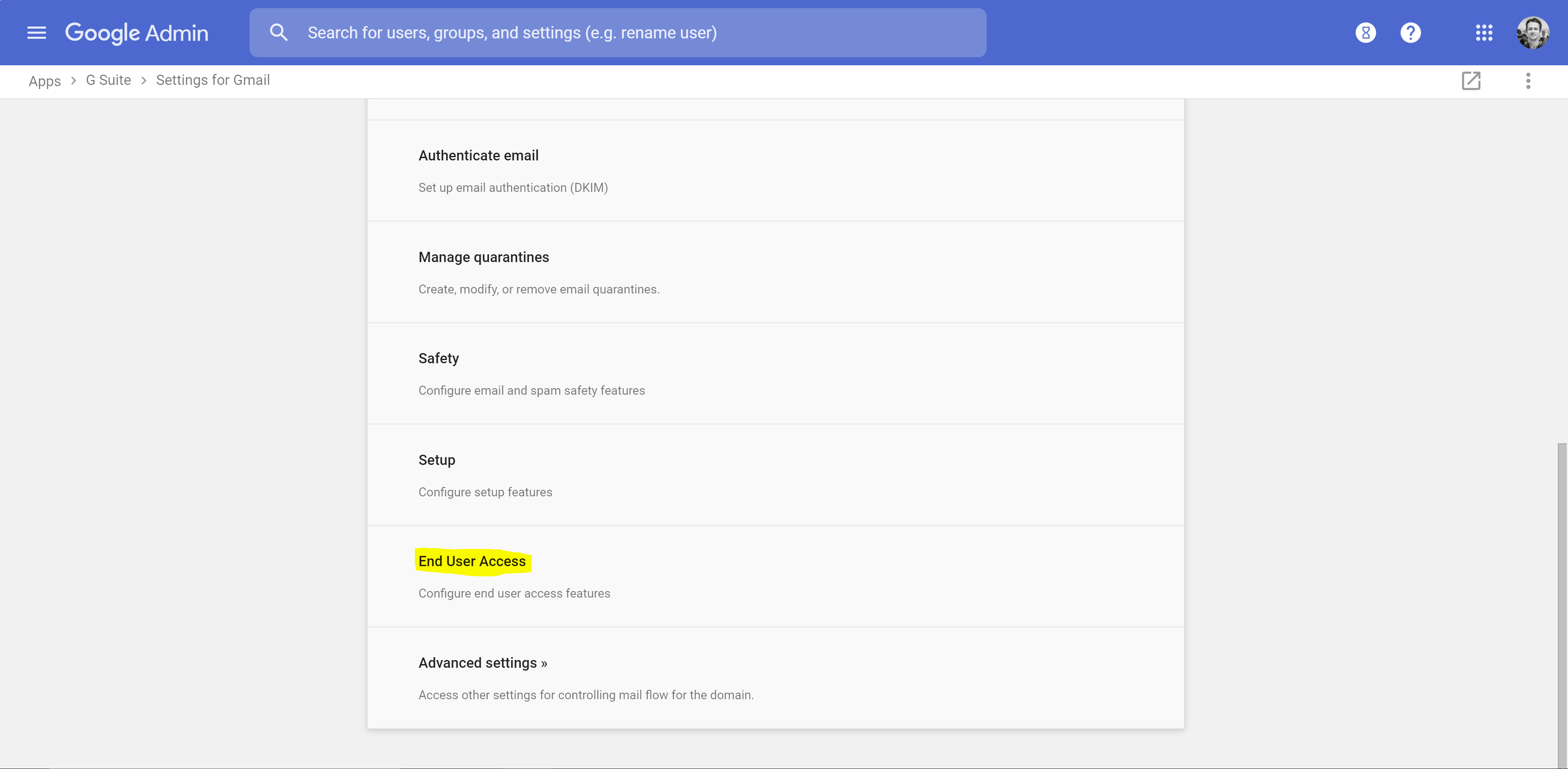
**Étape 6**: Fais défiler vers le bas et clique sur « Accès des utilisateurs finaux »
**Étape 7**: Fais défiler vers le bas jusqu'à « Liste blanche du proxy d'URL d'image » et ajoute l'URL unique que tu as copiée depuis Salesflare. Par exemple : "**[trakqit.com/](https://trakqit.com/)"** (sans les guillemets, avec la barre oblique), puis clique sur Enregistrer.
C'est tout. Profite-en !