# Puis-je insérer une image dans mon workflow d’e-mails ?
Je peux envoyer des GIF à mes contacts ? 🙌
## **Option 1 :**
****Glissez-déposez simplement vos images/GIF dans la fenêtre de composition de l’e-mail et redimensionnez-les facilement.
## **Option 2 :**
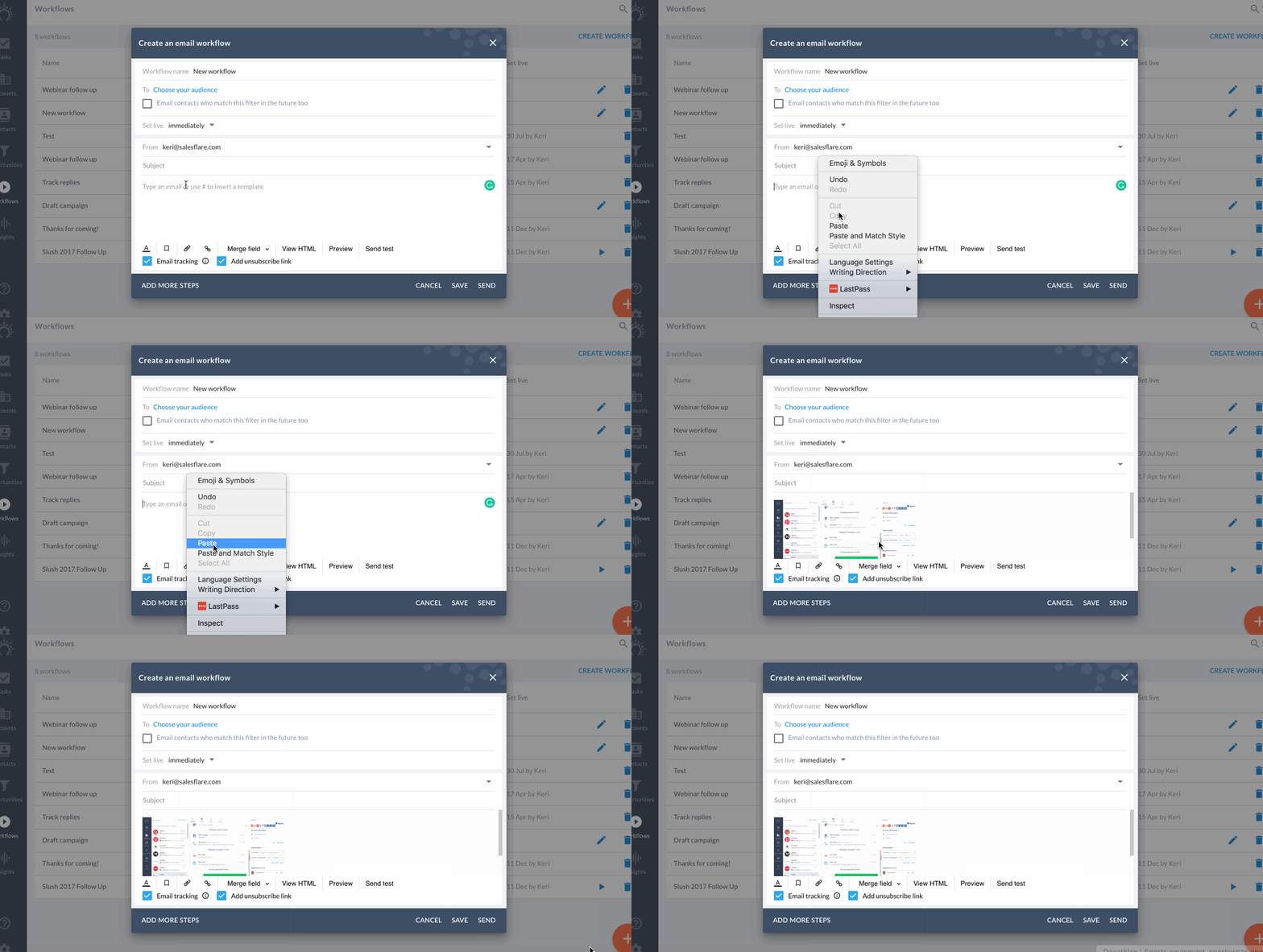
Insérez-les avec un simple copier-coller.
Faites simplement un clic droit et copiez l’image.
Ouvrez votre fenêtre « Créer un workflow d’e-mails ».
Faites un clic droit pour coller l’image et voilà !
## **Option 3 :
**
****Insérez un code HTML en 3 étapes simples.
**Étape 1 : Afficher le code HTML**
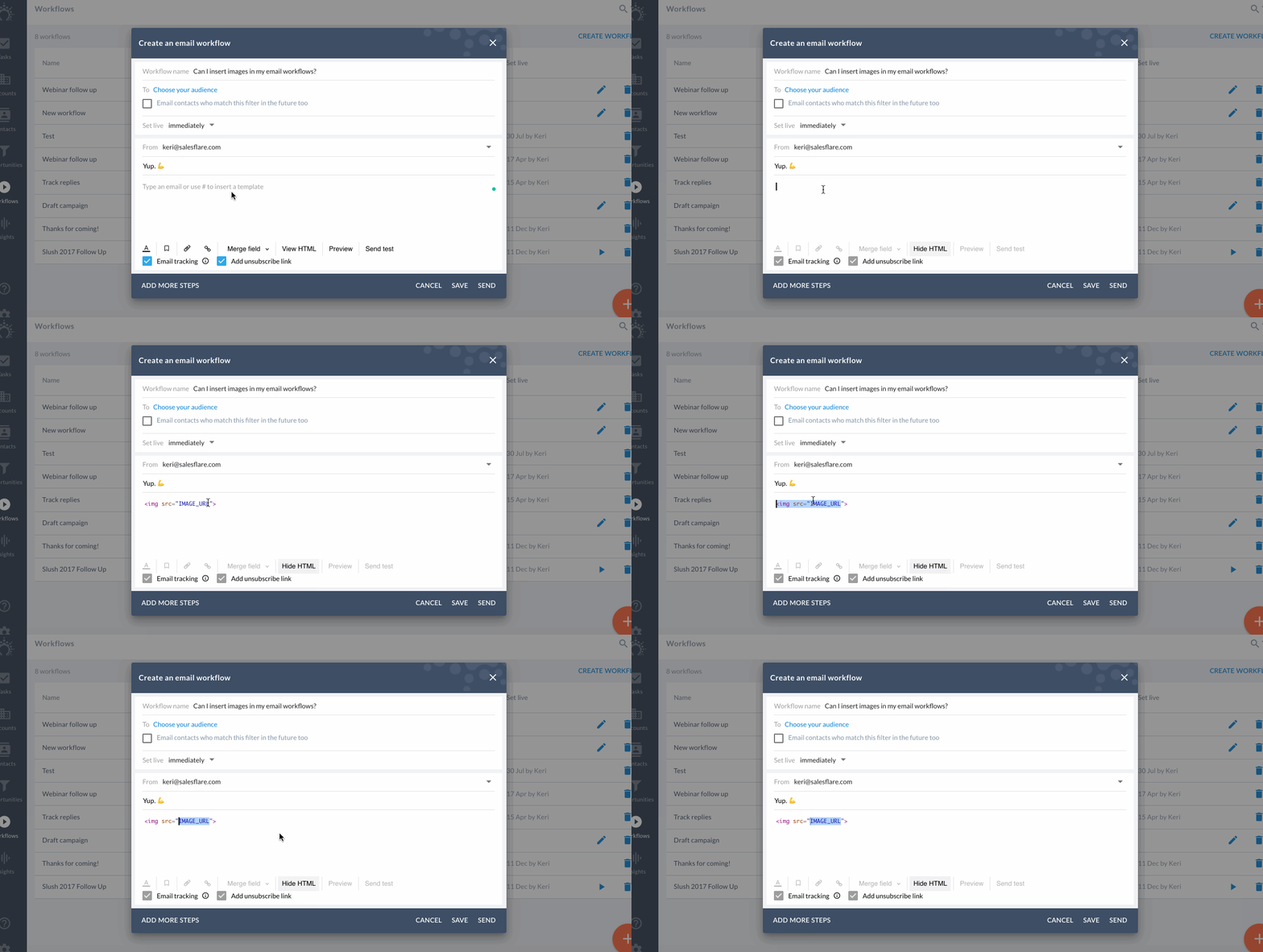
Cliquez sur **« Afficher le code HTML »** dans l’écran « Créer un workflow d’e-mails » ou dans l’écran de l’étape d’e-mail.
**Étape 2 : Insérer l’extrait de code**
Ajoutez simplement cette ligne de code HTML :
**Étape 3 : Ajouter l’URL de votre image**
Remplacez **« IMAGE\_URL »** par l’URL de n’importe quelle image en ligne.
Si vous cliquez sur **« Masquer le code HTML »**, vous verrez l’image.
Terminez simplement de saisir votre message et envoyez-le. 🚀

**Étape 3 : Ajouter l’URL de votre image**
Remplacez **« IMAGE\_URL »** par l’URL de n’importe quelle image en ligne.
Si vous cliquez sur **« Masquer le code HTML »**, vous verrez l’image.
Terminez simplement de saisir votre message et envoyez-le. 🚀