# ¿Cómo exporto y combino mis datos de Salesflare en un solo lugar?
¿Puedo exportar juntos todos mis datos (cuentas, importación y oportunidades) de Salesflare?
Puedes [exportar todos tus datos](/es/articles/633823-how-do-i-export-my-salesflare-data) desde Salesflare haciendo clic en el menú de 3 puntos de cada página.
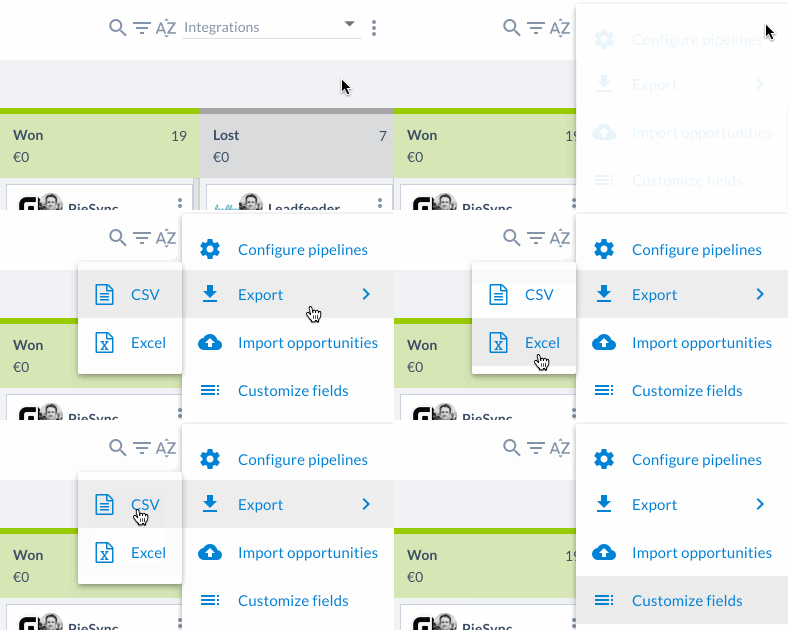
El archivo de Excel o CSV contendrá una exportación de todos los datos relacionados. Solo elimina las columnas que no necesites y combínalas como explicaremos a continuación.
# ¿Cómo combino los datos?
## Paso 1:
Crea un nuevo libro de Excel. Por ejemplo, he creado un nuevo libro llamado “[VLOOKUP-sample](https://downloads.salesflare.com/resources/VLOOKUP-sample.xlsx)” aquí.
## Paso 2:
Copia todas las hojas que quieras combinar (cuentas, contactos y oportunidades) en el nuevo libro que has creado. La forma más sencilla de hacerlo es:
* Haz clic con el botón derecho en la parte inferior de la hoja exportada
* Haz clic en «Mover o copiar»
* Selecciona el libro al que quieras moverla
* Haz clic en «Aceptar»
**_Nota:_** _Normalmente, una cuenta puede tener varias oportunidades y contactos, por lo que es mejor combinar las cuentas con las oportunidades o los contactos. De ese modo, tendrás una fila diferente para cada oportunidad o contacto. En este ejemplo, te mostraré cómo combinar contactos y cuentas_
## Paso 3:
Elimina las columnas que no sean necesarias (te ayudará a mantenerlo todo limpio)
## Paso 4:
Usamos una fórmula VLOOKUP para combinar los datos, en la que utilizamos el **ID de la cuenta** para encontrar los datos coincidentes (ya que es único y también está presente en las tres hojas).
**_Nota_**: _Si utilizas otro valor distinto del ID de la cuenta, como el nombre de la cuenta, asegúrate siempre de mover esos datos a la primera columna. Solo puedes usar VLOOKUP basándote en la primera columna de un rango_
## Paso 5:
Copia los encabezados de las columnas de las cuentas que quieras combinar con los contactos.
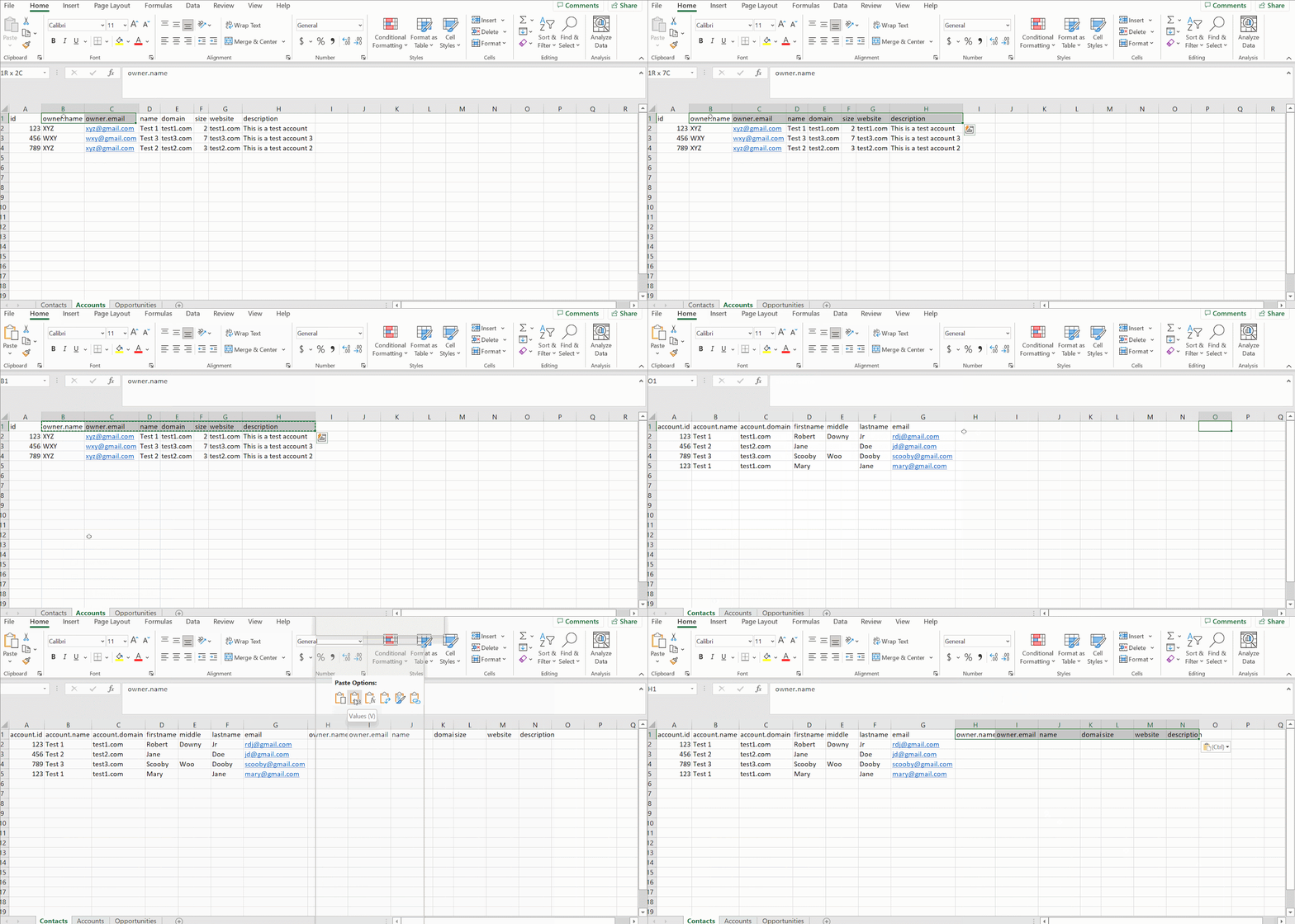
_Ejemplo de los encabezados de las cuentas copiados en la hoja de contactos_
## Paso 6:
Usa la fórmula VLOOKUP que se muestra a continuación para combinar los datos (aquí tienes [un archivo de ejemplo](https://downloads.salesflare.com/resources/VLOOKUP-sample.xlsx) para tu referencia)
**`=VLOOKUP($A2,Accounts!$A$1:$H$4,MATCH(Contacts!H$1,Accounts!$A$1:$H$1,0),FALSE)`**
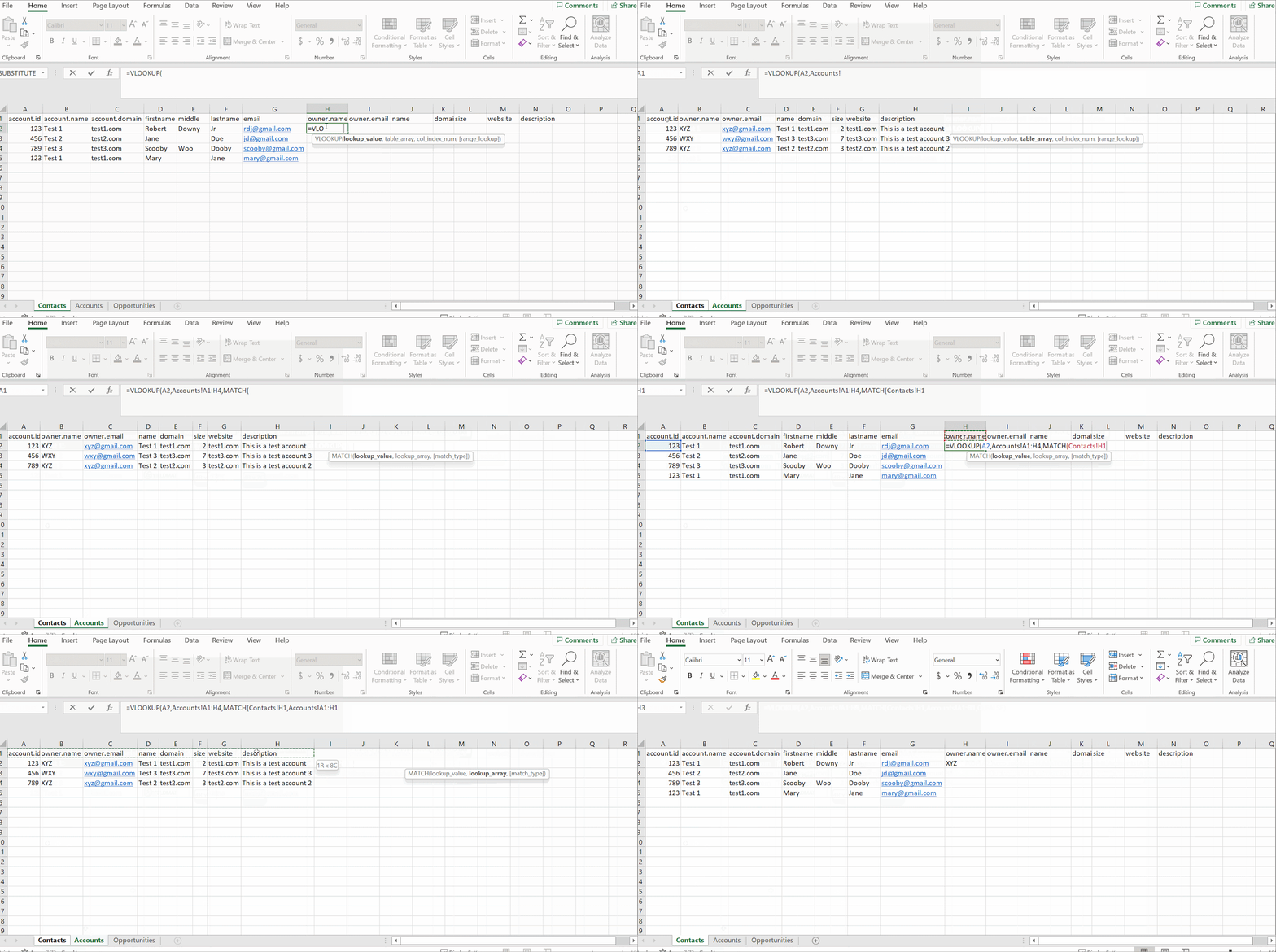
_Ejemplo del uso de VLOOKUP para combinar las cuentas en la hoja de contactos_
## Paso 7:
Usa el signo $ para evitar que la referencia de la celda cambie
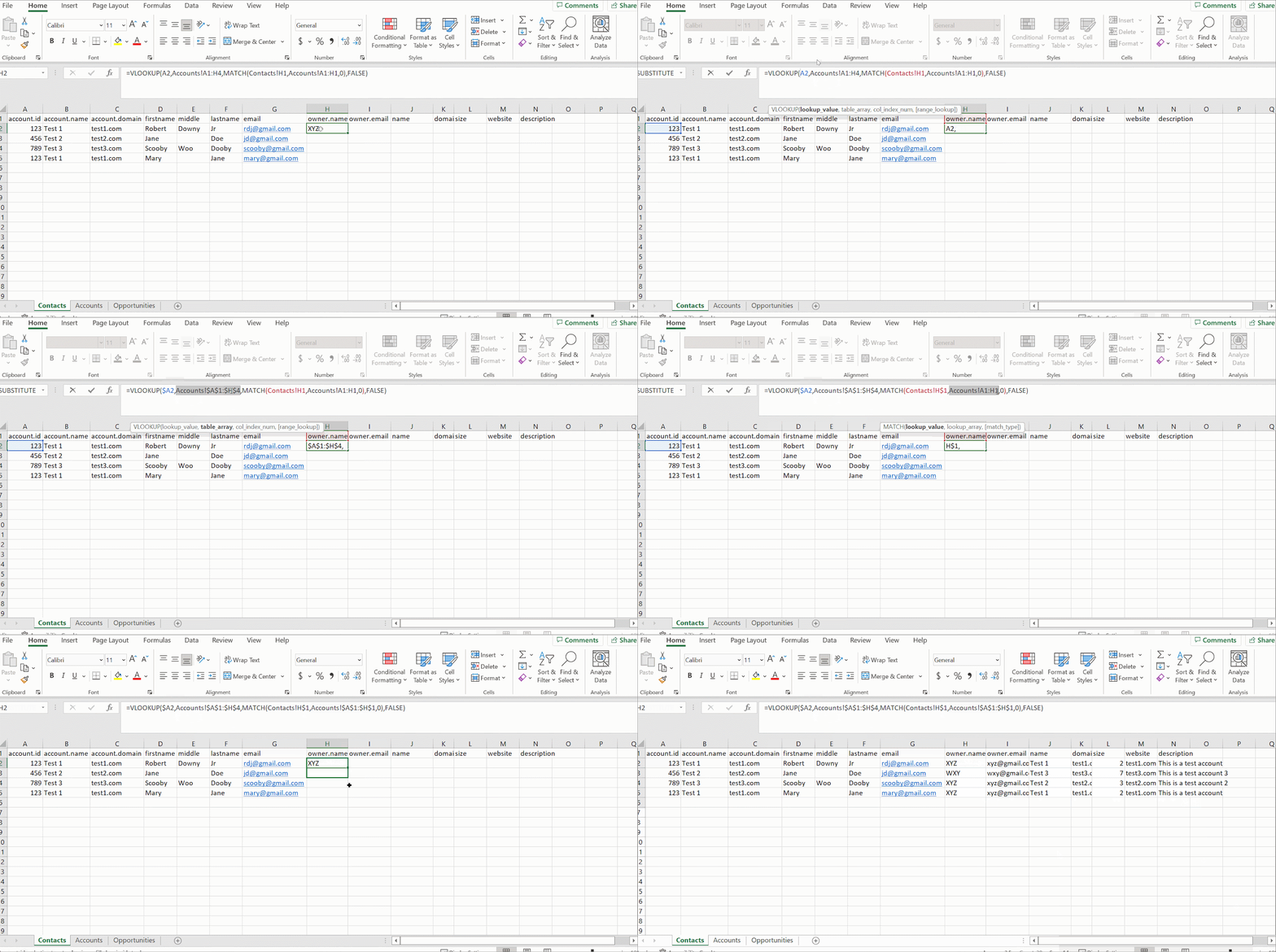
_Ejemplo del uso de «$» en todas las referencias de celdas y rangos de búsqueda_
¡Listo! 🪄 Repite el mismo proceso para las oportunidades o cualquier otro dato que quieras combinar.
[Descarga aquí un libro de trabajo de ejemplo](https://downloads.salesflare.com/resources/VLOOKUP-sample.xlsx)