# ¿Cómo puedo crear dashboards e informes personalizados?
Aquí te explicamos cómo personalizar Insights paso a paso.
Esta funcionalidad te permite crear y gestionar dashboards, así como crear nuevos informes en estos dashboards. Aunque Salesflare ya incluye integrados los informes que necesita la mayoría de las empresas, ahora puedes crear los tuyos propios ✨.
La funcionalidad de informes personalizados solo está disponible en el [Plan Pro](/es/articles/4665458-what-is-included-in-the-pro-plan). Para acceder a esta funcionalidad, actualiza a Pro dirigiéndote a Ajustes > Facturación y uso > Resumen > Actualizar plan.
Nos hemos centrado en hacer que esto sea lo más fácil de usar posible, para que puedas extraer fácilmente todos los insights que necesitas. Aun así, este artículo puede enseñarte todos los pequeños detalles.
¿Aprendes mejor con vídeos? [Míralo aquí](https://salesfla.re/custom-dashboards-reports).
* * *
## Entonces, ¿qué son exactamente los dashboards y los informes?
En Salesflare, un informe es una representación visual específica de una parte de tus datos que te proporciona insights concretos. Puede ser un gráfico, una tabla o una tarjeta de puntuación.
Un dashboard es la página donde se agrupan y muestran tus informes relacionados.
* * *
## ¿Cómo puedes trabajar con ellos?
Estas son algunas cosas que puedes hacer para empezar:
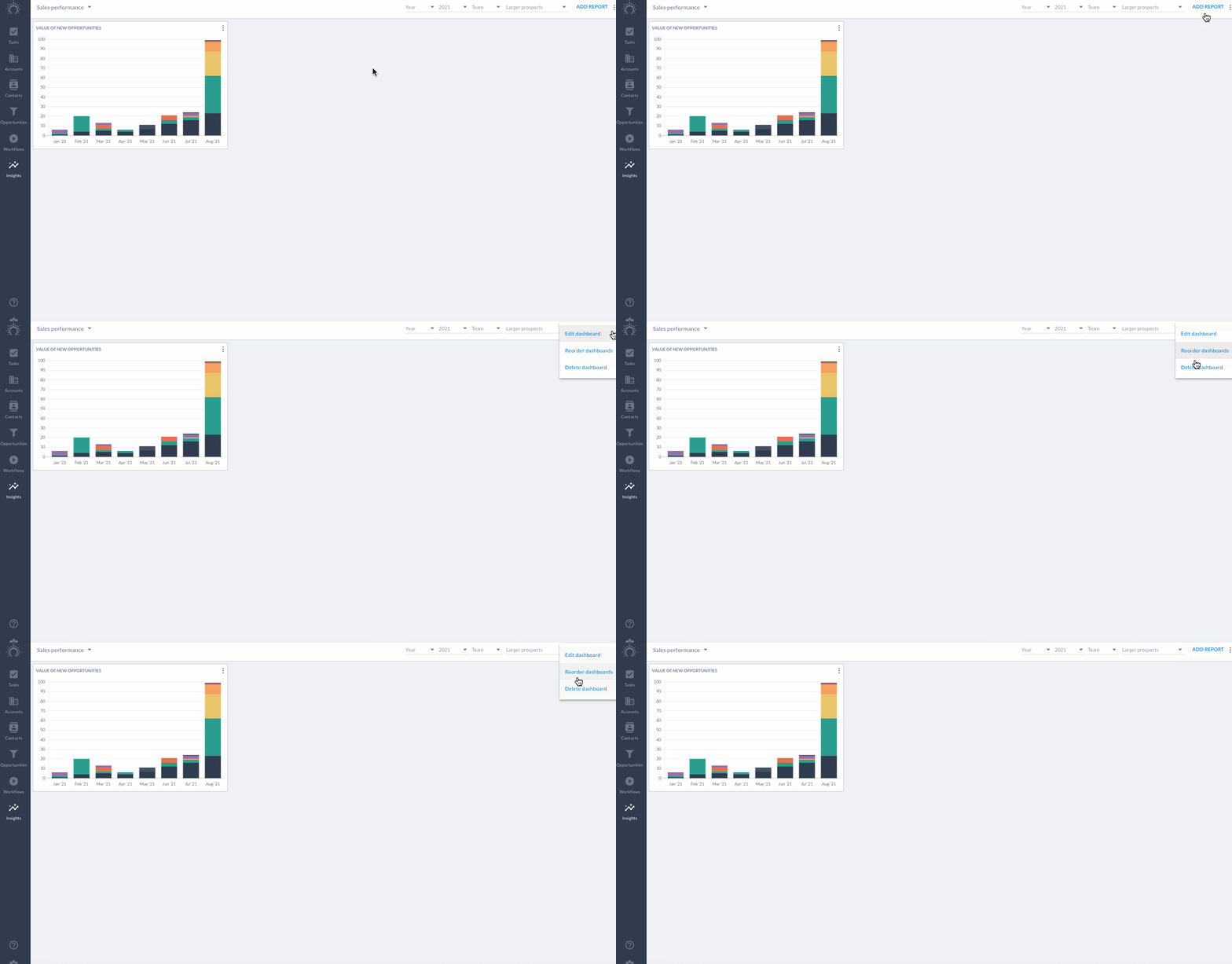
* **Editar un dashboard**: Para editar un dashboard, solo tienes que hacer clic en el botón del menú de tres puntos situado en la parte superior derecha y, a continuación, seleccionar «Editar dashboard».

* **Reordenar informes**: Después puedes reordenar los informes de tu dashboard simplemente arrastrándolos y soltándolos. Las tarjetas de puntuación siempre se agrupan en la parte superior. Los demás tipos de informes se colocan debajo.

* **Nombrar el dashboard**: Puedes cambiar el nombre de cada dashboard en la parte superior izquierda.

* **Crear un dashboard**: Haz clic en el selector de dashboards situado en la parte superior izquierda y, a continuación, selecciona «Crear dashboard» para crear uno nuevo. Ponle un nombre y pulsa «Guardar».

Ahora ya tienes tu primer dashboard personalizado, así que es hora de rellenarlo.

* * *
## Crear un informe
Para rellenar tu dashboard, tendrás que crear algunos informes. Tendrás que decidir qué título darle al informe, añadir una descripción, decidir sobre qué entidad informar, seleccionar un filtro de tiempo y, después, previsualizar los datos.
* **Crear un informe:** Para crear el primer informe en tu nuevo dashboard, haz clic en el botón «Añadir informe» situado en la parte superior derecha. Después, puedes empezar a configurarlo.

* **Ponerle un título:** Debes darle a tu informe un título que explique de qué trata.
* **Añadir una descripción:** Si necesitas más palabras para describir el informe, puedes escribir una descripción que te lo explique aún mejor a ti y a los miembros de tu equipo. Aparecerá cuando alguien pase el cursor sobre el pequeño icono de información del informe.
* **Seleccionar la entidad sobre la que informar:** Actualmente puedes informar sobre cuentas, contactos, oportunidades y tareas. En nuestro ejemplo, informaremos sobre oportunidades creadas recientemente, así que seleccionaremos «Oportunidades» como entidad.
* **Seleccionar el filtro de tiempo:** Al filtrar por tiempo en el dashboard, debes decidir a qué quieres aplicar esto. Por ejemplo, puedes informar sobre las oportunidades que están _cerradas_ o que se _espera que se cierren_ en el período seleccionado, o sobre las que se _crearon_ durante ese período. Esta elección dependerá de lo que tu informe pretenda mostrar.
* **Previsualizar el informe:** La siguiente parte del creador de informes te permite previsualizar tu informe utilizando los filtros que tendrás más adelante en la parte superior derecha de tu dashboard. De esta forma, puedes hacerte una idea de cómo se verá tu informe en diferentes períodos, para distintas personas y para diferentes pipelines. Para tu información: no es un ajuste fijo que se aplique al guardar el informe, sino que solo ofrece una forma de _previsualizar_ tu informe.

* * *
## Crear el informe
Ahora ya puedes crear realmente el informe. Tendrás que seleccionar el tipo de gráfico, elegir cómo ver, medir y segmentar el gráfico, y probar algunas otras opciones avanzadas para obtener el resultado deseado.
* **Tipo de gráfico:** Para visualizar el resultado de otra forma, puedes cambiar los tipos de gráfico en la parte superior izquierda. Algunos tipos de gráfico encajarán mejor que otros con lo que intentas visualizar. Puedes elegir entre los siguientes tipos de gráfico:
1. Gráfico de columnas
2. Gráfico de barras
3. Gráfico de líneas
4. Tarjeta de puntuación
5. Gráfico circular
6. Tabla dinámica
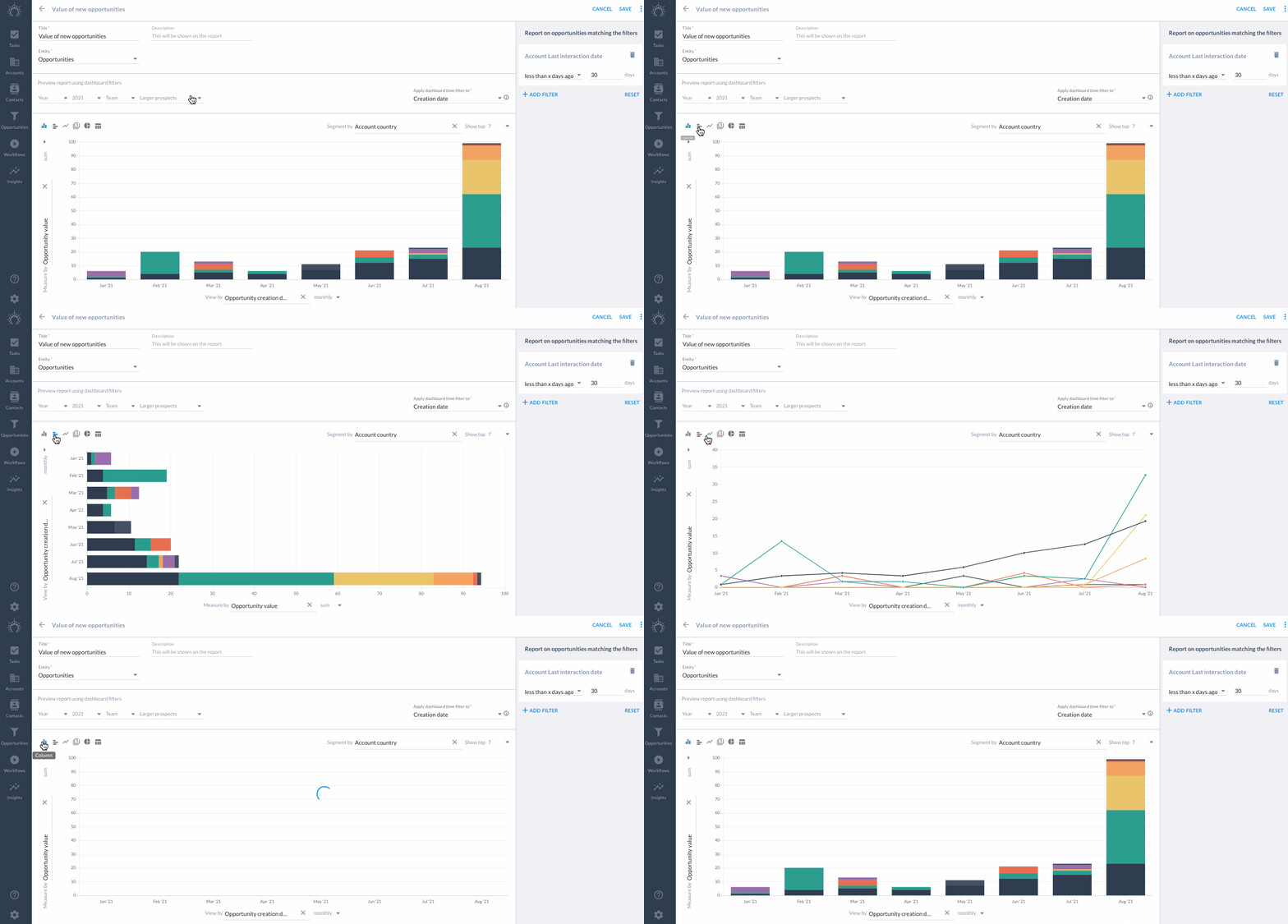
* **Ver por, medir por, segmentar por:** Después de seleccionar el tipo de gráfico, puedes definir qué quieres medir, por qué dimensión quieres verlo y, opcionalmente, cómo quieres segmentar los datos.
En nuestro ejemplo, queremos ver quién creó qué valor total de oportunidad en el período y pipeline seleccionados, y segmentar este valor total según las diferentes etapas en las que se encuentran.
En esta captura, seleccionamos lo siguiente:
* Ver por «Oportunidad creada por» para ver _quién_ creó las oportunidades
* Medir por «Valor de la oportunidad» y calcular la «suma» de esos valores para ver el _valor total_ de esas oportunidades
* Segmentar por «Etapa de la oportunidad» para ver el valor total en cada una de las diferentes etapas en las que se encuentran.

* * *
## Ordenar
Una nota rápida: los datos siempre se ordenan de la misma manera.
* El tiempo siempre es cronológico
* Las etapas siempre siguen el orden establecido
* Y los demás elementos se ordenan de mayor a menor resultado
* * *
## Opciones avanzadas
Las dos primeras opciones avanzadas también te permiten incluir los puntos de datos para los que no se ha especificado «ver por» o «segmentar por». Por ejemplo, si segmentas por país de la cuenta, puedes utilizar esta opción para incluir las oportunidades cuyo país de la cuenta no se ha especificado.
Si quieres crear un informe independiente de los filtros de tiempo del dashboard, puedes seleccionar «No aplicar el filtro de tiempo del dashboard». Esto resulta útil, por ejemplo, si quieres contar el número de oportunidades que tu equipo ha creado a lo largo de todo el tiempo.
Si quieres ver las barras que representan los segmentos unas junto a otras en lugar de apiladas, simplemente deselecciona «Apilar segmentos» en las opciones «Avanzadas».

* * *
## Límites
Ten en cuenta que, en algunos casos, segmentar por determinados puntos de datos solo mostrará los primeros X elementos, mientras que el resto se agrupará en la sección «Otros». Por ejemplo, al segmentar por países. Esto evita que tu informe sea más detallado y difícil de visualizar de lo necesario.
Al informar por tiempo se utiliza una protección similar para la cantidad de puntos de datos. El máximo que puedes visualizar es de 366 puntos de datos, es decir, el número máximo de días de un año.
* * *
## Filtrar tu conjunto de datos
Por último, si solo quieres informar sobre un subconjunto de tus datos, puedes hacerlo con los filtros de la derecha. Estos filtros funcionan exactamente igual que en cualquier otra parte de Salesflare; por ejemplo, al filtrar diferentes listas o seleccionar una audiencia para un workflow.
Por ejemplo, puedes filtrar las oportunidades para encontrar aquellas que están vinculadas a las cuentas con las que estuviste en contacto durante el último mes, es decir, «La fecha de la última interacción es de hace menos de 30 días».

* * *
## Crear el informe
Cuando estés satisfecho con el informe, puedes hacer clic en «Crear».
¡Y ya está! Tu «dashboard de rendimiento de ventas» ahora contiene su primer informe. Añade algunos informes más para rellenar tu dashboard.

* * *
## Duplicar, mover/reordenar y eliminar
Estas son algunas cosas finales que puedes hacer para que tus dashboards tengan el aspecto que quieres.
* **Reordenar dashboards:** Para reordenar los dashboards, vuelve a abrir el menú situado en la parte superior derecha. Haz clic en «Reordenar dashboards» y arrástralos. Guarda cuando estés listo.
* **Eliminar/editar un dashboard:** Para eliminar un dashboard —o editarlo de nuevo—, también debes utilizar ese mismo menú de reordenación.
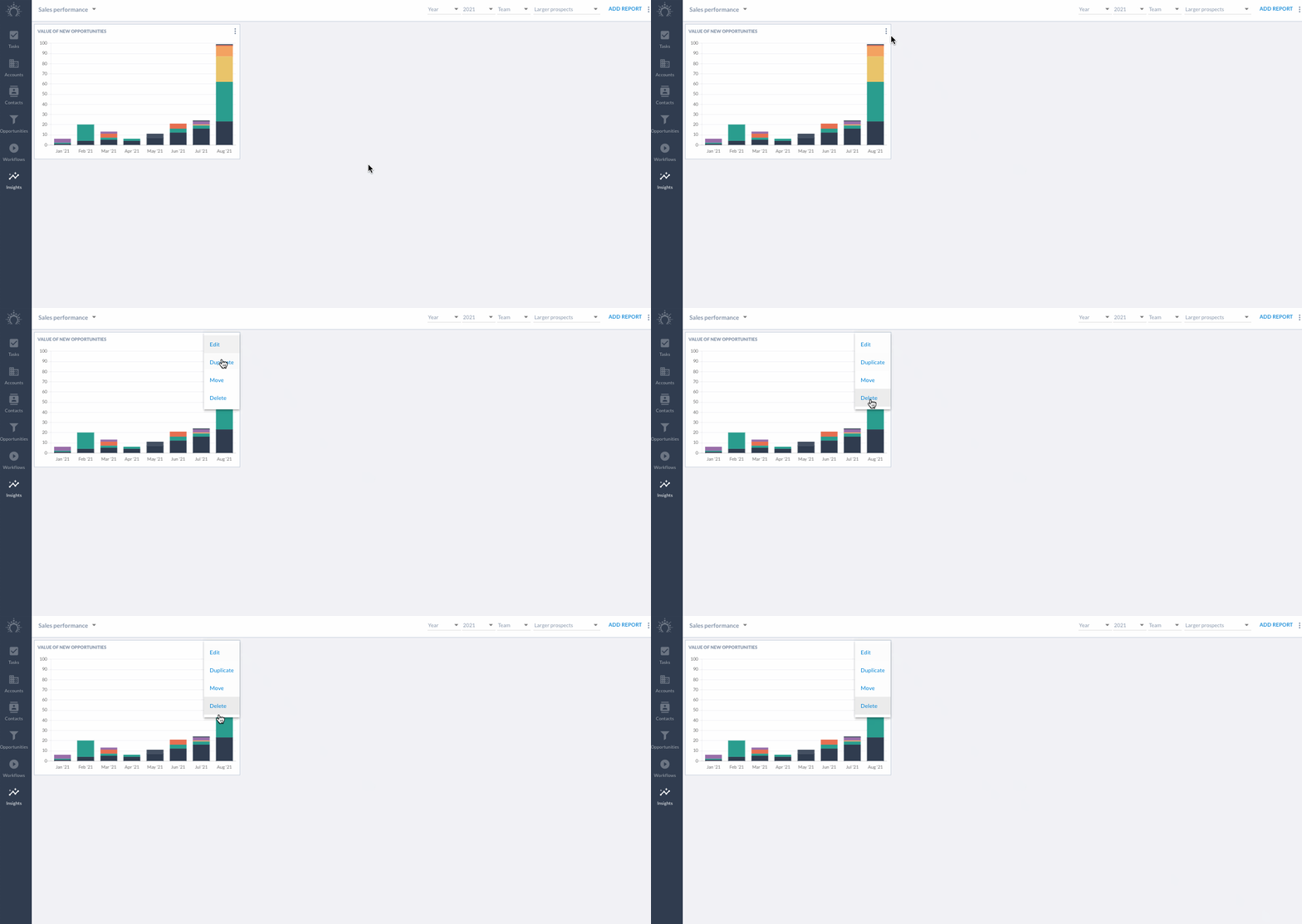
* **Duplicar informes:** Si quieres duplicar un informe, haz clic en el botón del menú situado en la parte superior derecha de cada informe y selecciona «Duplicar».
* **Eliminar informes:** Si hay algún informe que no quieras, simplemente elimínalo. Ten en cuenta que los informes integrados no se pueden eliminar, ya que se han creado de forma nativa y no se pueden recrear fácilmente con la funcionalidad de informes personalizados. Si realmente ya no quieres ver un informe integrado, lo mejor es moverlo a otro dashboard.
* **Mover informes:** Puedes mover un informe a otro dashboard haciendo clic en «Mover» y seleccionando después el dashboard que prefieras.
* * *
¿Tienes más preguntas? ¡Escríbenos por el chat!