# ¿Puedo configurar los permisos de los usuarios?
¿Cómo puedo restringir lo que se comparte en Salesflare?
¿Prefieres aprender con un vídeo? Míralo [aquí](https://www.youtube.com/watch?v=q1_YzsLEB28).
La funcionalidad de permisos se creó para proporcionar a los equipos de ventas opciones que les permitan garantizar la privacidad y mantener los límites. Configurar los permisos permite a los administradores del equipo definir lo que sus miembros pueden ver y editar para mantener ciertos datos confidenciales y seguros. Con los ajustes de permisos, los miembros del equipo pueden centrarse en los datos relevantes para ellos, y la dirección puede confiar en que los datos privados siguen siendo privados. La funcionalidad de permisos está disponible en el [plan Pro](/es/articles/4665458-what-is-included-in-the-pro-plan).
Hay cuatro roles de usuario en los ajustes de permisos: administradores, gerentes, miembros del equipo y visualizadores. Los usuarios también pueden formar parte de distintos [grupos](/es/articles/2470975-what-are-user-groups-for) dentro del equipo para organizar mejor a qué pueden tener acceso.
Los administradores pueden configurar todos estos roles y el grupo al que pertenece un usuario en [Ajustes > Gestionar tu equipo](https://app.salesflare.com/#/settings/team).

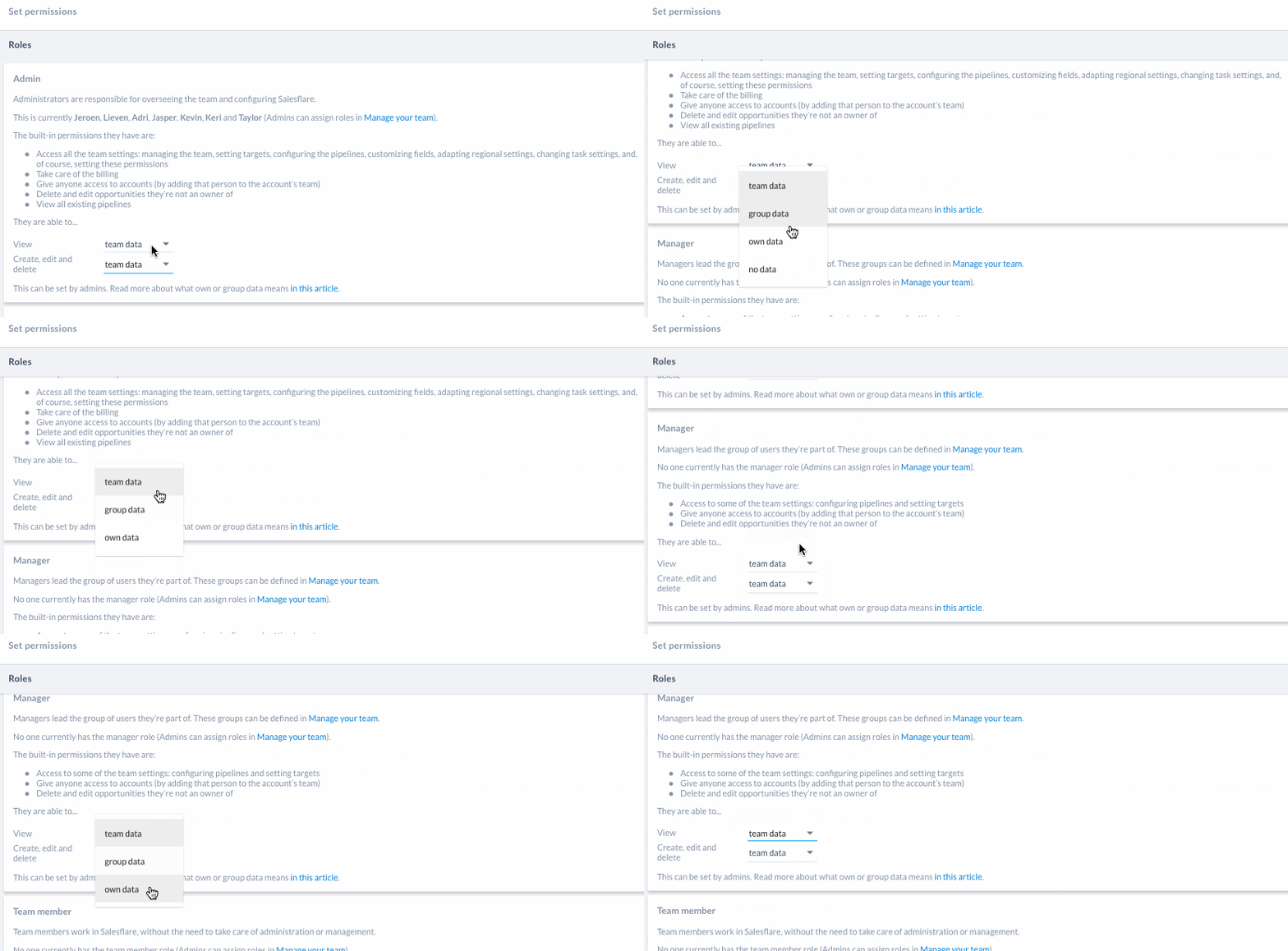
Además, también se puede configurar el alcance de los datos que un usuario puede ver, así como crear, editar y eliminar. Estas opciones incluyen datos del equipo, propios, del grupo y ningún dato. A continuación se desglosan cada rol y alcance de datos.
* * *
## Roles
### Administradores
Los [administradores](/es/articles/1918653-what-additional-permissions-do-admins-managers-have) son responsables de supervisar el equipo y configurar Salesflare. El rol de administrador es adecuado para las personas a cargo del equipo y/o del CRM; esto puede incluir a la dirección de tu empresa, así como a las personas responsables de administrar tu CRM y sus datos.
Los administradores pueden:
* Acceder a todos los ajustes del equipo, incluida la gestión del equipo (invitar a miembros del equipo, asignar roles y grupos), establecer objetivos, configurar todos los pipelines existentes, personalizar campos, adaptar los ajustes regionales del equipo, cambiar los ajustes de las tareas y configurar estos permisos.
* Dar acceso a una cuenta a cualquier persona (incluidos ellos mismos) añadiendo a esa persona al equipo de la cuenta.
* Eliminar y cambiar el propietario de oportunidades de las que no son propietarios.
* Enviar workflows en nombre de otros usuarios.
* Acceder y editar la información de facturación y uso.
Independientemente de los ajustes de permisos adicionales que configures para los administradores, siempre tendrán estos permisos integrados.
De forma predeterminada, los administradores tienen acceso a todos los datos del equipo, tanto para verlos como para crearlos, editarlos y eliminarlos, pero esto se puede adaptar en [Ajustes > Configurar permisos](https://app.salesflare.com/#/settings/permissions).
### **Gerentes**
Los gerentes lideran el [grupo](/es/articles/2470975-what-are-user-groups-for) de usuarios del que forman parte. Los grupos se pueden configurar en A[justes > Gestionar tu equipo.](https://app.salesflare.com/#/settings/team) Este rol es adecuado para los gerentes de ventas que supervisan distintas partes del equipo de ventas de la empresa, por ejemplo, cuando trabajan en diferentes zonas geográficas o con distintas unidades de negocio.
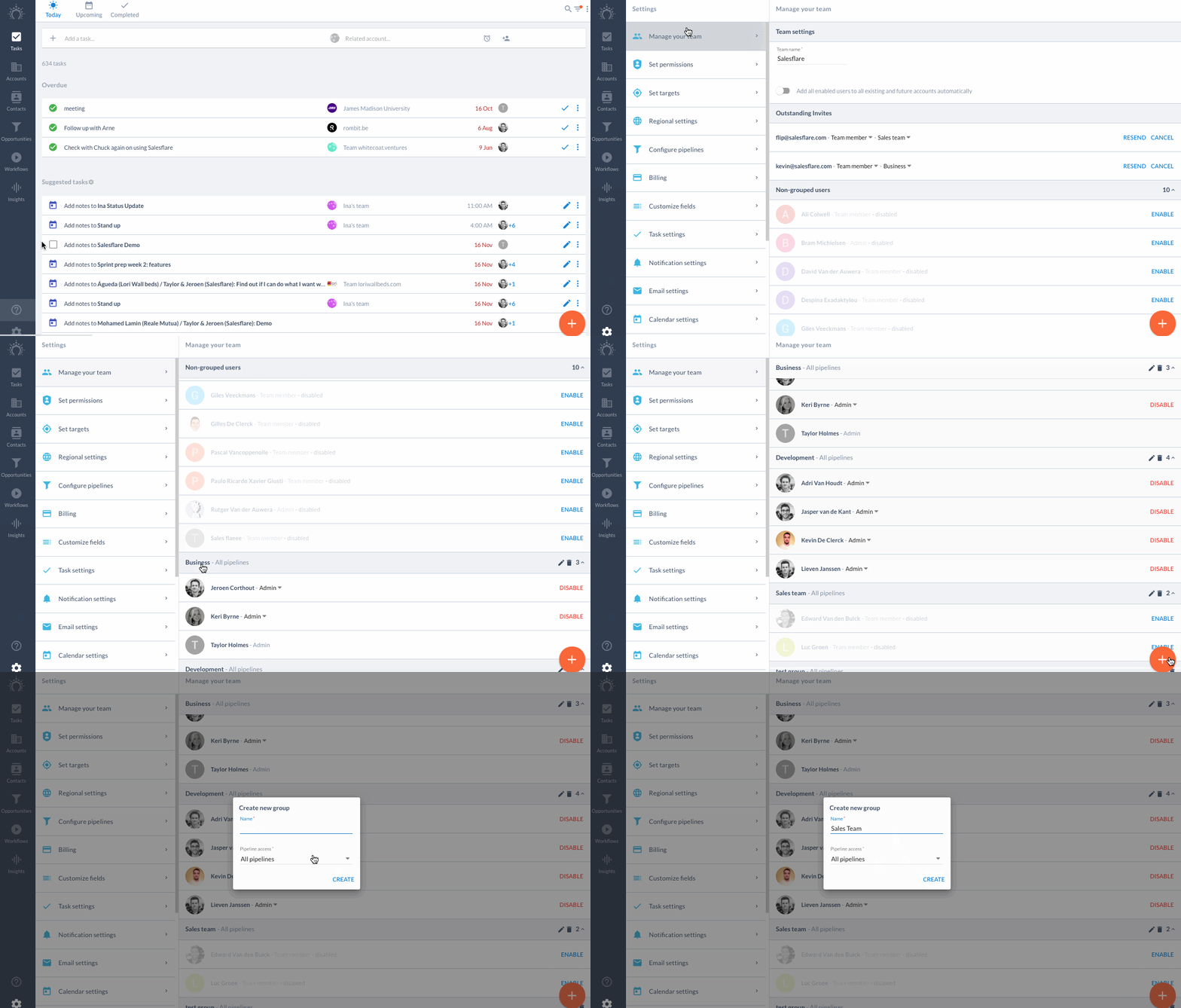
Los gerentes pueden:
* Dar acceso a una cuenta a cualquier persona añadiendo a esa persona al equipo de la cuenta.
* Eliminar y cambiar el propietario de oportunidades de las que no son propietarios.
* Acceder a los ajustes para configurar los pipelines del grupo y establecer objetivos.
Independientemente de los ajustes de permisos adicionales que configures para los gerentes, siempre tendrán estos permisos integrados.
### Miembros del equipo
Los miembros del equipo trabajan en Salesflare sin tener que encargarse de la administración o la gestión. Este tipo de rol es adecuado para tus representantes de ventas o tu asistente virtual si no necesitan tener el control total del CRM y sus datos.
Los miembros del equipo pueden:
* Eliminar y cambiar el propietario únicamente de las oportunidades de las que son propietarios.
* Eliminar únicamente las cuentas de las que forman parte.
De forma predeterminada, los miembros del equipo tienen acceso a todos los datos del equipo, tanto para verlos como para crearlos, editarlos y eliminarlos, pero esto se puede cambiar en [Ajustes > Configurar permisos](https://app.salesflare.com/#/settings/permissions). Por ejemplo, puedes asegurarte de que solo puedan ver los datos de su grupo y editar sus propios datos.
### Visualizadores
De forma predeterminada, los visualizadores solo pueden ver los datos (de todo el equipo). No pueden crear, editar ni eliminar ningún dato. Ambos ajustes se pueden cambiar en [Ajustes > Configurar permisos](https://app.salesflare.com/#/settings/permissions).
Este tipo de rol es adecuado para miembros del consejo, inversores o altos ejecutivos que no trabajan activamente en Salesflare, pero necesitan acceder a los datos y/o insights.
* * *
## Datos
Los administradores pueden configurar qué datos pueden ver sus compañeros de equipo y qué datos pueden crear, editar y eliminar. Como se ha mencionado anteriormente, esto se configura en [Ajustes > Configurar permisos](https://app.salesflare.com/#/settings/permissions).
### **Datos propios**
Los datos de los que eres propietario, normalmente porque los has creado o los gestionas.
* Cuentas de las que formas parte, cuentas que has creado y cuentas vinculadas a una oportunidad de la que eres propietario o responsable.
* Oportunidades de las que eres propietario o responsable, y oportunidades vinculadas a cuentas de las que formas parte.
* Contactos que has creado y contactos vinculados a cuentas de las que formas parte.
* Workflows que has creado.
* Reuniones que has creado, reuniones en las que participas y reuniones que están en cuentas de las que formas parte.
### Datos del grupo
Los datos del grupo consisten en el conjunto de datos que pertenecen a los miembros individuales del grupo, considerados conjuntamente (siguiendo las reglas de «datos propios» anteriores), por ejemplo, en su ubicación o unidad de negocio.
### Datos del equipo
Todos los datos pertenecientes al equipo. Es la opción de datos menos restrictiva.
### Ningún dato
Esta opción aparece únicamente en el menú desplegable «Crear, editar y eliminar», lo que permite garantizar que algunos usuarios solo puedan ver los datos.
* * *
## Pipelines
De forma predeterminada, todos los miembros del equipo tienen acceso a todos los pipelines. Mediante la funcionalidad de permisos, los administradores y gerentes pueden determinar qué grupos de usuarios pueden acceder a qué pipelines. De este modo, su acceso se puede restringir para que solo vean los pipelines y las oportunidades que necesitan poder ver.

Los administradores y gerentes pueden definir esto en tres lugares:
1. en [Ajustes > Configurar permisos](https://app.salesflare.com/#/settings/permissions), en la parte inferior (como se muestra abajo)
2. en Configurar pipelines, dentro de cada pipeline
3. o en [Ajustes > Gestionar tu equipo](https://app.salesflare.com/#/settings/team), dentro de cada grupo de usuarios.
Si no ves algunos de estos ajustes o no puedes cambiarlos, es porque no eres administrador ni gerente. Si ese es el caso, lo mejor es pedir a un compañero que sí lo sea que los cambie.
Los administradores pueden definir el acceso a todos los pipelines, mientras que los gerentes solo pueden definir el acceso a los pipelines a los que su grupo de usuarios tiene acceso.
* * *
## Aspectos importantes que debes tener en cuenta
* La página Configurar permisos puede ser consultada por todos, pero solo los administradores pueden editarla.
* Los usuarios deben pedir a un administrador que les asigne un rol determinado.
* Los usuarios solo pueden tener un rol y pertenecer a un grupo.
* El rol predeterminado para el primer usuario de un equipo es administrador, y para cada usuario posterior es miembro del equipo.
* De forma predeterminada, los usuarios no están asignados a ningún grupo de usuarios.
* El rol y el grupo del usuario ya se pueden configurar al invitar a nuevos miembros del equipo.
* * *
¿Tienes más preguntas? ¡Envíanos un mensaje por el chat! 😊