# ¿Qué son los tags y los campos personalizados?
¿Cuándo debes usarlos?
Los tags y los campos personalizados son formas útiles de categorizar tus datos en Salesflare. Usar uno de estos campos o ambos te permitirá diferenciar o agrupar fácilmente contactos, cuentas y oportunidades.
# Tags:
Crear tags es útil cuando quieres agrupar rápidamente varias entidades.
Por ejemplo, supongamos que vas a una conferencia empresarial y recoges tarjetas de visita de unos 200 leads potenciales. Cuando llegas a casa, introduces su información de contacto en Salesflare (puedes usar el [lector de tarjetas de visita](/es/articles/4508440-can-i-create-contacts-from-business-cards)!) para poder enviarles un workflow de correo electrónico, pero quieres asegurarte de que podrás volver a encontrar fácilmente a estas personas. En este caso, podrías usar [acciones masivas](/es/articles/4100649-what-are-bulk-actions) para asignar a los contactos un tag con el nombre de la conferencia empresarial a la que asististe.
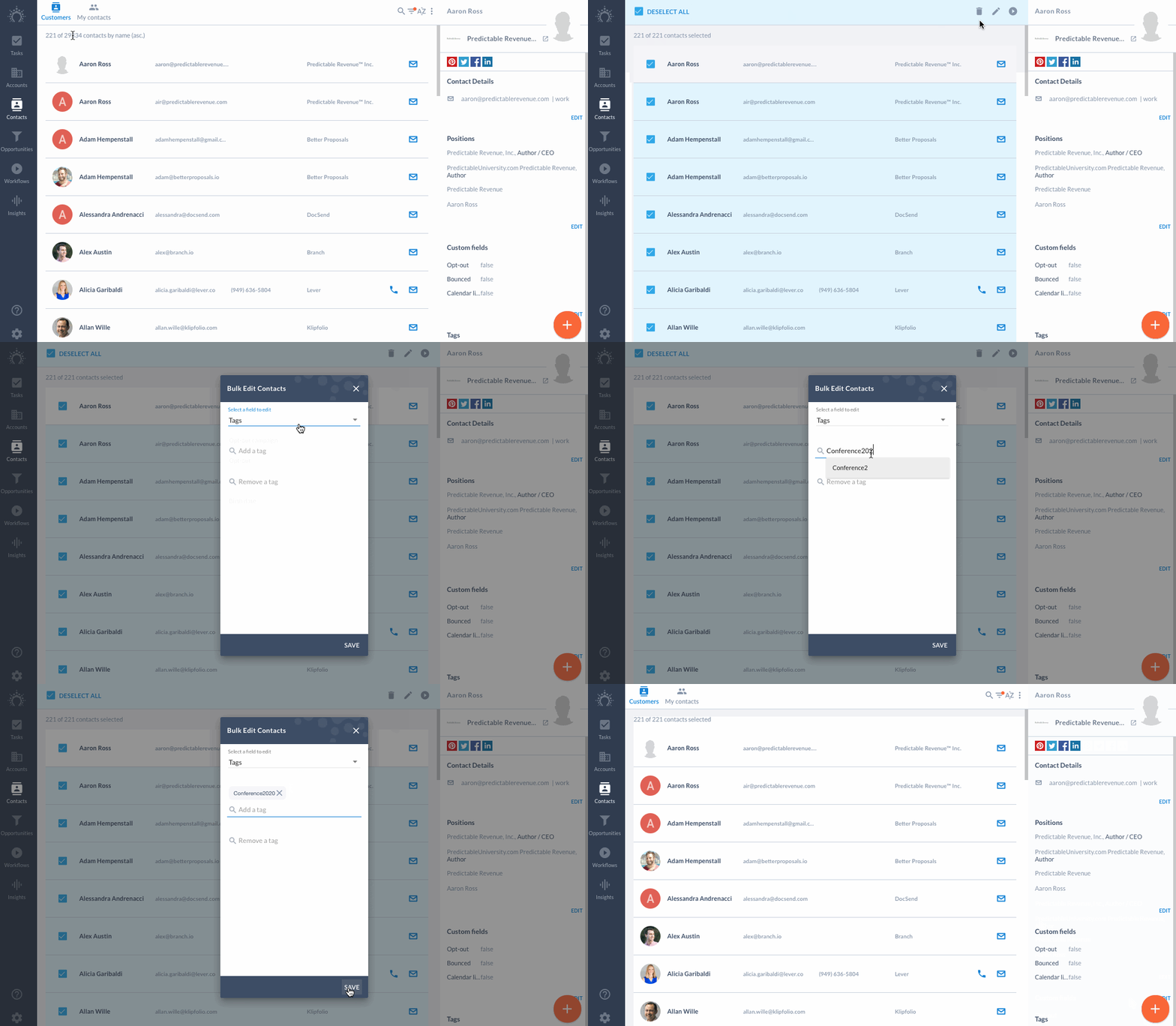
Los tags también se pueden asignar a cuentas y oportunidades. Si quieres diferenciar dos aspectos distintos de tu negocio, usar un tag y después filtrar por ese tag puede ayudarte a mantener todos tus datos limpios y organizados. Los tags pueden estar formados por cualquier letra, número o carácter que quieras (¡incluso pueden ser emojis! 🤪)
Los tags se pueden importar o asignar manualmente, de forma masiva o uno por uno. Al importar tags, si quieres asignar varios a la vez, debes separarlos con comas (sin espacios).
# Campos personalizados:
Mientras que los tags te permiten etiquetar rápidamente un grupo de contactos, cuentas u oportunidades, los campos personalizados ofrecen un nivel adicional de control y personalización para mantener tus datos limpios y organizados.
Para crear campos personalizados, ve a Ajustes > Personalizar campos y selecciona arriba la entidad para la que quieres crearlos (Cuentas, Contactos, Oportunidades). También puedes acceder a estos ajustes haciendo clic en los tres puntitos de la parte superior de la pantalla en la página de Cuentas, Contactos u Oportunidades y seleccionando «Campos personalizados».
A continuación, haz clic en el botón azul con el signo más para crear un campo personalizado nuevo. Puedes encontrar más información sobre [qué tipos de campos personalizados puedes crear aquí](/es/articles/2321233-can-i-make-different-types-of-custom-fields).
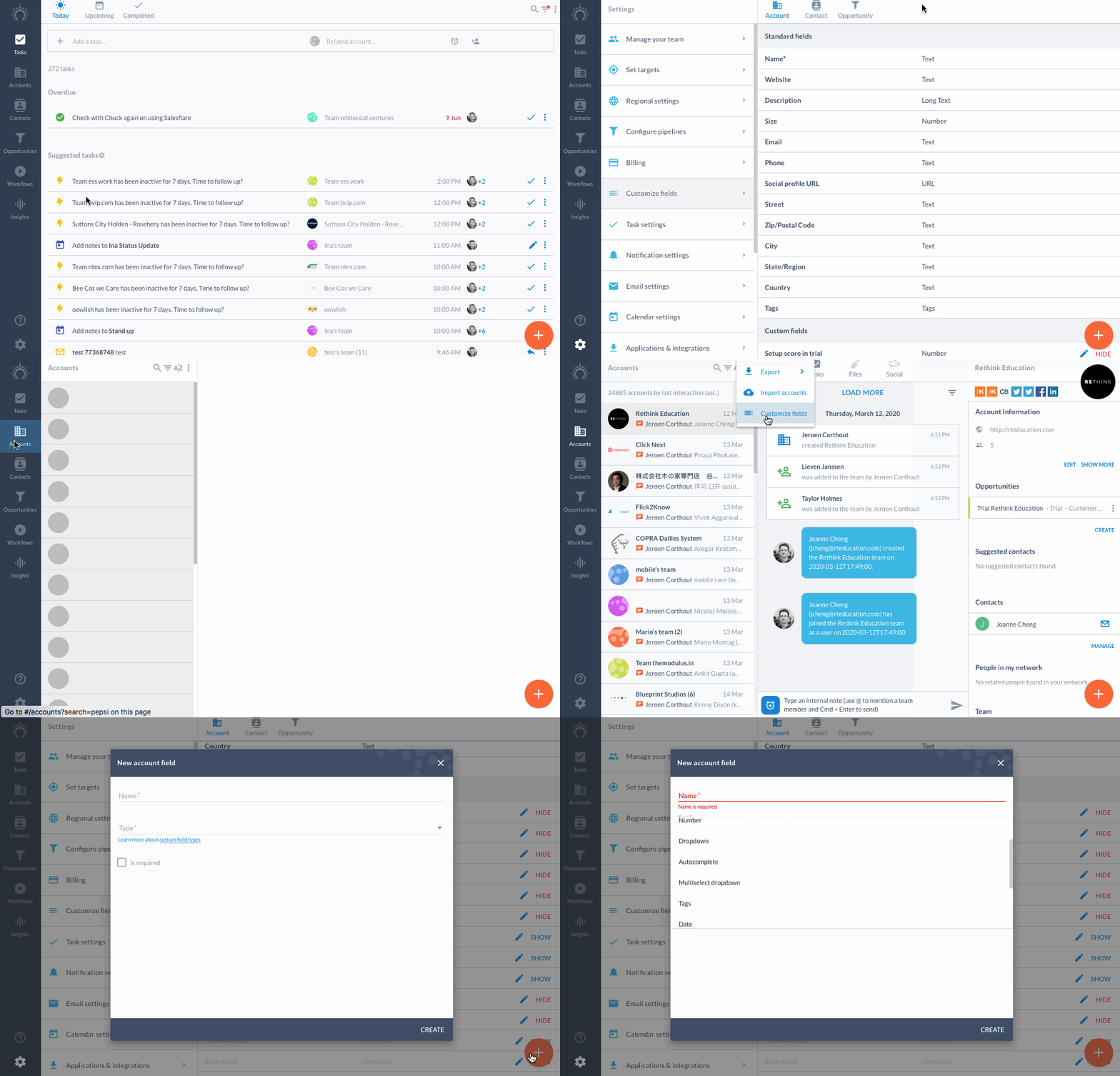
Los campos personalizados te permiten añadir más información sobre estas entidades de la que es posible incluir en los campos estándar. Por ejemplo, si tus clientes tienen un número de identificación único, puedes crear un campo personalizado para contactos con el tipo «Número» e introducir estos datos para todos tus contactos.
Además de introducir manualmente información en los campos personalizados, también puedes importar campos personalizados. Asegúrate de crear primero los campos en Salesflare antes de empezar a importar los datos. No olvides consultar nuestras [prácticas recomendadas para la importación](/es/articles/1245725-how-do-i-import-my-data-in-salesflare). También puedes [actualizar campos personalizados mediante Zapier](/es/articles/3192761-can-i-update-custom-fields-using-zapier).
Algunos usos habituales de los campos personalizados son:
* Idiomas (indica en qué idioma se comunica tu cliente si haces negocios a escala mundial mediante un campo «Desplegable»)
* ID de la cuenta o del contacto (información de identificación única de otros sistemas en un campo de «Números»)
* Notas (para cualquier entidad puedes usar el campo «Texto largo» para documentar notas)
* Tipo de contacto o cuenta, como «Cliente», «Proveedor», «Socio», ... (con un campo «Desplegable de selección múltiple»)
* Sector/industria (con un campo «Desplegable»)
Además, consulta siempre la lista de '[Campos predefinidos](/es/articles/2346157-what-are-predefined-custom-fields)'. Son campos personalizados integrados que a menudo ya están vinculados a otras funcionalidades, como un «Motivo de pérdida» sobre el que puedes elaborar informes, un campo «Opt-out» que hace seguimiento de las bajas, etc.
Si tienes alguna pregunta, puedes contactarnos por el chat. 😄