# ¿Cómo creo cuentas?
¿Para qué se utilizan las cuentas?
¿Prefieres aprender con un vídeo? Míralo [aquí](https://www.youtube.com/watch?v=YuK1JzR6xlY&list=PLzIbkpd9Ee6w8BnwptA0jaYwJX8IHqXoB&index=2).
Las cuentas que aparecen en la pestaña «Cuentas» de Salesflare son las empresas a las que vendes. Hay cuatro formas sencillas de crear estas cuentas.
1. Usar el botón azul con el signo más: para crear una cuenta, haz clic en el signo más azul grande y selecciona «Crear cuenta».
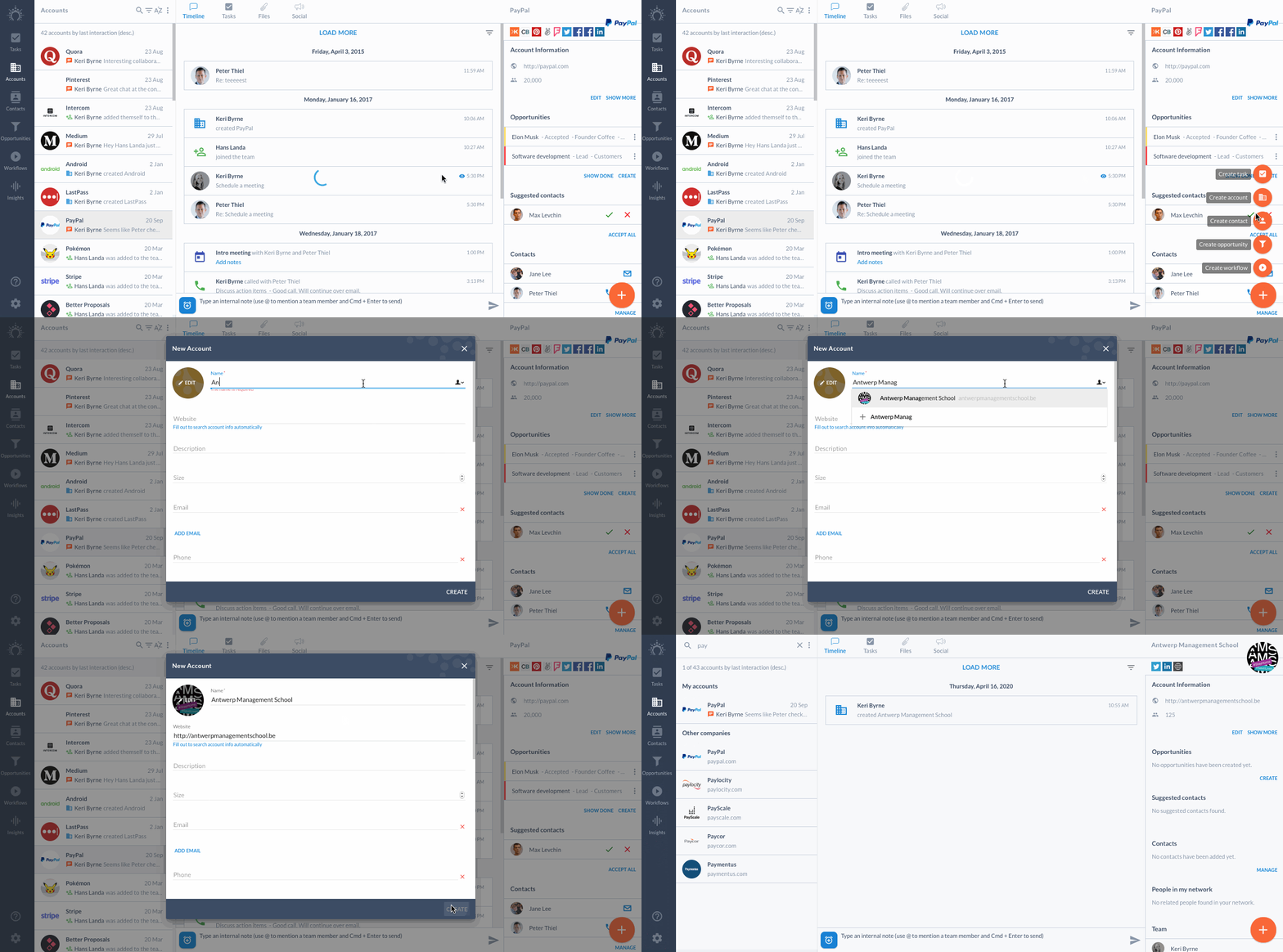
A continuación, utiliza la búsqueda integrada para encontrar la empresa exacta para la que quieres crear una cuenta.
2\. Crear una cuenta desde tu lista de contactos: selecciona un contacto de tu lista «Mis contactos» y haz clic en «Crear cuenta». Salesflare creará una cuenta para la empresa en la que trabaja ese contacto y añadirá el contacto a la cuenta.
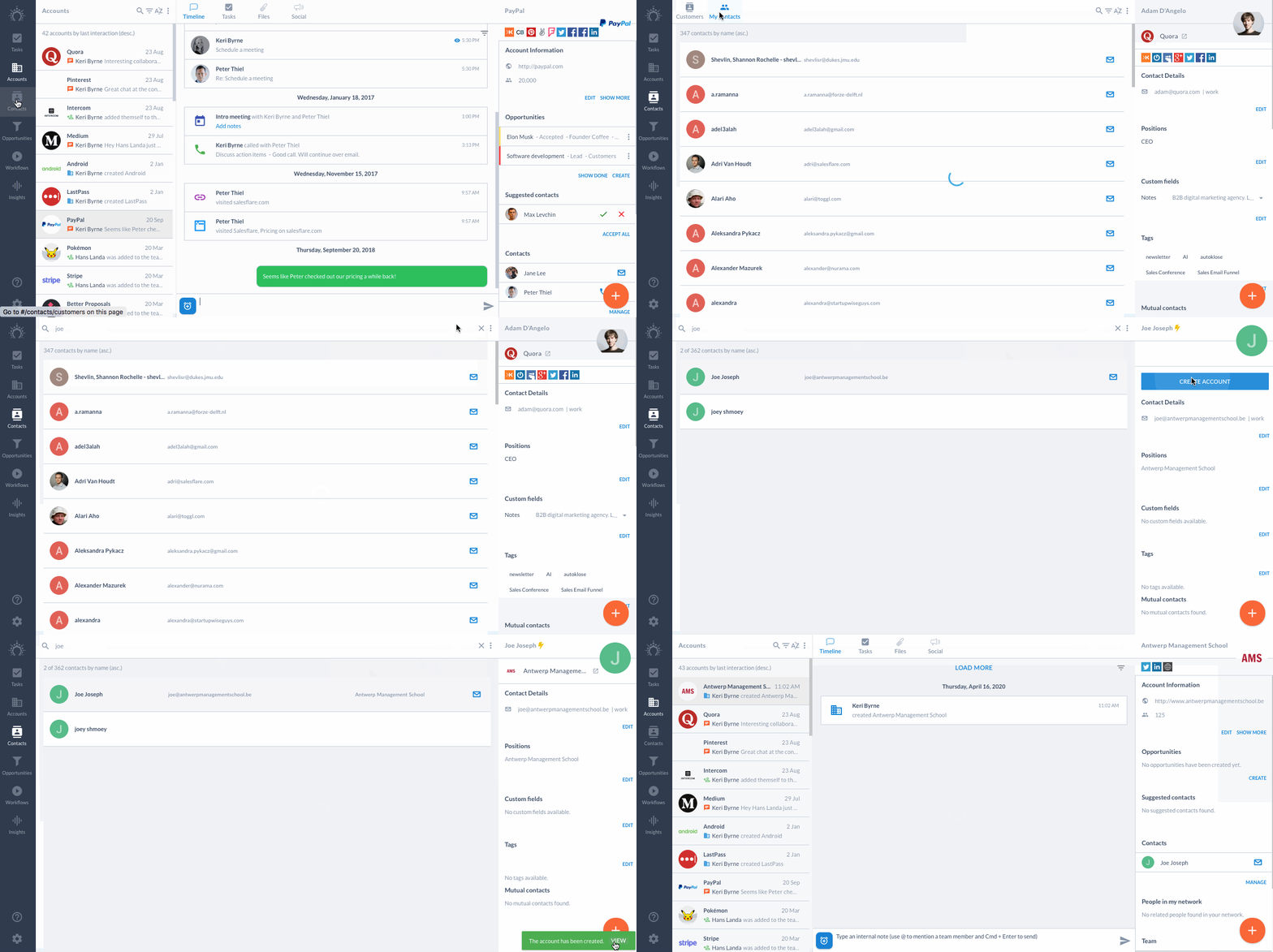
3\. Crear una cuenta desde los correos electrónicos (exclusivamente para usuarios de Gmail y Outlook): con la [barra lateral de Salesflare](https://app.salesflare.com/#/settings/applications) instalada, abre cualquier correo electrónico y Salesflare cargará automáticamente la cuenta relacionada en la barra lateral. Selecciona «Crear cuenta» y continúa.

Al crear una cuenta de una de estas tres formas, introduce el nombre y el sitio web de la cuenta para que Salesflare pueda incorporar datos relevantes. Cuando introduces el sitio web de la cuenta, incorpora datos como la dirección, el número de teléfono, los perfiles sociales, etc., según la información disponible públicamente. También permitirá que Salesflare sugiera contactos que tú o los miembros de tu equipo ya conozcan en la cuenta.
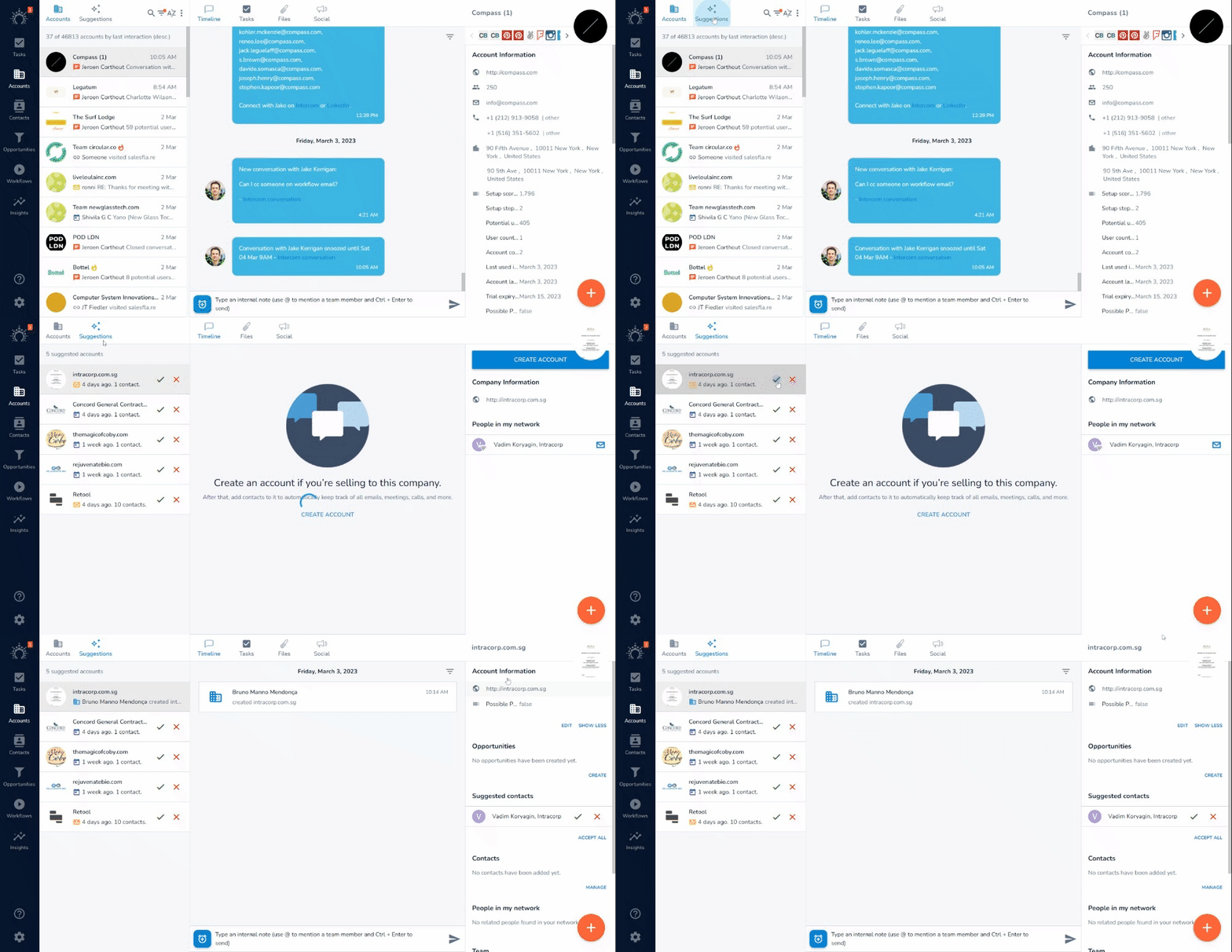
4\. Crear cuentas a partir de las [cuentas sugeridas](/es/articles/7048067-how-and-why-does-salesflare-suggest-accounts) basadas en tus interacciones por correo electrónico: haz clic en Cuentas y, después, en Sugerencias. Allí puedes hacer clic en la marca de verificación para aceptar la sugerencia y crear la cuenta.
# Conserva más información de las cuentas en campos personalizados
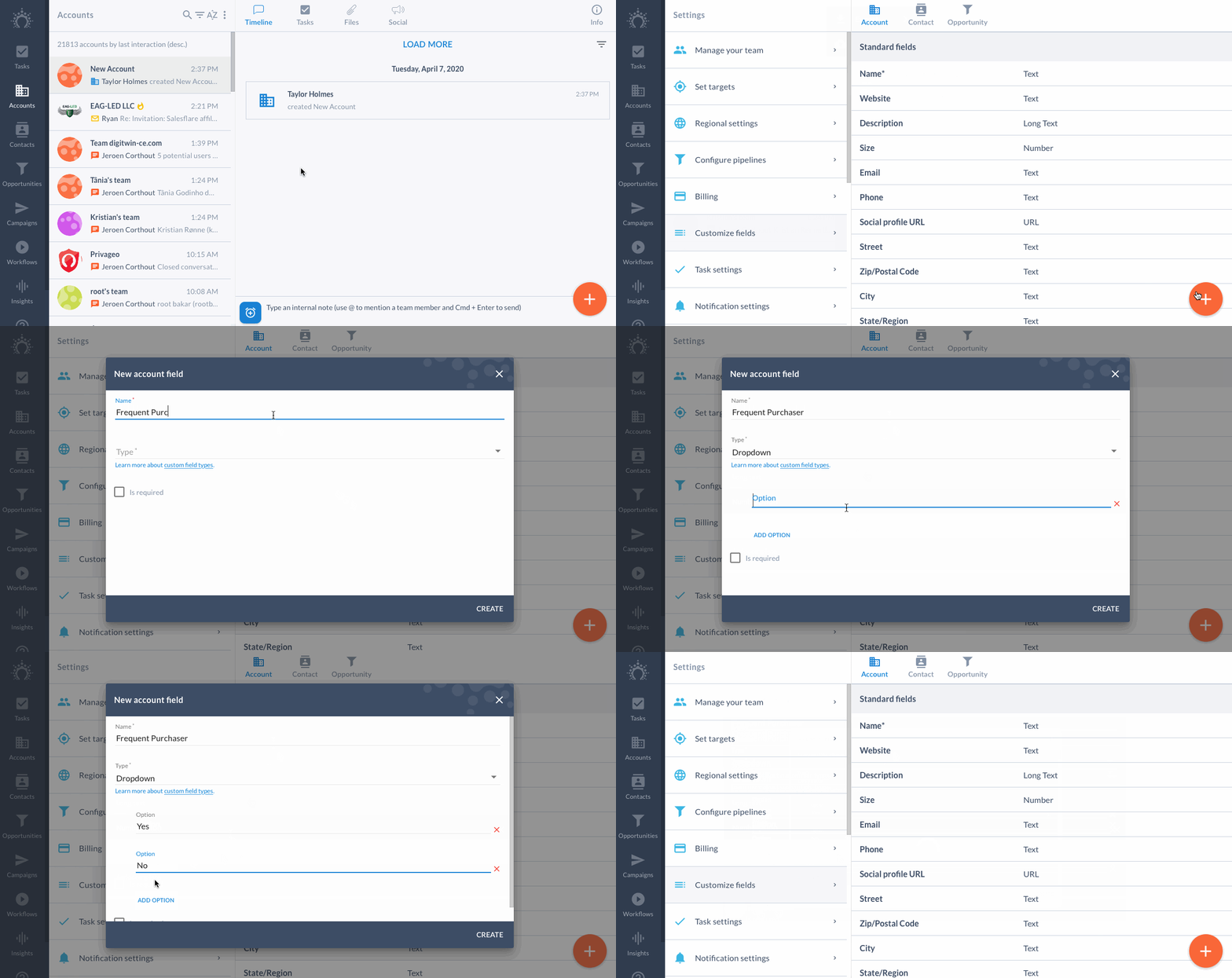
También puedes añadir datos personalizados haciendo clic en el icono de los tres puntos situado en la parte superior de tu lista de cuentas y seleccionando «Personalizar campos». Esto te llevará a Ajustes > [Personalizar campos](https://app.salesflare.com/#/settings/applications), donde puedes pulsar el signo más azul situado en la esquina inferior derecha para crear un nuevo campo personalizado.
# Añade fácilmente contactos a las cuentas
Una vez que hayas creado una cuenta, puedes empezar a [añadir tus contactos](/es/articles/624713-how-do-i-add-contacts-to-an-account) a ella. Salesflare te sugiere contactos según el dominio del correo electrónico, o puedes añadirlos manualmente seleccionando «Gestionar» debajo de la sección de contactos. Una vez que añadas contactos a las cuentas, todos los correos electrónicos, reuniones, llamadas telefónicas, visitas al sitio web, clics en enlaces con contactos y demás se incorporan a la cronología de la cuenta.

# Comparte cuentas con los miembros de tu equipo
Puedes [añadir a otros miembros de tu equipo](/es/articles/952611-how-do-i-add-team-members-to-an-account) a la cuenta si también participan en la venta a esa empresa. Para hacerlo, selecciona «Gestionar» debajo de «Equipo».
Una vez que invites a miembros de tu equipo a la cuenta, ellos también podrán ver la cronología de la cuenta y los contactos se compartirán con ellos.

La cronología de la cuenta te ayuda a hacer seguimiento de todas las personas que contribuyen a ese negocio, ya sean tus compañeros o tus clientes. 😀